

Technologies XML / ePUB / ePub für (In)Designer / Images / Utiliser les imports PDF et InDesign
(Extrait de «ePub für (In)Designer — Mit InDesign Schritt für Schritt zum E-Book» de Sascha Heck & Yves Apel)
Convertir automatiquement PDF et InDesign en images
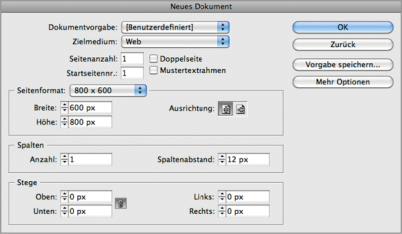
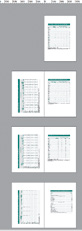
Les chapitres précédents montraient comment InDesign CS5.5 et ses nouvelles Options d’exportation d’objet convertissent presque tout objet lors de l’export ePub en image. Chaque objet exige une sélection et un réglage individuels, parfois longs. Le projet illustré utilise des dizaines de tableaux : chacun séparément serait trop laborieux. Une astuce simplifie le travail : exportez d’abord tout le document avec tableaux en PDF haute résolution. Créez un document InDesign de taille libre ; nous conseillons une zone de composition de 600 × 800 pixels, courante en numérique. Adaptez le nombre de pages au PDF.
Figure : document InDesign avec zone de 600 x 800 pixels. |
|
Choisissez Fichier → Importer ou CMD + D (Mac)/CTRL + D (Windows) et sélectionnez le PDF. Activez Afficher les options d’importation ; Remplacer l’objet sélectionné n’est pas nécessaire, aucun objet n’étant remplacé.
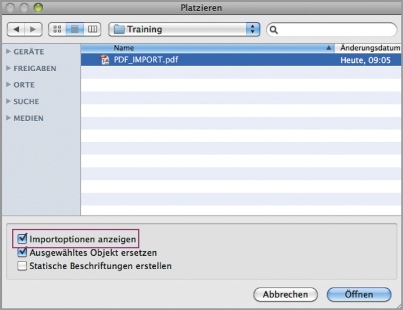
Figure : importer un PDF.
Choisissez ensuite les plages de pages et limites de recadrage.
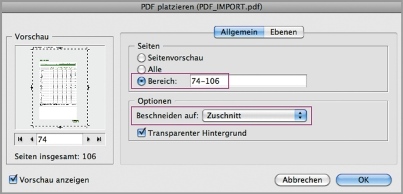
Figure : choisir plages et recadrage PDF.
Figure : | Figure : |
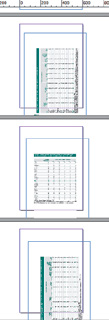
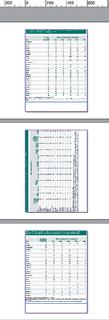
Placez chaque page PDF sur sa propre page InDesign, adaptez position et taille et recadrez pour cacher en-têtes ou pieds indésirables.
À l’export ePub global, les tableaux importés suivent les réglages d’image ; voir Export ePub depuis InDesign CS5 et CS5.5.
Vous pouvez aussi importer l’InDesign original comme image dans un autre document, avec la même procédure, en le choisissant au lieu du PDF. Cela évite l’export PDF, mais exige toutes les polices actives et aucun lien d’image manquant.
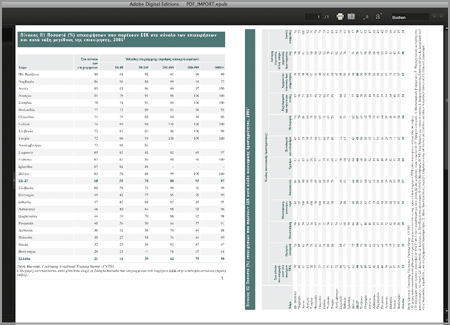
Figure : résultat dans Adobe Digital Editions.
Copyright © dpunkt.verlag GmbH 2012
Vous pouvez imprimer la version en ligne pour votre usage privé.
Pour le reste, ce chapitre de «ePub für (In)Designer» est soumis aux mêmes conditions que l’édition imprimée : l’œuvre et toutes ses parties sont protégées par le droit d’auteur. Tous droits réservés, notamment reproduction, traduction, microfilmage, enregistrement et traitement dans des systèmes électroniques.
dpunkt.verlag GmbH, Wieblinger Weg 17, 69123 Heidelberg, fon 06221-14830, fax 06221-148399, hallo(at)dpunkt.de