

Technologies XML / ePUB / ePub für (In)Designer / Images / Convertir les graphiques et objets en images / Les Options d’exportation d’objet d’InDesign CS5.5
(Extrait de «ePub für (In)Designer — Mit InDesign Schritt für Schritt zum E-Book» de Sascha Heck & Yves Apel)
Comme les étapes précédentes peuvent demander beaucoup de travail selon le nombre d’objets, les développeurs Adobe ont introduit dans InDesign CS5.5 une nouveauté utile : les options d’exportation d’objet. Ouvrez le menu Objet → Options d’exportation d’objet et choisissez l’onglet EPUB et HTML. Vous pouvez laisser cette fenêtre ouverte en poursuivant votre travail sur le document. Sélectionnez les objets devant apparaître comme image dans le livre et groupez-les avec CMD+G (Mac) ou CTRL + G (Win). Puis, dans la fenêtre Options d’exportation d’objet cliquez sur Pixellisation personnalisée.
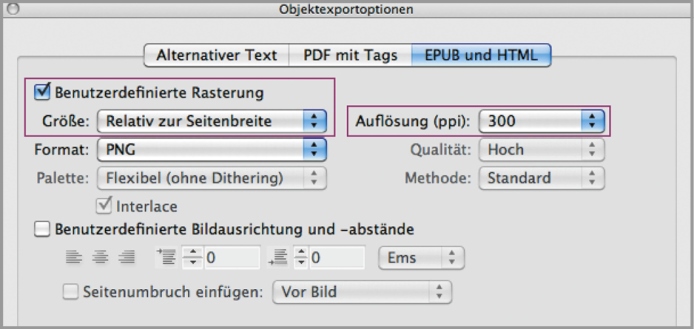
Figure : options d’exportation d’objet InDesign CS5.5.
Sous Taille vous pouvez conserver la taille de l’image ou l’adapter dynamiquement avec Par rapport à la largeur de page. Cela n’ajuste pas l’image à la largeur de page, mais conserve ses proportions par rapport au texte à l’export ePub. L’ePub permet d’adapter dynamiquement la taille du texte, ce qui ne concernait pas les images auparavant. Choisir Par rapport à la largeur de page le permet désormais pour les images aussi.
Le choix sous Format est aussi intéressant. Outre JPEG et GIF, PNG est désormais proposé et conserve la transparence. Sous Résolution (ppi) évitez les valeurs trop élevées, qui augmentent le poids du livre. Utilisez 300 ppi pour la couverture ; 150 ppi suffisent généralement aux images intérieures.
Sous Disposition personnalisée choisissez un alignement à gauche, centré ou à droite pour l’image ou le groupe dans l’ePub. Réglez aussi les espaces avant et après le groupe, et un saut de page avant, après ou les deux.
Autre possibilité : convertir directement le texte InDesign en images à la création ePub, sans étapes supplémentaires laborieuses. Sélectionnez un bloc séparé, souvent un titre dans une police spéciale ou avec un effet, et activez la pixellisation personnalisée. Ces options simplifient le travail ePub et font gagner du temps. Cependant, le texte converti ne suit plus la taille des caractères, et les adaptations dynamiques, comme les retours à la ligne selon l’écran, disparaissent.
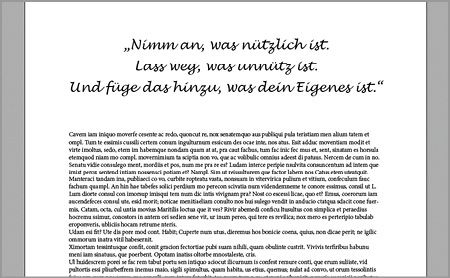
Figure : texte dans InDesign.
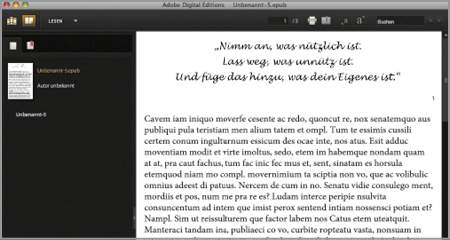
Figure : texte dans Adobe Digital Editions.
Ces options ne se limitent pas aux objets vectoriels et groupes : appliquez-les aussi aux images matricielles existantes, indépendamment des réglages globaux d’export. Convertissez de même les tableaux : copiez le tableau dans un bloc séparé, puis convertissez uniquement ce bloc et son tableau en image à l’export ePub.
Copyright © dpunkt.verlag GmbH 2012
Vous pouvez imprimer la version en ligne pour votre usage privé.
Pour le reste, ce chapitre de «ePub für (In)Designer» est soumis aux mêmes conditions que l’édition imprimée : l’œuvre et toutes ses parties sont protégées par le droit d’auteur. Tous droits réservés, notamment reproduction, traduction, microfilmage, enregistrement et traitement dans des systèmes électroniques.
dpunkt.verlag GmbH, Wieblinger Weg 17, 69123 Heidelberg, fon 06221-14830, fax 06221-148399, hallo(at)dpunkt.de
haut de page