

Technologies XML / ePUB / ePub für (In)Designer / Images / Ancrer les images dans le texte
(Extrait de «ePub für (In)Designer — Mit InDesign Schritt für Schritt zum E-Book» de Sascha Heck & Yves Apel)
Après avoir préparé images et objets pour l’export ePub, placez-les dans le texte et l’ordre de lecture. Sinon InDesign exporte d’abord tout le texte, puis images et objets, résultat indésirable. Désormais, « images » comprend aussi les objets.
Utilisez les objets ancrés pour établir l’ordre. Partez de la fin : insérer des images ajoute des pages ; commencer au début décalerait le texte par rapport aux images sur les tables de montage.
Insérez d’abord une ligne vide et attribuez un nouveau style de paragraphe. Nommez-le librement, mais réglez alignement gauche, centré ou droit et espaces avant et après l’image.
| Figure : ligne vide d’insertion avec style E-Book Bild. |
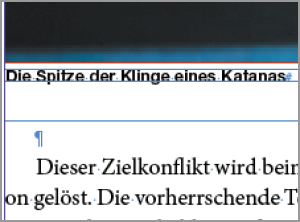
Ici, centrage et 12 pixels avant et après. Pour l’interligne, choisissez Automatique. Douze pixels est une valeur empirique ayant donné nos meilleurs résultats dans de nombreux exemples.
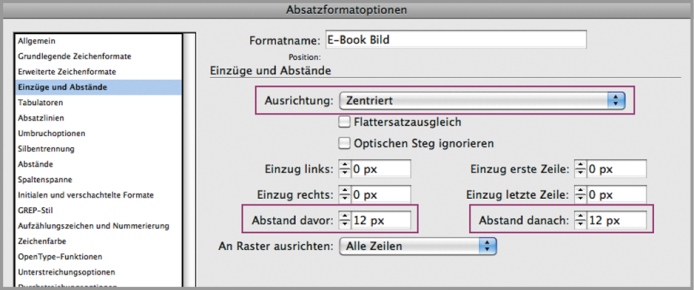
Figure : style de paragraphe pour insertion d’image.
Pour insérer l’image dans le texte, coupez-la avec Édition → Couper ou CMD + X (Mac)/CTRL + X (Win). Placez le curseur dans la ligne vide et collez avec Édition → Coller ou CMD + V (Mac)/CTRL + V (Win).
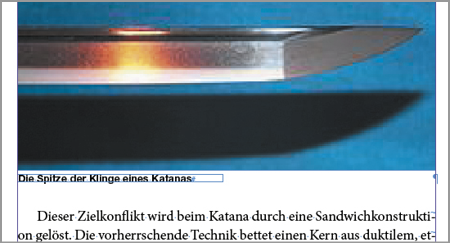
Figure : coller au curseur ancre l’image dans le texte.
L’image est ancrée ; répétez pour les autres. Les pleines pages ne sont généralement pas insérées dans le texte et se placent avec le panneau Articles. Cela exige d’interrompre le chaînage du texte à cet endroit ; sinon, gardez l’image ancrée dans le texte.
CS5.5
InDesign CS5.5 propose une méthode plus simple. Sélectionnez l’image : un carré bleu apparaît en haut à droite du bloc. Maintenez le bouton gauche dessus et glissez dans le texte : l’image s’ancre sans changer de position.
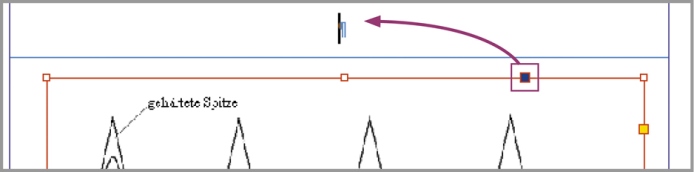
Figure : le carré bleu facilite l’ancrage depuis CS5.5.
Maintenir Maj avant de glisser le carré dans le texte équivaut à couper-coller.
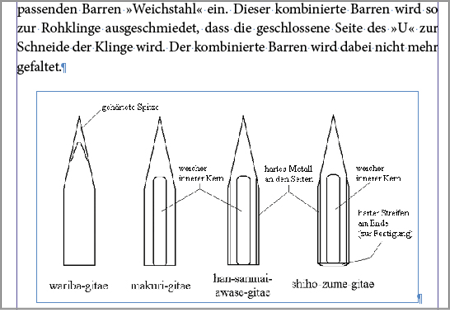
Figure : effet couper-coller avec Maj.
Les deux méthodes CS5.5 établissent l’ordre de lecture. Bien qu’à sa position imprimée, l’image se trouve dans l’ePub entre «... Abbrand geführt.» et «Bei maschinell ...». C’est pratique pour adapter un document existant.
| Figure : image en haut, ancrée dans le paragraphe après «… durch Abbrand geführt.». |
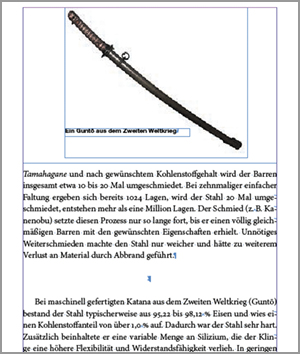
| Figure : ePub place l’image correctement entre les deux paragraphes. |
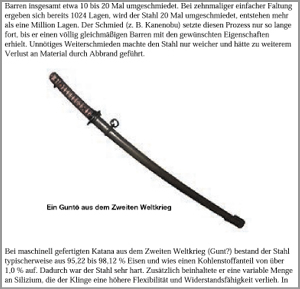
Pour voir le chaînage, activez Afficher le chaînage du texte sous Affichage → Extras, puis sélectionnez l’objet.
| Figure : image groupée avec sa légende et ancrée dans un paragraphe séparé. |
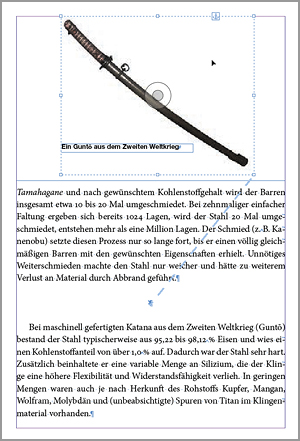
Si vous prévoyez un habillage des images ou un fond coloré des encadrés, lisez Habiller les images et encadrés avant de continuer.
Copyright © dpunkt.verlag GmbH 2012
Vous pouvez imprimer la version en ligne pour votre usage privé.
Pour le reste, ce chapitre de «ePub für (In)Designer» est soumis aux mêmes conditions que l’édition imprimée : l’œuvre et toutes ses parties sont protégées par le droit d’auteur. Tous droits réservés, notamment reproduction, traduction, microfilmage, enregistrement et traitement dans des systèmes électroniques.
dpunkt.verlag GmbH, Wieblinger Weg 17, 69123 Heidelberg, fon 06221-14830, fax 06221-148399, hallo(at)dpunkt.de