

Technologies XML / ePUB / ePub für (In)Designer / Images / Optimiser les images
(Extrait de «ePub für (In)Designer — Mit InDesign Schritt für Schritt zum E-Book» de Sascha Heck & Yves Apel)
Toutes les images et illustrations vectorielles d’InDesign sont incluses dans l’ePub et converties automatiquement en RVB. Un grand avantage d’InDesign CS5.5 est la résolution d’export réglable, voire individuelle pour chaque image, comme le format ; voir Options d’exportation d’objet InDesign CS5.5.
Les 150 dpi par défaut suffisent généralement. Certains lecteurs n’affichent que noir ou gris, mais aucune édition alternative n’est nécessaire : la plupart convertissent automatiquement, évitant le travail manuel.
Pour le numérique, donnez aux images leurs dimensions finales. Dans la section de préparation du document nous avons vu le format courant de 600 × 800 pixels. Les images ont souvent 300 à 600 pixels de large et au maximum 860 de haut. Ce n’est pas une erreur pour 800 : une astuce iBooks ultérieure emploie ce format. Adaptons d’abord les images.
Les chiens servent encore d’exemple : ici mon chien Bayo dans la neige.
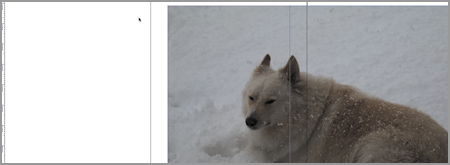
Figure : image initiale dans InDesign.
L’image est trop grande, et vous souhaitez peut-être remplir la largeur de composition. Sélectionnez-la et saisissez 600 px dans le champ Échelle X (pourcentage) de la barre d’application.

Figure : étendre à toute la largeur du texte.
Affichez la page à 100 % et exportez avec les réglages par défaut : la taille est conservée mais la résolution descend à 150 ppi.

Figure : page InDesign à 100 %.
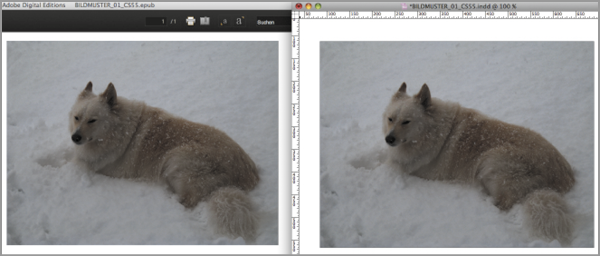
Figure : image ePub à gauche et InDesign à droite.
| Figure : sélectionnez l’image et vérifiez PPI effectifs dans Liens pour contrôler la résolution. |
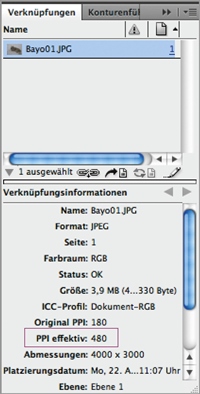
Conseil :
Sélectionner chaque image prend du temps. Sinon, créez un profil de contrôle en amont. Le contrôle permanent consomme toutefois beaucoup de ressources et ferait parfois planter InDesign.
Une autre méthode règle le panneau Liens pour afficher la résolution après chaque nom. Ouvrez le menu du panneau Liens et choisissez Options de panneau.
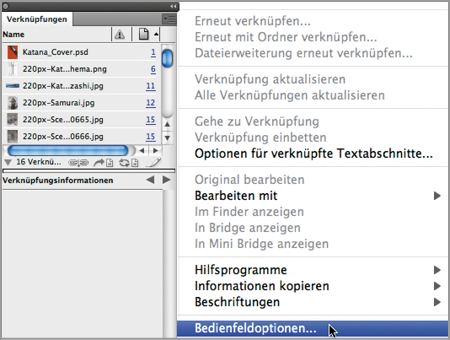
Figure : choisir Options de panneau.
Sous Afficher la colonne activez PPI effectifs et validez par OK.
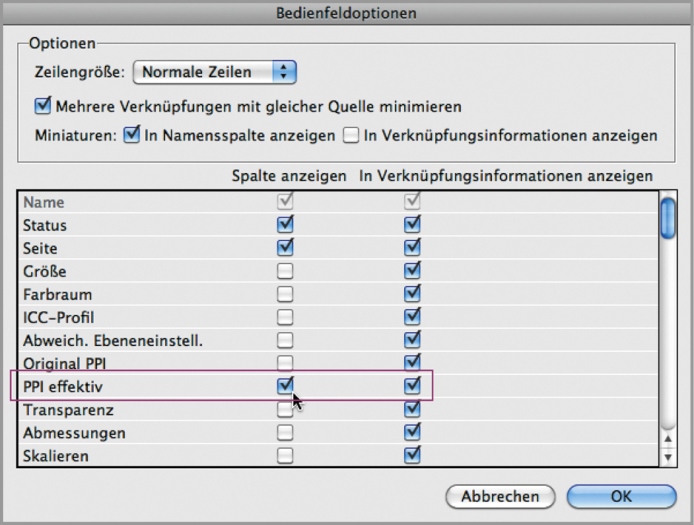
Figure : afficher la colonne, activer PPI effectifs.
Glissez l’icône PPI effectifs à l’endroit voulu pour voir rapidement la résolution de toutes les images.
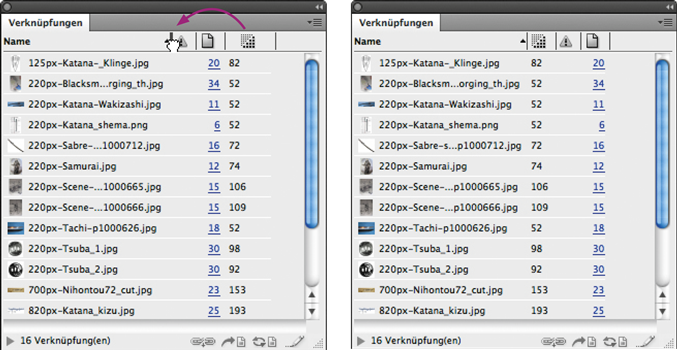
Figure : placer l’icône PPI effectifs pour voir les résolutions.
L’affichage conserve aussi contours, rotation et effets comme les ombres portées, pas seulement la taille.
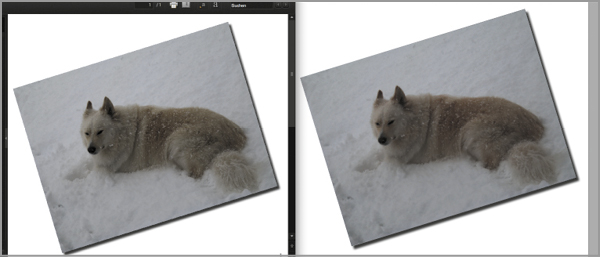
Figure : l’image conserve sa mise en forme, comme la rotation.
Copyright © dpunkt.verlag GmbH 2012
Vous pouvez imprimer la version en ligne pour votre usage privé.
Pour le reste, ce chapitre de «ePub für (In)Designer» est soumis aux mêmes conditions que l’édition imprimée : l’œuvre et toutes ses parties sont protégées par le droit d’auteur. Tous droits réservés, notamment reproduction, traduction, microfilmage, enregistrement et traitement dans des systèmes électroniques.
dpunkt.verlag GmbH, Wieblinger Weg 17, 69123 Heidelberg, fon 06221-14830, fax 06221-148399, hallo(at)dpunkt.de
haut de page