

Tecnologías XML / ePUB / ePub für (In)Designer / Imágenes / Utilizar importaciones PDF e InDesign
(Extracto de «ePub für (In)Designer — Mit InDesign Schritt für Schritt zum E-Book» de Sascha Heck & Yves Apel)
Convertir automáticamente PDF e InDesign en imágenes
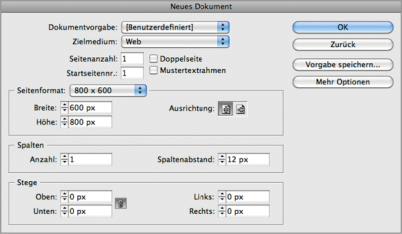
Los capítulos anteriores mostraron cómo InDesign CS5.5 y sus nuevas Opciones de exportación de objetos convierten casi cualquier objeto durante la exportación ePub en imagen. Cada objeto exige selección y ajuste individual, a veces largo. El proyecto ilustrado utiliza decenas de tablas: convertirlas por separado sería demasiado laborioso. Un truco simplifica el trabajo: exporte primero todo el documento con tablas a PDF de alta resolución. Cree un documento InDesign de tamaño libre; recomendamos área de composición de 600 × 800 píxeles, habitual en digital. Adapte las páginas al PDF.
Figura: documento InDesign con área de 600 x 800 píxeles. |
|
Elija Archivo → Colocar o CMD + D (Mac)/CTRL + D (Windows) y seleccione el PDF. Active Mostrar opciones de importación; Sustituir elemento seleccionado no es necesario, pues no se sustituye ningún objeto.
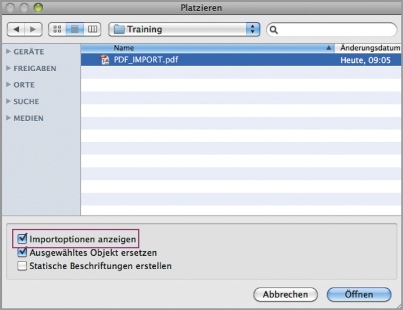
Figura: colocar PDF.
Elija después rangos de páginas y límites de recorte.
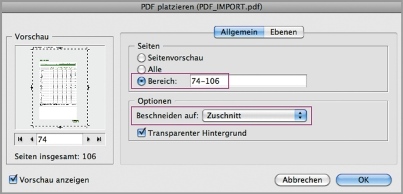
Figura: elegir rangos y recorte PDF.
Figura: | Figura: |
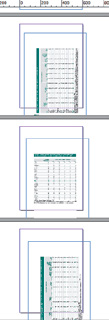
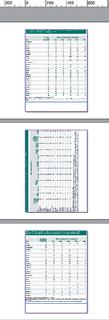
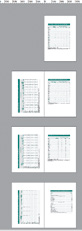
Coloque cada página PDF en una página InDesign, ajuste posición y tamaño y recorte para ocultar cabeceras o pies no deseados.
Durante la exportación ePub global, las tablas importadas siguen los ajustes de imagen; véase Exportación ePub desde InDesign CS5 y CS5.5.
También puede importar el InDesign original como imagen en otro documento, con el mismo método, seleccionándolo en lugar del PDF. Evita exportar PDF, pero exige todas las fuentes activas y ningún enlace de imagen perdido.
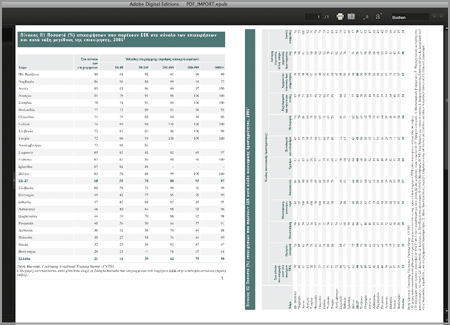
Figura: resultado en Adobe Digital Editions.
Copyright © dpunkt.verlag GmbH 2012
Puede imprimir la versión en línea para uso privado.
En los demás casos, este capítulo de «ePub für (In)Designer» está sujeto a las mismas condiciones que la edición impresa: la obra y todas sus partes están protegidas por derechos de autor. Todos los derechos reservados, incluidos reproducción, traducción, microfilmación y almacenamiento y procesamiento en sistemas electrónicos.
dpunkt.verlag GmbH, Wieblinger Weg 17, 69123 Heidelberg, fon 06221-14830, fax 06221-148399, hallo(at)dpunkt.de