

Technologies XML / ePUB / ePub für (In)Designer / Images / Préparer l’image de couverture
(Extrait de «ePub für (In)Designer — Mit InDesign Schritt für Schritt zum E-Book» de Sascha Heck & Yves Apel)
Tout ePub distribué ou vendu devrait avoir une couverture : presque tout logiciel de stockage ou gestion des livres affiche d’abord leurs couvertures en aperçu.
Respectez certaines règles, notamment une seule image matricielle regroupant texte et graphisme. InDesign crée facilement une couverture ou intègre une image existante. Voici comment faire avec InDesign CS5.5 ou CS5, dont les méthodes diffèrent.
Adaptez la couverture à la page pour éviter un bord blanc. Une couverture spécialement numérique peut mesurer 600 × 800 pixels, format courant des lecteurs.
Couverture dans InDesign CS5.5
Partons d’une couverture InDesign existante. Sélectionnez ses objets et groupez avec CMD + G (Mac) ou CTRL + G (Win).

Figure : couverture dans InDesign CS5.5.
Ouvrez la fenêtre par Objet → Options d’exportation d’objet. Choisissez l’onglet EPUB et HTML et activez Pixellisation personnalisée. Sous Taille choisissez Par rapport à la largeur de page. Laissez le format sur JPEG. Choisissez résolution et qualité, qui influencent le poids.
J’utilise ici 300 ppi pour une couverture haute résolution sur chaque lecteur numérique.
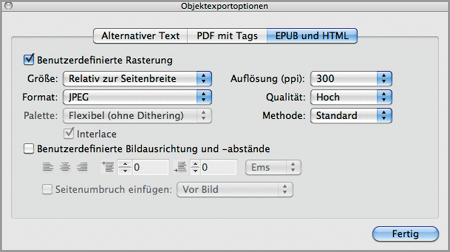
Figure : réglages de couverture dans les options d’objet.
Pour l’export ePub, dans les Options d’exportation EPUB sous Couverture EPUB choisissez Pixelliser la première page.
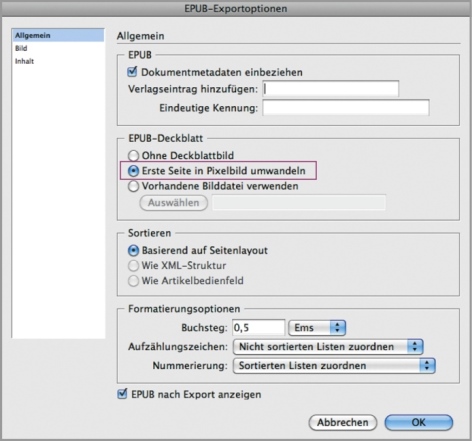
Figure : réglages de couverture à l’export EPUB.
Si une image existe déjà, sautez ces étapes. À l’export, sous Couverture EPUB choisissez Utiliser un fichier image existant et sélectionnez l’image existante.
Couverture dans InDesign CS5
CS5 n’a pas ces options CS5.5 et exige des préparatifs expliqués pas à pas.
Sélectionnez les objets de couverture et choisissez Fichier → Exporter au format JPEG.
À l’export, choisissez Sélection. Réglez librement qualité, résolution et autres options.
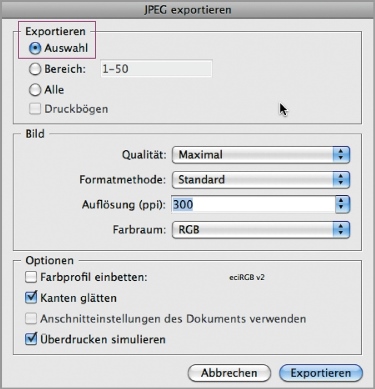
Figure : couverture CS5, exporter JPEG.
Comme expliqué sous Avant de commencer, créez un document InDesign par chapitre, couverture comprise. Adaptez la page à l’image créée, insérez-la et placez ce document en tête du livre. CS5 considère automatiquement la première page comme couverture à l’export, tandis que CS5.5 permet le réglage. L’image ne s’adapte pas à l’écran : utilisez les dimensions du lecteur. Convenez des appareils avec le client, ou prenez 600 × 800 pixels, format courant.
Le travail InDesign est terminé. Pour les retouches, voir Ajouter ou modifier une couverture après export.
Copyright © dpunkt.verlag GmbH 2012
Vous pouvez imprimer la version en ligne pour votre usage privé.
Pour le reste, ce chapitre de «ePub für (In)Designer» est soumis aux mêmes conditions que l’édition imprimée : l’œuvre et toutes ses parties sont protégées par le droit d’auteur. Tous droits réservés, notamment reproduction, traduction, microfilmage, enregistrement et traitement dans des systèmes électroniques.
dpunkt.verlag GmbH, Wieblinger Weg 17, 69123 Heidelberg, fon 06221-14830, fax 06221-148399, hallo(at)dpunkt.de