

Technologies XML / ePUB / ePub für (In)Designer / Travaux de finition / Ajouter ou modifier une couverture après export
(Extrait de «ePub für (In)Designer — Mit InDesign Schritt für Schritt zum E-Book» de Sascha Heck & Yves Apel)
Retoucher la couverture exportée d’InDesign CS5
InDesign CS5 présente des erreurs d’export de couverture : son identifiant (Cover ID) n’est pas reconnu et du code manque : il faut retoucher.
Dans l’ePub décompressé, inutile avec Sigil, ouvrez le fichier XHTML de couverture, par exemple cover.html. Son code ressemble à ceci :
<body>
   <div id="x01">
      <div class="generated-style">
         <img src="images/01_fmt.jpeg" alt="01.jpg"/>
      </div>
   </div>
</body>
Remplacez la ligne <div id="x01"> par <div id="cover-image">.
Ouvrez ensuite le fichier content.opf. Après <meta name="generator" content="Adobe InDesign"/> insérez <meta name="cover" content="cover-image"/>.
Après <manifest> trouvez l’entrée XHTML de couverture (href="Name des Covers"). Ici, c’est <item id="x01" href="01.xhtml" media-type="application/xhtml+xml"/>; remplacez id="x01" par id="cover".
Trouvez aussi l’entrée de l’image de couverture, ici <item id="x01-fmt-jpeg" href="images/01_fmt.jpeg" media-type="image/jpeg"/>, repérée par href="images/01_fmt.jpeg" et son chemin. Remplacez id="x01-fmt-jpeg" par id="cover-image".
Enfin, trouvez <itemref idref="x01"/> dans le même fichier content.opf; x01 est la valeur trouvée et modifiée plus haut. Remplacez par itemref idref="cover"/>.
La couverture devrait maintenant s’afficher correctement.
Créer manuellement une couverture
CS5.5 simplifie les couvertures, mais une intervention manuelle peut être nécessaire. Passez si la vôtre convient ; sinon :
Décompressez l’ePub.
Créez un HTML dans votre éditeur.
Collez ce code :
<!DOCTYPE html PUBLIC "-//W3C//DTD XHTML 1.1//EN" "http://www.w3.org/TR/xhtml11/DTD/xhtml11.dtd">
<html xmlns="http://www.w3.org/1999/xhtml">
   <head>
      <title>Cover</title>
      <style type="text/css">img {max-width: 100%; }</style>
   </head>
   <body>
      <div id="cover-image">
         <img src="images/cover.png" alt=""/>
      </div>
   </body>
</html>
Enregistrez Cover.html dans OEBPS.
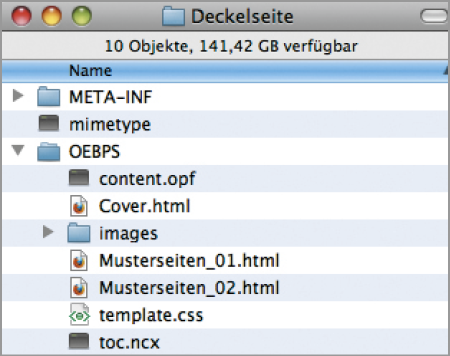
Figure : enregistrer Cover.html dans OEBPS.
Copiez l’image dans images sous cover.png, comme dans le code.
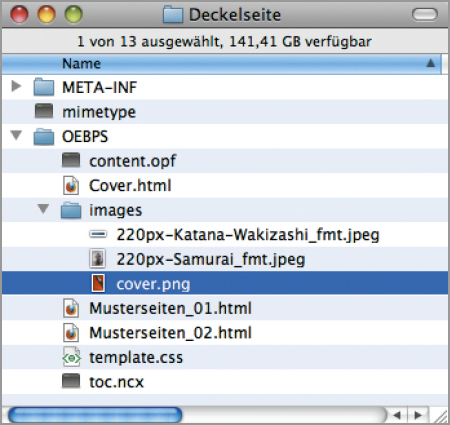
Figure : enregistrer cover.png dans images.
Pour un ePub valide, ouvrez content.opf et trouvez
<manifest>.Ajoutez ces deux lignes :
<item id="cover" href="Cover.html" media-type="application/xhtml+xml"/>
<item id="cover-image" href="images/cover.png" media-type="image/png"/>
Vers la fin du fichier content.opf, trouvez
<spine toc="ncx">et ajoutez cette ligne pour indiquer la couverture à Adobe Digital Editions et aux lecteurs.
<itemref idref="cover" linear="yes"/>Pour les métadonnées, sous
<metadata>ajoutez cette ligne :
<meta name="cover" content="cover-image"/>Pour que la plupart des lecteurs numériques reconnaissent la couverture, insérez avant
</package>trois autres lignes :
<guide>
   <reference href="cover.html" type="cover" title="Cover"/>
</guide>
Le code complet de content.opf peut être :
<?xml version="1.0" encoding="UTF-8" standalone="yes"?>
<package xmlns="http://www.idpf.org/2007/opf" xmlns:dc="http://purl.org/dc/elements/1.1/" unique-identifier="bookid" version="2.0">
   <metadata>
      <meta name="generator" content="Adobe InDesign"/>
      <meta name="cover" content="cover-image"/>
      <dc:title></dc:title>
      <dc:creator></dc:creator>
      <dc:subject></dc:subject>
      <dc:description></dc:description>
      <dc:publisher></dc:publisher>
      <dc:date>2011-08-29</dc:date>
      <dc:source></dc:source>
      <dc:relation></dc:relation>
      <dc:coverage></dc:coverage>
      <dc:rights></dc:rights>
      <dc:language>de-DE</dc:language>
      <dc:language>en-GB</dc:language>
      <dc:identifier id="bookid"></dc:identifier>
   </metadata>
   <manifest>
      <item id="ncx" href="toc.ncx" media-type="application/x-dtbncx+xml"/>
      <item id="css" href="template.css" media-type="text/css"/>
      <item id="cover" href="Cover.html" media-type="application/xhtml+xml"/>
      <item id="Musterseiten_01" href="Musterseiten_01.html" media-type="application/xhtml+xml"/>
      <item id="Musterseiten_02" href="Musterseiten_02.html" media-type="application/xhtml+xml"/>
      <item id="cover-image" href="images/cover.png" media-type="image/png"/>
      <item id="x220px-Katana-Wakizashi_fmt.jpeg" href="images/220px-Katana-Wakizashi_fmt.jpeg" media-type="image/jpeg"/>
      <item id="x220px-Samurai_fmt.jpeg" href="images/220px-Samurai_fmt.jpeg" media-type="image/jpeg"/>
   </manifest>
   <spine toc="ncx">
      <itemref idref="cover" linear="yes"/>
      <itemref idref="Musterseiten_01"/>
      <itemref idref="Musterseiten_02"/>
   </spine>
   <guide>
      <reference href="cover.html" type="cover" title="Cover"/>
   </guide>
</package>
C’était certes complexe et pas pour tous, mais connaître la méthode vous prépare à tous les cas.
Copyright © dpunkt.verlag GmbH 2012
Vous pouvez imprimer la version en ligne pour votre usage privé.
Pour le reste, ce chapitre de «ePub für (In)Designer» est soumis aux mêmes conditions que l’édition imprimée : l’œuvre et toutes ses parties sont protégées par le droit d’auteur. Tous droits réservés, notamment reproduction, traduction, microfilmage, enregistrement et traitement dans des systèmes électroniques.
dpunkt.verlag GmbH, Wieblinger Weg 17, 69123 Heidelberg, fon 06221-14830, fax 06221-148399, hallo(at)dpunkt.de