

Technologies XML / ePUB / ePub für (In)Designer / Avant de commencer / Premières étapes de préparation
(Extrait de «ePub für (In)Designer — Mit InDesign Schritt für Schritt zum E-Book» de Sascha Heck & Yves Apel)
Pour un ePub propre et structuré, créez la structure dans un nouveau fichier InDesign. Les étapes suivantes expliquent pourquoi c’est préférable au document imprimé.
L’ePub est un flux du début à la fin, ignorant en-têtes, pieds et pagination. L’ordre des chapitres, images, encadrés et éléments graphiques diffère aussi. Sur papier, les images peuvent être éloignées du passage visé pour la mise en page ; ePub permet de les y placer.
L’ordre du texte et les chapitres de navigation sont essentiels. Pour commencer chaque chapitre ePub en nouvelle page, utilisez un fichier InDesign séparé ; les autres méthodes sont moins fiables. Les fichiers imprimés se restructurent et divisent difficilement. Un document neuf se structure plus vite. Détails sous Fonctions de livre. Reliez aussi textes, images et encadrés en un flux par chapitre, sinon le texte peut précéder toutes les images.
Définir le format de page InDesign
iBooks sur iPad est une cible courante. Le texte occupe environ 560 × 800 pixels en portrait et 400 × 570 par page en paysage avec doubles pages. Le plein écran, depuis iBooks 1.5, donne environ 570 × 860 en portrait et 430 × 620 en paysage. Sauf indication, les exemples utilisent la vue normale.
Ne copiez pas directement ces mesures, interprétées différemment. Une zone InDesign de 600 × 800 pixels approche iBooks portrait : utilisez ce format. Pour simuler tout l’écran iPad, non le mode plein écran iBooks, prenez 768 × 1024, marges de 112 pixels en haut/bas et 84 sur les côtés. Choisissez Web et les pixels, sélectionnés automatiquement.
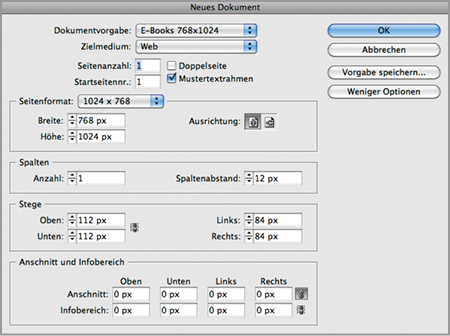
Figure : définir le nouveau format InDesign.
Ces formats simulés facilitent seulement la préparation. L’ePub n’a pas de format de page, sauf les fichiers à mise en page fixe, conformément à son objectif.
Activez aussi Bloc de texte principal. Pages en vis-à-vis devraient rester désactivées.
Redistribution intelligente du texte
Après création, ouvrez les préférences sous Texte et activez la redistribution intelligente. InDesign ajoute des pages selon le texte et supprime les vides si Supprimer les pages vides est activé.
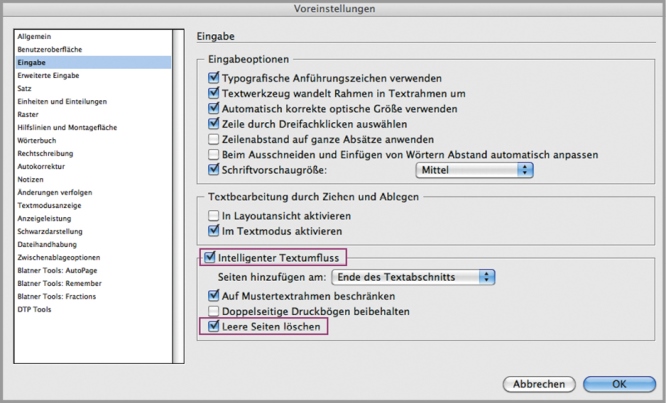
Figure : régler la redistribution intelligente.
Copier le texte
Copiez le texte nécessaire dans l’ordre de lecture. Pour chaque chapitre ou texte devant commencer une nouvelle page ePub, créez une page InDesign non chaînée au texte précédent.
Notes manuelles
Les fonctions de notes imprimées pourraient être plus mûres. Souvent les notes de bas de page doivent être créées et placées manuellement. Les reconvertir en notes automatiques est laborieux. Sans automatisation, chaque note manuelle exige une nouvelle note et un copier-coller du texte de l’imprimé vers ePub.
Images, encadrés et autres objets
Seuls texte et structure sont copiés volontairement : les objets attendent. La préparation suivante modifiera la pagination. Copier les objets maintenant imposerait de les replacer ensuite, travail inutile.
Copyright © dpunkt.verlag GmbH 2012
Vous pouvez imprimer la version en ligne pour votre usage privé.
Pour le reste, ce chapitre de «ePub für (In)Designer» est soumis aux mêmes conditions que l’édition imprimée : l’œuvre et toutes ses parties sont protégées par le droit d’auteur. Tous droits réservés, notamment reproduction, traduction, microfilmage, enregistrement et traitement dans des systèmes électroniques.
dpunkt.verlag GmbH, Wieblinger Weg 17, 69123 Heidelberg, fon 06221-14830, fax 06221-148399, hallo(at)dpunkt.de