

Tecnologías XML / ePUB / ePub für (In)Designer / Imágenes / Optimizar imágenes
(Extracto de «ePub für (In)Designer — Mit InDesign Schritt für Schritt zum E-Book» de Sascha Heck & Yves Apel)
Todas las imágenes y gráficos vectoriales de InDesign se incluyen en ePub y convierten automáticamente a RGB. Una gran ventaja de InDesign CS5.5 es la resolución de exportación configurable, incluso individual por imagen, igual que el formato; véase Opciones de exportación de objetos de InDesign CS5.5.
Los 150 dpi predeterminados suelen bastar. Algunos lectores solo muestran negro o gris, pero no hace falta otra edición: muchos convierten automáticamente, evitando trabajo manual.
Para libros electrónicos, ajuste las imágenes a dimensiones finales. En la sección de preparación del documento vimos el formato habitual de 600 × 800 píxeles. Las imágenes suelen medir de 300 a 600 de ancho y como máximo 860 de alto. No es una errata por 800: un truco posterior de iBooks usa este formato. Primero adaptemos imágenes.
De nuevo usamos perros: aquí mi perro Bayo disfrutando de la nieve.
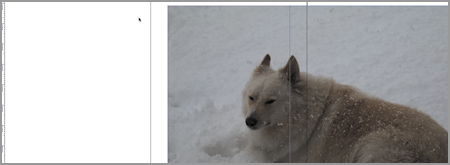
Figura: imagen inicial en InDesign.
La imagen es demasiado grande y quizá quiera llenar el ancho de composición. Selecciónela e introduzca 600 px en el campo Escala X (porcentaje) de la barra de aplicación.

Figura: ampliar al ancho completo del texto.
Muestre la página al 100 % y exporte con ajustes predeterminados: se conserva el tamaño, pero la resolución baja a 150 ppi.

Figura: página InDesign al 100 %.
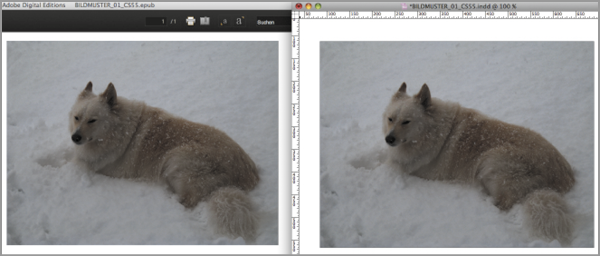
Figura: imagen ePub a la izquierda e InDesign a la derecha.
| Figura: seleccione la imagen y compruebe PPI efectivos en Vínculos para verificar resolución. |
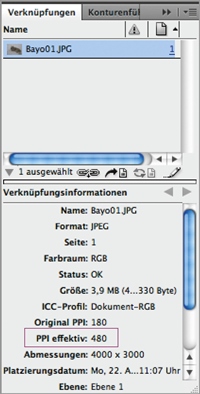
Consejo:
Seleccionar cada imagen lleva tiempo. Otra opción es crear un perfil de comprobación preliminar. El control continuo consume muchos recursos y se dice que a veces bloquea InDesign.
Otro método configura el panel Vínculos para mostrar resolución tras cada nombre. Abra el menú del panel Vínculos y elija Opciones de panel.
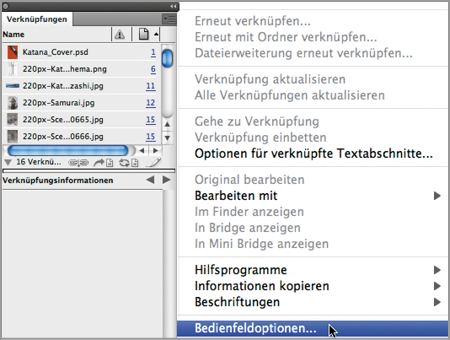
Figura: elegir Opciones de panel.
En Mostrar columna active PPI efectivos y confirme con OK.
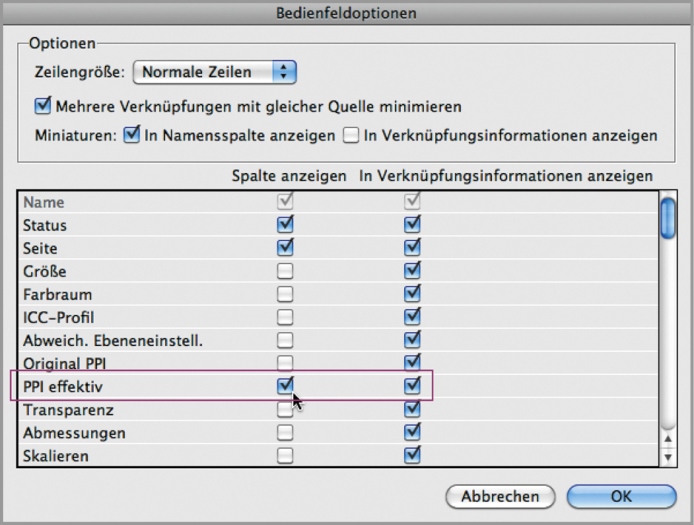
Figura: mostrar columna, activar PPI efectivos.
Arrastre el icono PPI efectivos a la posición deseada para ver rápidamente la resolución de todas las imágenes.
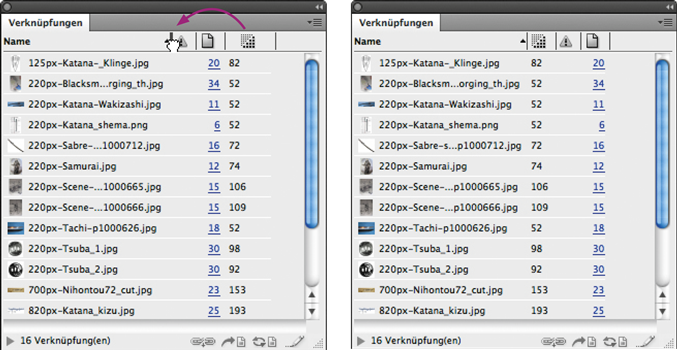
Figura: situar el icono PPI efectivos para ver resoluciones.
La visualización conserva también contornos, rotación y efectos como sombras, además del tamaño.
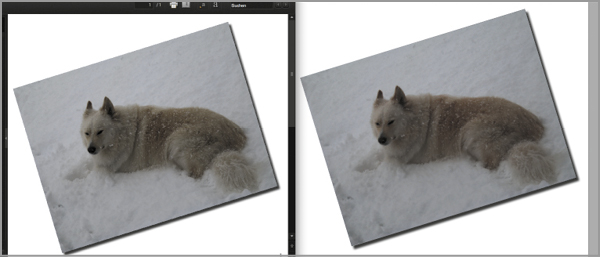
Figura: la imagen conserva formato, como rotación.
Copyright © dpunkt.verlag GmbH 2012
Puede imprimir la versión en línea para uso privado.
En los demás casos, este capítulo de «ePub für (In)Designer» está sujeto a las mismas condiciones que la edición impresa: la obra y todas sus partes están protegidas por derechos de autor. Todos los derechos reservados, incluidos reproducción, traducción, microfilmación y almacenamiento y procesamiento en sistemas electrónicos.
dpunkt.verlag GmbH, Wieblinger Weg 17, 69123 Heidelberg, fon 06221-14830, fax 06221-148399, hallo(at)dpunkt.de
volver arriba