

Tecnologías XML / CSS / Sitios web avanzados con CSS / Un diseño CSS sencillo / Construir el diseño / El diseño de la cabecera
(Extracto de «CSS − Sitios web avanzados con Cascading Stylesheets» de Rachel Andrew & Dan Shafer)
Pasamos a la cabecera, que contiene el logotipo y la navegación principal. No insertamos imágenes al crear el documento, así que debemos decidir cómo incorporarlas. Primero insertamos el logotipo en un elemento img. Indique el nombre del sitio en el atributo alt de la imagen para que puedan leerlo los usuarios sin imágenes o con lector de pantalla.
Inserte el logotipo justo después de header-div de apertura en el documento, como aquí:
<body>
  <div id="wrapper">
    <div id="header">
      <img src="img/logo.gif" alt="Footbag Freaks" height="77" width="203" />
      <p>The home of the hack</p>
      <ul>
        <li><a href="">Contact Us</a></li>
        <li><a href="">About Us</a></li>
        <li><a href="">Privacy Policy</a></li>
        <li><a href="">Sitemap</a></li>
      </ul>
    </div> <!-- header -->
En el navegador, la imagen debería aparecer arriba a la izquierda de la caja blanco roto.
La maqueta tiene líneas finas azul claro encima y debajo del título y la navegación. Para ello rodeamos ambos de otro elemento div con bordes superior e inferior, como aquí:
<body>
  <div id="wrapper">
    <div id="header">
      <img src="img/logo.gif" alt="Footbag Freaks" height="77" width="203" />
      <div id="header-bottom">
        <p>The home of the hack</p>
        <ul>
          <li><a href="">Contact Us</a></li>
          <li><a href="">About Us</a></li>
          <li><a href="">Privacy Policy</a></li>
          <li><a href="">Sitemap</a></li>
        </ul>
      </div> <!-- header-bottom -->
    </div> <!-- header -->
La regla #header-bottom permite añadir esos bordes:
#header-bottom {
  border-top: 1px solid #b9d2e3;
  border-bottom: 1px solid #b9d2e3;
}
Damos estilo al título y la navegación con propiedades textuales sencillas que ya deberían resultar familiares.
#header-bottom ul {
  margin: 0;
  padding: 0;
}
#header-bottom li {
  display: inline;
}
#header-bottom a:link, #header-bottom a:visited {
  text-decoration: none;
  background-color: #fdf8f2;
  color: #050845;
}
#tagline {
  font-weight: bold;
  background-color: #fdf8f2;
  color: #050845;
  font-style: italic;
}
Asigne al párrafo del título un atributo id que lo identifique:
<p id="tagline">The home of the hack</p>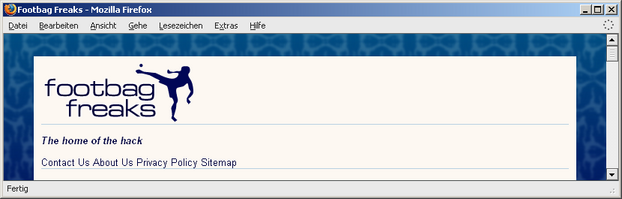
Figura: diseñar la lista de navegación con display: inline.
Primero fijamos los márgenes y rellenos de la lista, con margin y padding, en 0. Después damos a los elementos li de esta área la propiedad display con valor inline. Todas las entradas aparecen en una línea en vez de empezar cada una en otra, como se muestra arriba. Los enlaces también están en azul oscuro, como el fondo, y sin subrayado. El título está en negrita cursiva del mismo color.
Queda un problema: los enlaces se distinguen mal. Un separador visible, como la barra vertical (|), es la solución preferida. Es lo que añade este fragmento:
<ul>
  <li><a href="">Contact Us</a> | </li>
  <li><a href="">About Us</a> | </li>
  <li><a href="">Privacy Policy</a> | </li>
  <li><a href="">Sitemap</a></li>
</ul>
También ponemos las entradas en azul oscuro (#050845), para colorear también los separadores fuera de los enlaces. La siguiente figura muestra la cabecera mejorada.
#header-bottom li {
  display: inline;
  background-color: #fdf8f2;
  color: #050845;
}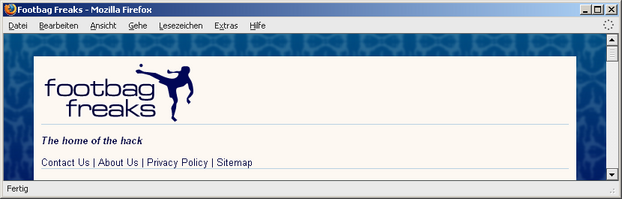
Figura: textos de la cabecera con estilo.
¡La cabecera toma forma! Ahora alineamos el título y la navegación al mismo nivel. Lo permite una propiedad aún poco tratada, pero cada vez más importante: float.
La propiedad float
float es una de las propiedades CSS más interesantes y utilizadas. Sus valores son left, right o none, aunque none, el predeterminado, se usa poco. Con float, el elemento deja su lugar normal en el bloque contenedor. Los valores left o right lo hacen flotar a la izquierda o derecha de la caja contenedora desde su posición normal. El contenido posterior lo rodea. La propiedad float puede aplicarse a cualquier bloque.
La propiedad float sustituye al atributo obsoleto align de la etiqueta img, con el mismo resultado. Las últimas recomendaciones HTML del W3C desaconsejan el atributo align a favor de la propiedad float. Este HTML produce la siguiente figura:
<p><img src="logo.gif" alt="Footbag Freaks Logo" width="203" height="77" style="float: left; padding-right: 1em;" />The Footbag Freaks logo appears to the left of this paragraph. Depending on whether or not I use the CSS <code>float</code> property, I may see more than one line of text beside the logo. The CSS <code>float</code> property replaces the deprecated <code>align</code> attribute of the HTML <code>img</code> element and has an identical effect.</p>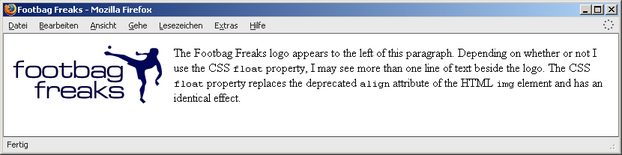
Figura: alinear imágenes y texto con la propiedad CSS float.
Frente al atributo align, la propiedad float tiene una gran ventaja: float se aplica a otros elementos además de imágenes, mientras que align se limitaba a imágenes, applets y objetos.
¿Su elemento carece de dimensiones?
Especifique el ancho con width. Al utilizar float en elementos sin dimensiones definidas, incluya la propiedad width en la declaración. Las imágenes tienen dimensiones fijas; un párrafo, título o elemento div no.
La cabecera con float
Aquí examinamos la propiedad float con más detalle, creando un diseño cuyas áreas principales se posicionan con ella. Aplicamos lo aprendido al título y la navegación: hacemos flotar el párrafo del título con estas reglas destacadas:
#tagline {
  font-weight: bold;
  background-color: #fdf8f2;
  color: #050845;
  font-style: italic;
  margin: 0;
  padding: 0 0 0 20px;
  width: 300px;
  float: left;
}
Establecemos la propiedad margin en 0 para quitar el margen predeterminado. Añadimos 20 píxeles de relleno izquierdo y 300 de ancho, dejando espacio a la derecha como en la maqueta. La propiedad float: left coloca todo a la izquierda del resto, aquí la lista de navegación.
Guarde la hoja modificada y mire la página. La navegación aparece junto al título, como el texto que rodea la imagen anterior. Solo falta alinearla a la derecha y separar la lista del borde derecho de la ventana con relleno. Estas reglas producen la siguiente figura.
#header-bottom ul {
  margin: 0;
  padding: 0 30px 0 0;
  text-align: right;
}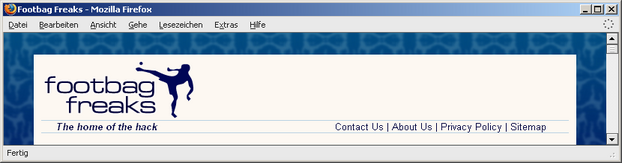
Figura: título flotante y navegación alineada.
Si utiliza Internet Explorer, quizá haya observado que la navegación derecha y partes de los bordes azul claro desaparecen misteriosamente. Abrir otra ventana puede hacerlas reaparecer, o no.
Bienvenido al maravilloso mundo de fallos CSS de Internet Explorer. Este, «peekaboo bug», hace desaparecer y reaparecer contenido casi al azar.
IE tiene muchos fallos CSS, pero la mayoría parece relacionada con una misteriosa propiedad DOM no estándar llamada hasLayout. El universo de fallos de hasLayout es amplio y difícil de entender, pero las soluciones suelen ser sencillas. A menudo basta una declaración aparentemente trivial en el elemento problemático, por ejemplo una altura en #header-bottom, así:
#header-bottom {
  border-top: 1px solid #b9d2e3;
  border-bottom: 1px solid #b9d2e3;
  height: 1%;
}
Esta declaración se llama «Holly Hack», por su inventora Holly Bergevin.
Añádala y listo, ¡problema resuelto! La altura apenas afecta a otros navegadores porque el contenido de este elemento div la supera y fija la altura real. No se preocupe si no lo entiende: estas declaraciones en los elementos problemáticos o sus padres suelen corregir el extraño comportamiento de IE 6.
Falta el icono de footbag a la derecha de la navegación. Insértelo junto a la lista. Su atributo vacío alt evita que el lector de pantalla anuncie nada, pues es decorativo. El atributo id tiene el valor ball.
<div id="header">
  <img src="img/logo.gif" alt="Footbag Freaks" height="77" width="203" />
  <div id="header-bottom">
    <p id="tagline">The home of the hack</p>
    <ul>
      <li><a href="">Contact Us</a> | </li>
      <li><a href="">About Us</a> | </li>
      <li><a href="">Privacy Policy</a> | </li>
      <li><a href="">Sitemap</a></li>
    </ul>
    <img src="img/header-ball.gif" height="24" width="20" alt="" id="ball" />
  </div> <!-- header-bottom -->
</div> <!-- header -->
Ahora posicionamos absolutamente nuestro primer elemento CSS. Conocemos sus distancias al borde superior y derecho: la altura del logotipo determina la primera y el margen derecho del elemento div con ID wrapper determina la segunda. Estas reglas colocan el balón al final de la navegación:
#ball {
  position: absolute;
  top: 110px;
  right: 55px;
}
¡La cabecera está terminada! Este es el resultado.
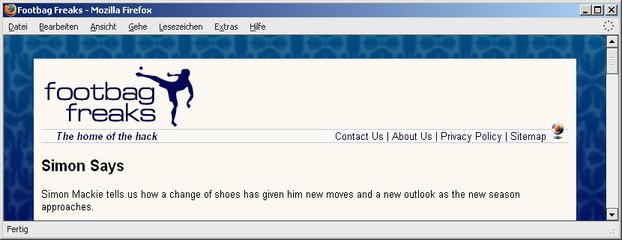
Figura: la cabecera terminada.
Copyright © 2006 de la traducción alemana, dpunkt.verlag GmbH
Puede imprimir la versión en línea para uso privado.
Para cualquier otro uso, este capítulo del libro «CSS − Anspruchsvolle Websites mit Cascading Stylesheets» está sujeto a las mismas condiciones que la edición encuadernada: la obra y todas sus partes están protegidas por derechos de autor. Todos los derechos reservados, incluidos reproducción, traducción, microfilmación, almacenamiento y procesamiento en sistemas electrónicos.
dpunkt.verlag GmbH, Ringstraße 19, 69115 Heidelberg