

Tecnologías XML / CSS / Sitios web avanzados con CSS / Un diseño CSS sencillo / Construir el diseño / La barra lateral
(Extracto de «CSS − Sitios web avanzados con Cascading Stylesheets» de Rachel Andrew & Dan Shafer)
La barra lateral está debajo del área principal, como muestra la siguiente figura. Aún no tiene reglas aplicadas, por lo que aparece en su lugar natural del documento.
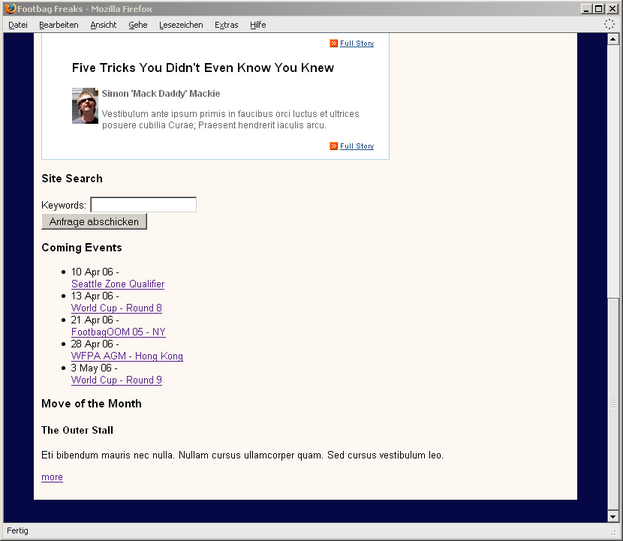
Figura: la barra lateral sin estilos.
Primero desplazamos la barra al espacio reservado a la derecha del área principal.
Observe qué sucede al posicionarla absolutamente desde arriba y la derecha. Añada estas reglas a la hoja de estilo:
#sidebar {
  position: absolute;
  top: 0;
  right: 0;
  width: 220px;
  background-color: #256290;
  color: white;
  margin: 0;
  padding: 0;
}
Mire la página en el navegador. La barra está anclada a la esquina superior derecha de la ventana, como en la siguiente figura.
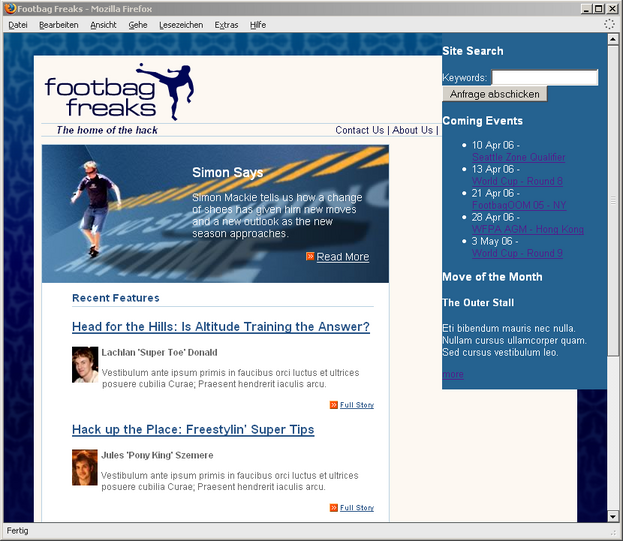
Figura: barra posicionada absolutamente arriba a la derecha.
Al hablar de posicionamiento absoluto y relativo (véase Posicionamiento absoluto y relativo en contexto), dije que los elementos siempre se posicionan respecto a su padre. Lo llamamos contexto de posicionamiento. Aquí el elemento #sidebar no tiene un padre posicionado, por lo que utiliza la ventana como contexto.
Sin embargo, podemos posicionar un elemento para dar un contexto adecuado a #sidebar: el elemento div con ID #main.
Busque #main en la hoja de estilo y añada estas declaraciones:
#main {
  position: relative;
  top:0;
  left: 0;
  width: 100%;
  margin-top: 10px;
}
Ahora #sidebar utiliza el elemento #main como padre, posicionando #sidebar dentro de #main, como se ve en la siguiente figura.
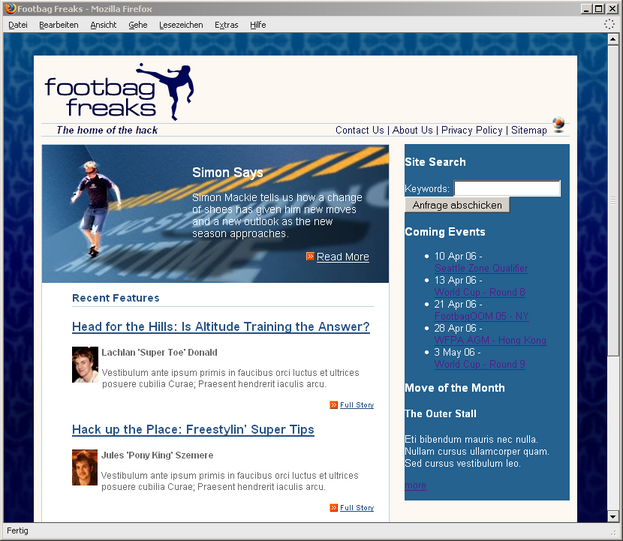
Figura: barra dentro de un contenedor posicionado relativamente.
Colocada la barra, podemos dar estilo a su contenido. Empezamos por los títulos h3 de sus distintas secciones:
#sidebar h3 {
  font-size: 110%;
  background-image: url(img/sidebar-header-bg.jpg);
  background-repeat: no-repeat;
  margin: 0;
  padding: 0.2em 0 0.2em 10px;
  font-weight: normal;
}
Una imagen detrás de los títulos produce el degradado de la maqueta.
Efectos de fondo atractivos:
Las imágenes de fondo permiten crear títulos atractivos sin imágenes que contengan el propio texto. Estas complicarían el mantenimiento: el menor cambio exigiría una imagen nueva.
Examinemos las áreas de contenido bajo los títulos. Para cada una definimos un elemento div y una clase inner para crear algo de espacio y separar el texto del borde. Añada este elemento div en cada una de las tres áreas:
<div id="sidebar">
  <div class="inner">
    <h3>Site Search</h3>
    <form method="post" action="" id="searchform">
    <div>
      <label for="keywords">Keywords</label>:
      <input type="text" name="keywords" id="keywords" />
    </div>
    <div>
      <input type="submit" name="btnSearch" id="btnSearch" />
    </div>
    </form>
  </div>
  <div class="inner">
    <h3>Coming Events</h3>
    <ul>
      <li>10 Apr 06 -<br /><a href="">Seattle Zone Qualifier</a></li>
      <li>13 Apr 06 -<br /><a href="">World Cup - Round /a></li>
      <li>21 Apr 06 -<br /><a href="">FootbagOOM 05 - NY</a></li>
      <li>28 Apr 06 -<br /><a href="">WFPA AGM - Hong Kong</a></li>
      <li>3 May 06 -<br /><a href="">World Cup - Round 9</a></li>
    </ul>
  </div>
  <div class="inner">
    <h3>Move of the Month</h3>
    <h4>The Outer Stall</h4>
    <p>Eti bibendum mauris nec nulla. Nullam cursus ullamcorper quam. Sed cursus vestibulum leo.</p>
    <p><a href="">more</a></p>
  </div>
</div> <!-- sidebar -->
Damos a la clase inner diez píxeles de relleno:
#sidebar .inner {
  padding: 10px;
}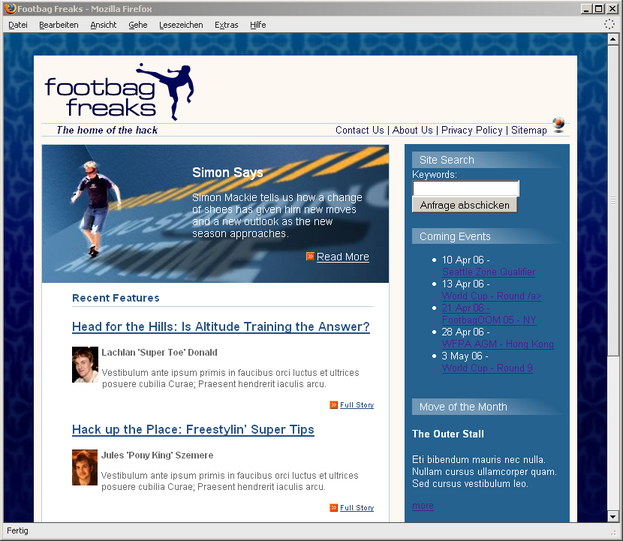
Figura: barra tras dar estilo a títulos y clase inner.
Como muestra la figura, la barra toma forma. Pasamos a la lista de próximos eventos.
#sidebar ul {
  list-style-image: url(img/more-bullet.gif);
  margin-left: 0;
  padding-left: 20px;
}
Estas reglas utilizan la imagen more-bullet.gif como viñeta, eliminan los márgenes y añaden 20 píxeles de relleno derecho para alinear las entradas con los títulos.
#sidebar p, #sidebar li {
  font-size: 90%;
  line-height: 1.4em;
}
Después reducimos las fuentes del texto y las entradas al 90 % y aumentamos ligeramente el interlineado mediante la propiedad line-height.
#sidebar ul a:link, #sidebar ul a:visited {
  color: white;
}
La maqueta prevé enlaces blancos subrayados, obtenidos con la regla anterior.
Finalmente definimos una clase "date", asignada como atributo a una etiqueta <span> para mostrar en negrita todos los eventos de la lista.
<ul>
  <li><span class="date">10 Apr 06</span> -<br /><a href="">Seattle Zone Qualifier</a></li>
  <li><span class="date">13 Apr 06</span> -<br /><a href="">World Cup - Round 8</a></li>
  <li><span class="date">21 Apr 06</span> -<br /><a href="">FootbagOOM 05 - NY</a></li>
  <li><span class="date">28 Apr 06</span> -<br /><a href="">WFPA AGM - Hong Kong</a></li>
  <li><span class="date">3 May 06</span> -<br /><a href="">World Cup - Round 9</a></li>
</ul>
#sidebar .date {
font-weight: bold;
}La siguiente figura muestra el resultado:
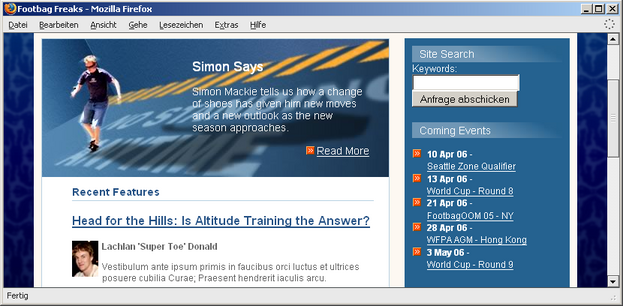
Figura: la lista de eventos con estilo.
El formulario
Ahora definimos reglas para el formulario de búsqueda de la parte superior. A los elementos input de tipo "text" añadimos el atributo class="text". Después definimos una regla para #searchform .text. La siguiente regla da al campo de texto 196 píxeles de ancho y un borde.
#searchform .text {
  width: 196px;
  border: 1px solid #45bac0;
}
Asignamos al elemento div que rodea el botón de envío el atributo class="searchbutton" y añadimos una regla para esa clase. Alinea el elemento a la derecha de la caja y añade un margen superior para separar el botón del campo de texto.
#searchform .searchbutton {
  text-align: right;
  margin-top: 4px;
}
Después damos estilo al propio botón: borde del color del campo, fondo del color de la barra y texto blanco. Estas reglas lo consiguen.
#searchform .btn {
  border: 1px solid #45bac0;
  background-color: #256290;
  color: white;
}
Asigne también al elemento input un atributo de clase con el valor btn. El resultado debe corresponder a la siguiente figura.
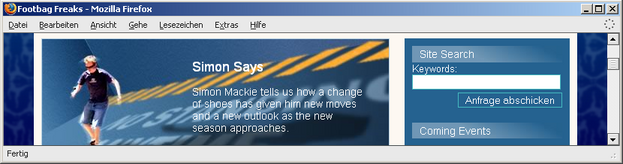
Figura: el formulario de búsqueda rediseñado.
Truco del mes
La última sección, abajo, es «Move of the Month». Primero inserte su imagen en el documento bajo el título h4 y asígnele el atributo class="motm-image":
<h3>Move of the Month</h3>
<h4>The Outer Stall</h4>
<img src="img/sidebar-player.gif" alt="player demonstrating the outer stall move" height="110" width="60" class="motm-image" />
<p>Eti bibendum mauris nec nulla. Nullam cursus ullamcorper quam. Sed cursus vestibulum leo.</p>
<p class="more"><a href="">more</a></p>
Utilice la propiedad float para hacer flotar la imagen a la derecha y dejar el texto a la izquierda:
#sidebar .motm-image {
  float: right;
  margin: 0 30px 0 20px;
}
Hemos añadido márgenes izquierdo y derecho a la imagen. Por último, damos estilo al enlace "more", similar a los enlaces «Read More» y «Full Story». A diferencia de ellos, el enlace "more" aparecería junto a la imagen flotante, pero lo queremos siempre debajo. El siguiente código utiliza la propiedad clear: right para que no haya flotantes a su derecha. Aplique también la clase more a la etiqueta <p> que contiene el enlace:
#sidebar p.more {
  clear: right;
  margin: 0 30px 0 0;
  text-align: right;
}
En Un diseño de tres columnas examinaremos la propiedad clear con más detalle. Por ahora, recuerde sus valores: left (desplaza el punto de inserción bajo un elemento a la izquierda de tipo float), right (desplaza el punto de inserción bajo un elemento a la derecha de tipo float), y both (desplaza el punto de inserción bajo todos los elementos float). Apreciará esta propiedad al utilizar flotantes en sus diseños.
Las últimas reglas resultarán familiares por los enlaces «Read More» y «Full Story»:
#sidebar p.more a:link, #sidebar p.more a:visited {
  color: white;
  background-image: url(img/more-bullet.gif);
  background-repeat: no-repeat;
  background-position: center left;
  padding-left: 14px;
}
¡Con esto termina nuestro diseño de dos columnas! La siguiente figura muestra la página terminada.
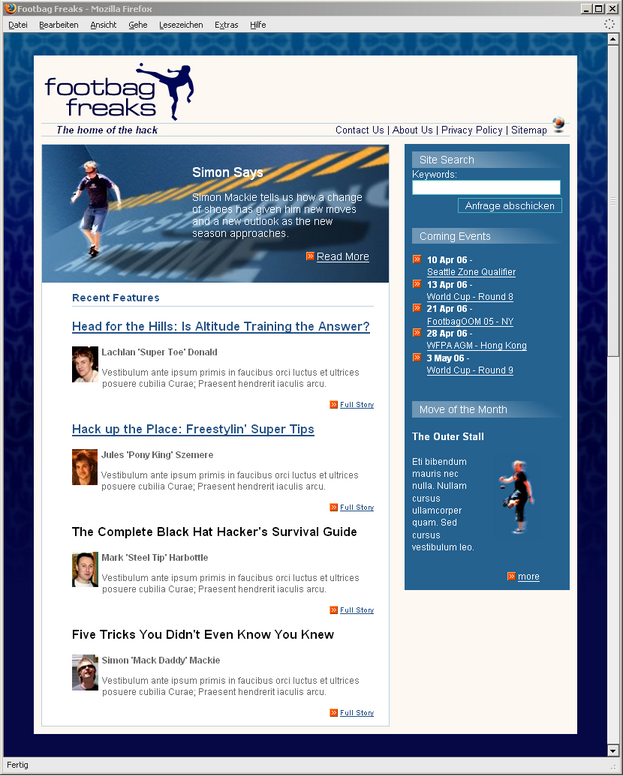
Figura: el diseño de dos columnas terminado.
Copyright © 2006 de la traducción alemana, dpunkt.verlag GmbH
Puede imprimir la versión en línea para uso privado.
Para cualquier otro uso, este capítulo del libro «CSS − Anspruchsvolle Websites mit Cascading Stylesheets» está sujeto a las mismas condiciones que la edición encuadernada: la obra y todas sus partes están protegidas por derechos de autor. Todos los derechos reservados, incluidos reproducción, traducción, microfilmación, almacenamiento y procesamiento en sistemas electrónicos.
dpunkt.verlag GmbH, Ringstraße 19, 69115 Heidelberg