

Tecnologías XML / CSS / Sitios web avanzados con CSS / Un diseño CSS sencillo / Construir el diseño / El área principal
(Extracto de «CSS − Sitios web avanzados con Cascading Stylesheets» de Rachel Andrew & Dan Shafer)
Continuamos con el área principal. Primero definimos un elemento div llamado main que rodee la barra lateral y los elementos de contenido div. Así será más fácil alinearlos bajo la cabecera. Justo después de header-div de cierre, añada <div id="main"> de apertura:
    <img src="img/header-ball.gif" height="24" width="20" alt="" id="ball" />
  </div> <!-- header-bottom -->
</div> <!-- header -->
<div id="main">
  <div id="content">
    <h2>Simon Says</h2>
Cierre este elemento div justo después de la etiqueta de cierre </div> de la barra. En la hoja, dé al elemento #main diez píxeles de margen superior para separar visualmente el contenido de la cabecera. Este fragmento muestra la regla. Volveremos a #main al construir el diseño.
#main {
  margin-top: 10px;
}
Primero definimos reglas para el elemento div con ID #content, añadiendo estas reglas a la hoja:
#content {
  margin: 0 240px 0 0;
  border: 1px solid #b9d2e3;
  background-color: white;
  color: black;
}
#content debe tener solo un margen derecho de 240 píxeles, reservando sitio para la barra.
También añadimos un borde sólido de un píxel alrededor de la caja #content, del mismo azul que los bordes de la cabecera, y un fondo blanco.
El artículo principal
En lo alto del área principal, un rectángulo destacado presenta el artículo principal. Examinémoslo.
Utilizamos un elemento div para crear un contenedor llamado mainfeature, que contiene el título, el inicio del artículo y el enlace completo:
<div id="content">
  <div id="mainfeature">
    <h2>Simon Says</h2>
    <p>Simon Mackie tells us how a change of shoes has given him new moves and a new outlook as the new season approaches. </p>
    <p><a href="">Read More</a></p>
  </div> <!-- mainfeature -->
  <h2>Recent Features</h2>
Ahora le damos estilo:
#mainfeature {
  background-image: url(img/mainimg.jpg);
  background-repeat: no-repeat;
  background-color: #112236;
  color: white;
  padding: 2em 2em 1em 200px;
}
Estas reglas insertan la imagen de fondo mainimg.jpg en #mainfeature y le asignan el valor no-repeat. Para evitar blanco junto a la imagen cuando la ventana es más ancha, añadimos el color de fondo #112236, igual al de su extremo derecho, para fundirla con el fondo liso. Ponemos el texto blanco y lo posicionamos con padding: 2em desde arriba y la derecha. Fijamos el relleno inferior en 1em y el izquierdo en 200 píxeles, desplazando el texto para no tapar al jugador de footbag.
Después damos estilo al título y al texto de #mainfeature:
#mainfeature h2 {
  margin: 0;
  font-weight: normal;
  font-size: 140%;
}
#mainfeature p {
  font-size: 110%;
}
Finalmente damos estilo al enlace Read More al artículo completo. Definimos una clase more para el párrafo que contiene el enlace y después sus reglas:
<div id="mainfeature">
  <h2>Simon Says</h2>
  <p>Simon Mackie tells us how a change of shoes has given him new moves and a new outlook as the new season approaches.</p>
  <p class="more"><a href="">Read More</a></p>
</div>
La primera regla del elemento p que contiene el enlace quita el margen superior para acercarlo al texto. Después alineamos el párrafo a la derecha con text-align: right:
#mainfeature p.more {
  margin-top: 0;
  text-align: right;
}
#mainfeature p.more a:link, #mainfeature p.more a:visited {
  color: white;
  background-image: url(img/more-bullet.gif);
  background-repeat: no-repeat;
  background-position: center left;
  padding-left: 14px;
}
Después damos estilo a las pseudoclases a:link y a:visited. Les damos texto blanco y la imagen de viñeta more-bullet.gif como fondo. Para mostrarla solo una vez, fijamos background-repeat en no-repeat y posicionamos el fondo. El valor center centra la viñeta verticalmente, y left la coloca a la izquierda del texto. Añadimos 14 píxeles de margen izquierdo para evitar superposiciones. La siguiente figura muestra los cambios:
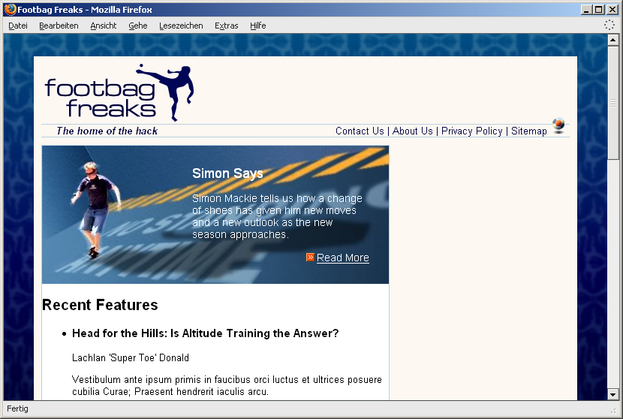
Figura: la página tras dar estilo al artículo principal.
En Internet Explorer 6 vuelve el fallo peekaboo de la navegación: el artículo a veces se convierte en un rectángulo blanco. Una declaración adicional de la propiedad height: 1% en la regla #mainfeature lo corrige fácilmente.
#mainfeature {
  background-image: url(img/mainimg.jpg);
  background-repeat: no-repeat;
  background-color: #112236;
  color: white;
  padding: 2em 2em 1em 200px;
  height: 1%;
}
Tras recargar, IE debería mostrar el artículo tan fiablemente como Firefox, Opera o Safari.
La lista de artículos recientes
¡El diseño toma forma! Pasamos al contenido esencial: la lista de artículos recientes.
El texto aún toca los bordes de su caja. Añadimos espacio. El contenido del elemento div con ID content forma una lista sin ordenar. Podríamos añadir un margen a la lista y al título h2 superior. Pero otras páginas pueden tener distinto contenido. Para presentarlo todo uniformemente, insertamos un elemento div que rodee título y lista, de clase inner.
<div id="content">
  <div id="mainfeature">
    <h2>Simon Says</h2>
    <p>Simon Mackie tells us how a change of shoes has given him new moves and a new outlook as the new season approaches.</p>
    <p class="more"><a href="">Read More</a></p>
  </div> <!-- mainfeature -->
  <div class="inner">
    <h2>Recent Features</h2>
    <ul>
      <li>
        <h3>Head for the Hills: Is Altitude Training the Answer?</h3>
        <p>Lachlan 'Super Toe' Donald</p>
        <p>Vestibulum ante ipsum primis in faucibus orci luctus et ultrices posuere cubilia Curae; Praesent hendrerit iaculis arcu.</p>
        <p><a href="">Full Story</a></p>
      </li>
      <li>
        <h3>Hack up the Place: Freestylin' Super Tips</h3>
        <p>Jules 'Pony King' Szemere</p>
        <p>Vestibulum ante ipsum primis in faucibus orci luctus et ultrices posuere cubilia Curae; Praesent hendrerit iaculis arcu.</p>
        <p><a href="">Full Story</a></p>
      </li>
      <li>
        <h3>The Complete Black Hat Hacker's Survival Guide</h3>
        <p>Mark 'Steel Tip' Harbottle</p>
        <p>Vestibulum ante ipsum primis in faucibus orci luctus et ultrices posuere cubilia Curae; Praesent hendrerit iaculis arcu.</p>
        <p><a href="">Full Story</a></p>
      </li>
      <li>
        <h3>Five Tricks You Didn't Even Know You Knew</h3>
        <p>Simon 'Mack Daddy' Mackie</p>
        <p>Vestibulum ante ipsum primis in faucibus orci luctus et ultrices posuere cubilia Curae; Praesent hendrerit iaculis arcu.</p>
        <p><a href="">Full Story</a></p>
      </li>
    </ul>
  </div> <--! inner -->
</div> <!-- content -->
Para separar la lista de los bordes, damos al elemento #content .inner una propiedad margin en la hoja de estilo.
#content .inner {
  margin: 10px 20px 10px 40px;
}
Mire la página para ver el espacio creado.
Empezamos por el título. La maqueta tiene una línea azul por todo el ancho, obtenida con la propiedad bottom-border. También añadimos relleno inferior al elemento h2 para separar el texto de la línea.
#content .inner h2 {
  color: #245185;
  padding-bottom: 0.2em;
  border-bottom: 1px solid #b9d2e3;
  font-size: 110%;
}
Otra regla quita márgenes y viñetas predeterminados. Podríamos seleccionar #content .inner ul porque aquí solo hay una lista, pero otras páginas pueden tener listas de otra estructura. Mejor damos al elemento ul el atributo class="features" para dar estilo a estas listas especiales sin cambiar las listas normales del área principal.
<div class="inner">
  <h2>Recent Features</h2>
  <ul class="features">
    <li>
#content .inner ul.features {
margin: 0;
padding: 0;
list-style: none;
}Cada artículo tiene un título h3 que ampliamos:
#content .inner h3 {
  font-size: 130%;
}
Cada título también enlaza a su artículo en Footbag Freaks; definimos los estilos de las pseudoclases:
<li>
  <h3><a href="">Head for the Hills: Is Altitude Training the Answer?</a></h3>
  <p>Lachlan 'Super Toe' Donald</p>
  <p>Vestibulum ante ipsum primis in faucibus orci luctus et ultrices posuere cubilia Curae; Praesent hendrerit iaculis arcu.</p>
  <p><a href="">Full Story</a></p>
</li>
<li>
  <h3><a href="">Hack up the Place: Freestylin' Super Tips</a></h3>
  <p>Jules 'Pony King' Szemere</p>
  <p>Vestibulum ante ipsum primis in faucibus orci luctus et ultrices posuere cubilia Curae; Praesent hendrerit iaculis arcu.</p>
  <p><a href="">Full Story</a></p>
</li>
#content .inner h3 a:link, #content .inner h3 a:visited {
color: #245185;
}Finalmente ponemos el texto gris oscuro y reducimos el tamaño al 90 %.
#content .inner p {
  color: #666666;
  font-size: 90%;
}
Retratos de autores
Añadimos un pequeño retrato del autor junto a cada artículo reciente, después del título, como aquí:
<li>
  <h3><a href="">Head for the Hills: Is Altitude Training the Answer?</a></h3>
  <img src="img/lachlan.jpg" alt="Lachlan Donald" height="48" width="35" />
  <p>Lachlan 'Super Toe' Donald</p>
  <p>Vestibulum ante ipsum primis in faucibus orci luctus et ultrices posuere cubilia Curae; Praesent hendrerit iaculis arcu.</p>
  <p class="more"><a href="">Full Story</a></p>
</li>
Este HTML produce la siguiente figura.
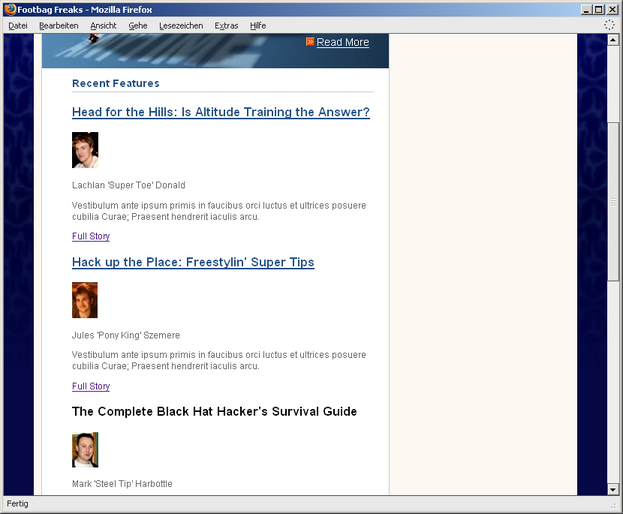
Figura: retratos añadidos al diseño.
Utilizamos la propiedad float: left para hacer flotar los retratos a la izquierda. No hace falta definir su ancho, pues cada imagen ya lo tiene.
#content .inner .features li img {
  float: left;
  margin: 0 5px 5px 0;
}
Utilizamos un selector que selecciona solo imágenes dentro de una entrada con el atributo class="features". Así las reglas no afectan a otras imágenes que añada.
Las imágenes flotan a la izquierda con float: left y tienen márgenes para separar el texto. Este es el resultado.
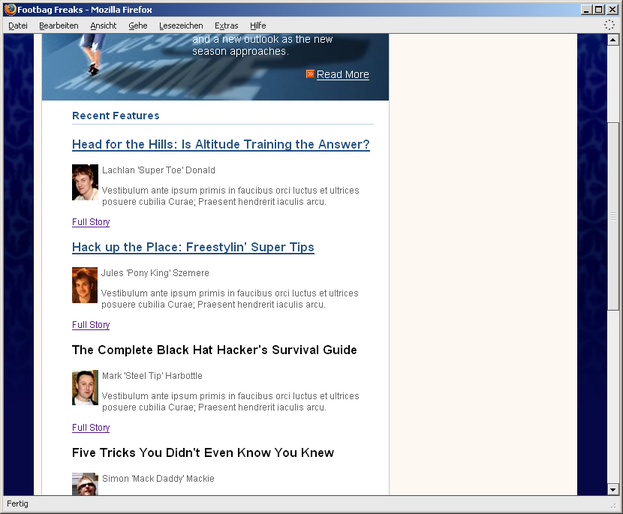
Figura: retratos flotantes a la izquierda.
La maqueta tiene nombres en negrita. Damos a la etiqueta <p> que contiene el nombre el atributo class="author" y definimos una regla de clase para la negrita. Evitamos deliberadamente las etiquetas <strong> y <b> porque la negrita es estética, no estructural. Mantener el formato fuera de HTML conserva la separación entre contenido y presentación. CSS permite cambiar todos los nombres modificando una regla, sin buscarlos en cada página. Estos son los cambios HTML, seguidos de la regla CSS que pone en negrita todos los nombres correspondientes:
<img src="img/lachlan.jpg" alt="Lachlan Donald" height="48" width="35" />
<p class="author">Lachlan 'Super Toe' Donald</p>
<p>Vestibulum ante ipsum primis in faucibus orci luctus et ultrices posuere cubilia Curae; Praesent hendrerit iaculis arcu.</p>
#content .inner p.author {
font-weight: bold;
}El último elemento es el enlace Full Story bajo cada artículo. Creamos una clase more y la añadimos como atributo a cada etiqueta de apertura <p> de ese enlace.
#content .inner p.more{
  margin-top: 0;
  text-align: right;
}
#content .inner p.more a:link, #content .inner p.more a:visited {
  color: black;
  background-image: url(img/more-bullet.gif);
  background-repeat: no-repeat;
  background-position: center left;
  padding-left: 14px;
  font-size: 90%;
  color: #1e4c82;
}
Estas reglas se parecen a las de los enlaces Read More del artículo principal.
El diseño ya debería parecerse a la maqueta. La siguiente figura muestra el avance: casi todo está terminado salvo la barra derecha.
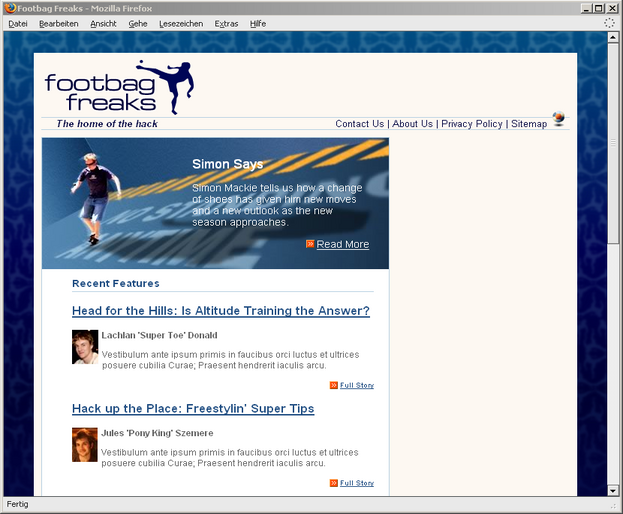
Figura: la página tras dar estilo al área principal.
Copyright © 2006 de la traducción alemana, dpunkt.verlag GmbH
Puede imprimir la versión en línea para uso privado.
Para cualquier otro uso, este capítulo del libro «CSS − Anspruchsvolle Websites mit Cascading Stylesheets» está sujeto a las mismas condiciones que la edición encuadernada: la obra y todas sus partes están protegidas por derechos de autor. Todos los derechos reservados, incluidos reproducción, traducción, microfilmación, almacenamiento y procesamiento en sistemas electrónicos.
dpunkt.verlag GmbH, Ringstraße 19, 69115 Heidelberg