

Technologies XML / CSS / Sites web avancés avec CSS / Une mise en page CSS simple / Construire la mise en page / La mise en page de l’en-tête
(Extrait de «CSS − Sites web avancés avec Cascading Stylesheets» de Rachel Andrew & Dan Shafer)
Passons à l’en-tête, qui contient le logo et la navigation principale. Nous n’avons inséré aucune image en créant le document ; il faut choisir comment les intégrer. Insérons d’abord le logo dans un élément img. Indiquez le nom du site dans l’attribut alt de l’image pour qu’il soit lisible sans images ou avec un lecteur d’écran.
Insérez le logo juste après header-div ouvrant dans le document, comme ici :
<body>
  <div id="wrapper">
    <div id="header">
      <img src="img/logo.gif" alt="Footbag Freaks" height="77" width="203" />
      <p>The home of the hack</p>
      <ul>
        <li><a href="">Contact Us</a></li>
        <li><a href="">About Us</a></li>
        <li><a href="">Privacy Policy</a></li>
        <li><a href="">Sitemap</a></li>
      </ul>
    </div> <!-- header -->
Dans le navigateur, l’image devrait apparaître en haut à gauche de la boîte blanc cassé.
La maquette prévoit de fines lignes bleu clair au-dessus et au-dessous du titre et de la navigation. Entourons-les d’un autre élément div avec des bordures supérieure et inférieure, comme ici :
<body>
  <div id="wrapper">
    <div id="header">
      <img src="img/logo.gif" alt="Footbag Freaks" height="77" width="203" />
      <div id="header-bottom">
        <p>The home of the hack</p>
        <ul>
          <li><a href="">Contact Us</a></li>
          <li><a href="">About Us</a></li>
          <li><a href="">Privacy Policy</a></li>
          <li><a href="">Sitemap</a></li>
        </ul>
      </div> <!-- header-bottom -->
    </div> <!-- header -->
La règle #header-bottom permet d’ajouter ces bordures :
#header-bottom {
  border-top: 1px solid #b9d2e3;
  border-bottom: 1px solid #b9d2e3;
}
Présentons le titre et la navigation avec quelques propriétés textuelles simples, désormais familières.
#header-bottom ul {
  margin: 0;
  padding: 0;
}
#header-bottom li {
  display: inline;
}
#header-bottom a:link, #header-bottom a:visited {
  text-decoration: none;
  background-color: #fdf8f2;
  color: #050845;
}
#tagline {
  font-weight: bold;
  background-color: #fdf8f2;
  color: #050845;
  font-style: italic;
}
Donnez au paragraphe du titre un attribut id pour l’identifier :
<p id="tagline">The home of the hack</p>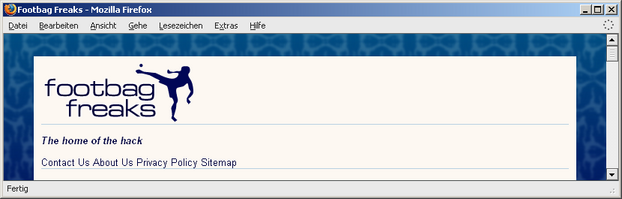
Figure : présenter la liste de navigation avec display: inline.
Réglons d’abord les marges et espacements de la liste, avec margin et padding, sur 0. Donnons ensuite aux éléments li de cette zone la propriété display de valeur inline. Toutes les entrées tiennent sur une ligne au lieu d’en commencer chacune une nouvelle, comme illustré. Les liens sont aussi présentés en bleu foncé, comme le fond, et sans soulignement. Le titre est en gras italique de la même couleur.
Il reste un problème : les liens se distinguent mal. Un séparateur visible, comme le symbole barre verticale (|), est la solution privilégiée. C’est ce qu’ajoute le fragment suivant :
<ul>
  <li><a href="">Contact Us</a> | </li>
  <li><a href="">About Us</a> | </li>
  <li><a href="">Privacy Policy</a> | </li>
  <li><a href="">Sitemap</a></li>
</ul>
Mettons aussi les entrées en bleu foncé (#050845), pour colorer également les séparateurs hors des liens. La figure suivante montre l’en-tête amélioré.
#header-bottom li {
  display: inline;
  background-color: #fdf8f2;
  color: #050845;
}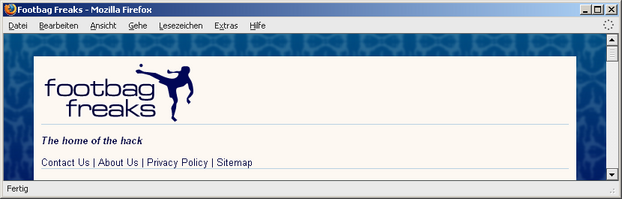
Figure : textes de l’en-tête mis en forme.
L’en-tête prend forme ! Alignons le titre et la navigation au même niveau. Une propriété encore peu détaillée, mais de plus en plus importante, le permet : float.
La propriété float
float est l’une des propriétés CSS les plus intéressantes et utilisées. Ses valeurs sont left, right ou none, bien que none, valeur par défaut, soit rarement utilisée. Avec float, l’élément quitte sa place normale dans le bloc englobant. Les valeurs left ou right le font flotter à gauche ou à droite de la boîte englobante. Le contenu des boîtes suivantes le contourne. La propriété float peut s’appliquer à tout bloc.
La propriété float remplace l’attribut obsolète align de la balise img, avec le même résultat. Les dernières recommandations HTML du W3C déconseillent l’attribut align au profit de la propriété float. Ce HTML produit la figure suivante :
<p><img src="logo.gif" alt="Footbag Freaks Logo" width="203" height="77" style="float: left; padding-right: 1em;" />The Footbag Freaks logo appears to the left of this paragraph. Depending on whether or not I use the CSS <code>float</code> property, I may see more than one line of text beside the logo. The CSS <code>float</code> property replaces the deprecated <code>align</code> attribute of the HTML <code>img</code> element and has an identical effect.</p>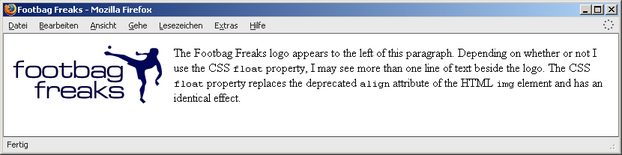
Figure : aligner images et texte avec la propriété CSS float.
Par rapport à l’attribut align, la propriété float a un grand avantage : float s’applique à d’autres éléments que les images, tandis que align était limité aux images, applets et objets.
Votre élément n’a pas de dimensions ?
Précisez la largeur avec width. Si vous appliquez float à des éléments sans dimensions définies, incluez la propriété width dans la déclaration. Une image possède des dimensions fixes ; un paragraphe, un titre ou un élément div n’en ont pas.
L’en-tête avec float
Examinons ici la propriété float de plus près, en créant une mise en page dont elle positionne les principales zones. Appliquons ces connaissances au titre et à la navigation : faisons flotter le paragraphe de titre avec les règles surlignées suivantes :
#tagline {
  font-weight: bold;
  background-color: #fdf8f2;
  color: #050845;
  font-style: italic;
  margin: 0;
  padding: 0 0 0 20px;
  width: 300px;
  float: left;
}
Réglons la propriété margin sur 0 pour supprimer la marge par défaut. Ajoutons 20 pixels d’espacement intérieur gauche et 300 pixels de largeur, laissant de la place à droite comme dans la maquette. La propriété float: left place l’ensemble à gauche du reste, ici la liste de navigation.
Enregistrez la feuille modifiée et regardez la page. La navigation apparaît près du titre, comme le texte contournant l’image précédente. Il reste à l’aligner à droite et à espacer la liste du bord droit de la fenêtre. Ces règles produisent la figure suivante.
#header-bottom ul {
  margin: 0;
  padding: 0 30px 0 0;
  text-align: right;
}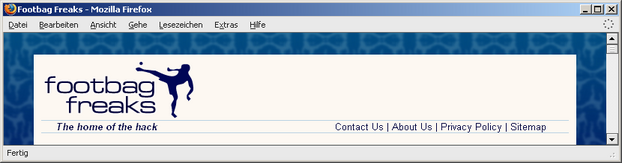
Figure : titre flottant et navigation alignée.
Si vous utilisez Internet Explorer, vous avez peut-être constaté que la navigation à droite et certaines bordures bleu clair disparaissent mystérieusement. Ouvrir une autre fenêtre peut les faire réapparaître, ou non.
Bienvenue alors dans le merveilleux monde des bogues CSS d’Internet Explorer. Celui-ci, « peekaboo bug », fait disparaître et réapparaître le contenu presque au hasard.
IE comporte de nombreux bogues CSS, dont la plupart semblent liés à une mystérieuse propriété DOM non standard nommée hasLayout. L’univers des bogues de hasLayout est vaste et difficile à comprendre, mais les corrections sont heureusement assez simples. Une déclaration apparemment anodine sur l’élément en cause suffit souvent, par exemple une hauteur dans #header-bottom, ainsi :
#header-bottom {
  border-top: 1px solid #b9d2e3;
  border-bottom: 1px solid #b9d2e3;
  height: 1%;
}
Cette déclaration est le « Holly Hack », du nom de son inventrice Holly Bergevin.
Ajoutez-la et voilà, problème résolu ! La hauteur n’a presque aucun effet ailleurs, car le contenu de cet élément div la dépasse et fixe la hauteur réelle. Ne vous inquiétez pas si cela semble obscur. Ces déclarations sur les éléments en cause ou leurs parents corrigent souvent le comportement étrange d’IE 6.
Il reste l’icône de footbag à droite de la navigation. Insérez-la près de la liste. Son attribut vide alt évite toute annonce par les lecteurs d’écran, l’image étant purement décorative. L’attribut id a pour valeur ball.
<div id="header">
  <img src="img/logo.gif" alt="Footbag Freaks" height="77" width="203" />
  <div id="header-bottom">
    <p id="tagline">The home of the hack</p>
    <ul>
      <li><a href="">Contact Us</a> | </li>
      <li><a href="">About Us</a> | </li>
      <li><a href="">Privacy Policy</a> | </li>
      <li><a href="">Sitemap</a></li>
    </ul>
    <img src="img/header-ball.gif" height="24" width="20" alt="" id="ball" />
  </div> <!-- header-bottom -->
</div> <!-- header -->
Positionnons maintenant notre premier élément en absolu. Nous connaissons les distances au haut et à droite du document : la hauteur du logo détermine la première, la marge droite de l’élément div d’ID wrapper détermine la seconde. Ces règles placent le ballon au bout de la navigation :
#ball {
  position: absolute;
  top: 110px;
  right: 55px;
}
L’en-tête est terminé ! Voici le résultat.
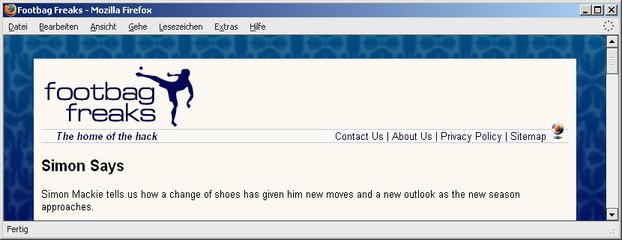
Figure : l’en-tête terminé.
Copyright © 2006 de la traduction allemande, dpunkt.verlag GmbH
Vous pouvez imprimer la version en ligne pour votre usage privé.
Pour tout autre usage, ce chapitre du livre « CSS − Anspruchsvolle Websites mit Cascading Stylesheets » est soumis aux mêmes conditions que l’édition reliée : l’ouvrage et toutes ses parties sont protégés par le droit d’auteur. Tous droits réservés, notamment la reproduction, la traduction, le microfilmage ainsi que le stockage et le traitement dans des systèmes électroniques.
dpunkt.verlag GmbH, Ringstraße 19, 69115 Heidelberg