

Technologies XML / MathML / Créer et éditer MathML / Publicon
(Extrait de « The MathML Handbook » de Pavi Sandhu)
Publicon est une application de création de documents techniques structurés développée par Wolfram Research, qui produit aussi Mathematica. Publicon utilise largement la même technologie que Mathematica pour créer et éditer des documents. Les deux applications partagent leur système de composition et leur format de documents, les notebooks. Dans Publicon, on peut aussi saisir rapidement et facilement les notations mathématiques avec des palettes, menus ou raccourcis clavier.
La différence principale est que Publicon ne permet aucun calcul, car il se concentre sur la création de documents. En revanche, Publicon dépasse aussi Mathematica sur certains points. Son interface graphique plus élaborée possède des palettes de styles de documents et d’insertion de listes, tableaux et équations numérotées. De plus, Publicon permet d’ajouter des notes, citations et renvois et de créer une bibliographie.
Publicon comprend aussi des palettes pour créer des documents dans des formats TeX ou XML particuliers, par exemple selon le style de Physical Review, des revues de l’AMS ou du format BioMed XML pour les articles de recherche biomédicale. Publicon convient donc aux auteurs soumettant des articles à certaines revues ou produisant des documents compatibles avec TeX et XML.
La figure suivante montre l’interface de Publicon. Au lancement de Publicon, un notebook vide et deux palettes apparaissent : Typesetting et Default document. La première contient des boutons de notation mathématique et de mise en forme ; la seconde crée des documents selon la feuille de style par défaut.
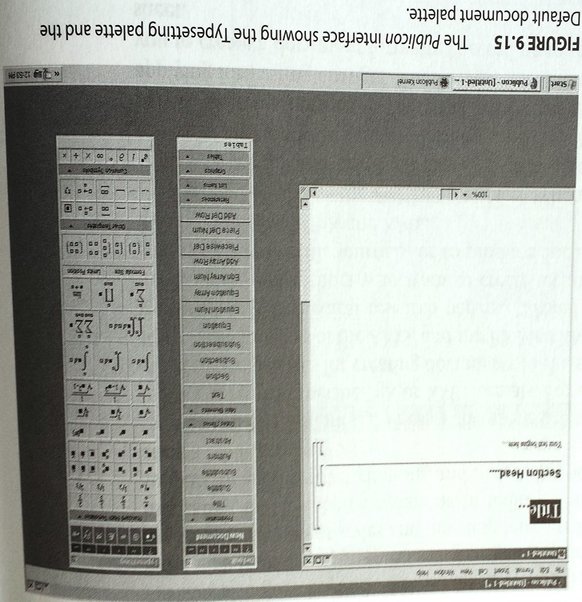
Figure : l’interface de Publicon avec les palettes Typesetting et Default document.
La palette Typesetting
Typesetting est une palette principale composée de sept sous-palettes. Chacune possède des boutons pour l’une des catégories suivantes :
Notation mathématique
Formes et symboles
Opérateurs de relation et flèches
Lettres latines et grecques
Lettres calligraphiques, gothiques et à double trait
Polices, alignement et espacement
Listes et objets d’affichage de valeurs, pour insérer la date actuelle, l’heure, etc.
Une seule sous-palette est visible à la fois. On peut facilement changer de sous-palette avec un bouton en haut de Typesetting. Le bouton de la palette sélectionnée apparaît dans une couleur plus foncée.
Palettes de documents
Pour créer un document dans un style précis, on utilise une palette de document, qui applique par clic les styles d’une feuille particulière. Différentes palettes proposent des styles prédéfinis pour les articles, rapports et livres. Elles figurent toutes dans le menu File → Standard Palettes.
De plus, Publicon possède des palettes personnalisées pour certaines revues, notamment :
RevTeX : pour les revues de l’American Physical Society (APS)
AMS-TeX : pour les revues de l’AMS
BioMed Central : pour les articles de recherche biomédicale
arXiv : pour les articles de physique et mathématiques soumis au serveur de prépublications arXiv
Trois autres palettes appliquent les styles LaTeX book, article et report. Elles figurent toutes dans le menu File → Custom Palettes.
Un clic sur le bouton New Document en haut d’une palette personnalisée crée un document modèle dont les titres et pages liminaires sont déjà mis en forme. On obtient ainsi rapidement le style et la structure exigés par une revue. Une fois le texte terminé, le notebook peut être exporté en TeX ou XML au format de soumission de cette revue. On peut, par exemple, rédiger un article de physique avec la palette Physical Review (voir la figure suivante), puis utiliser le menu File → Save As → TeX pour produire automatiquement un fichier TeX conforme au paquet de macros RevTeX.
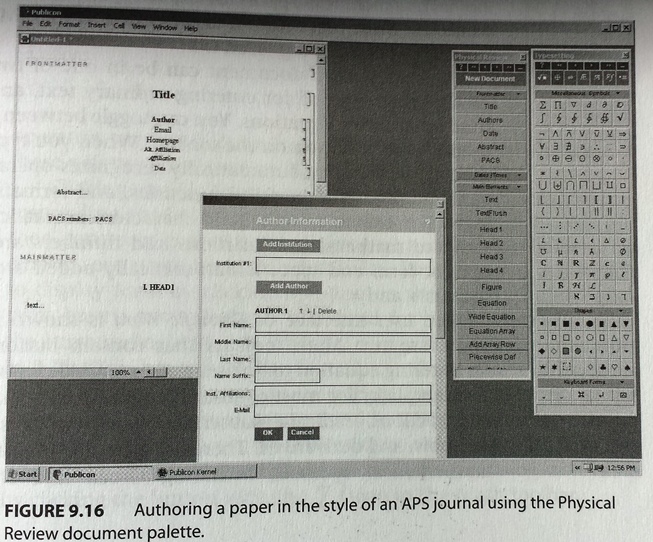
Figure : création d’un article au style d’une revue de l’APS avec la palette Physical Review.
Exporter et importer MathML
Une fois créé, le document peut être enregistré dans plusieurs formats avec le sous-menu File → Save As. Pour MathML, le format pertinent est XHTML+MathML, qui enregistre tout le document en NotebookML avec les équations intégrées en MathML.
On peut copier des équations dans le presse-papiers en MathML de présentation et les coller ailleurs. Sélectionner l’équation, puis choisir la commande Edit → Copy As → MathML.
On peut aussi copier des équations MathML depuis une autre application, comme un navigateur, et les coller dans un notebook Publicon. Dans ce cas, Publicon demande s’il faut coller le balisage littéralement, comme chaîne MathML, ou l’interpréter. Si on choisit l’interprétation, il apparaît automatiquement sous forme de notation mathématique.
Copyright © CHARLES RIVER MEDIA, INC., Massachusetts (USA) 2003
L’impression de la version en ligne est autorisée uniquement pour un usage privé. Sinon, ce chapitre de « The MathML Handbook » est soumis aux mêmes dispositions que l’édition reliée : l’œuvre et toutes ses parties sont protégées par le droit d’auteur. Tous droits réservés, y compris reproduction, traduction, microfilmage, stockage et traitement dans des systèmes électroniques.
CHARLES RIVER MEDIA, INC., 20 Downer Avenue, Suite 3, Hingham, Massachusetts 02043, United States of America