

Technologies XML / MathML / Créer et éditer MathML / Mathematica
(Extrait de « The MathML Handbook » de Pavi Sandhu)
Mathematica est surtout connu pour la puissance de ses calculs mathématiques. Mais, outre ses capacités de calcul, Mathematica offre un riche environnement WYSIWYG de création de documents techniques. Utiliser MathML pour les calculs : Mathematica décrit les capacités de calcul de Mathematica dans le contexte de MathML. Ici, nous nous concentrons sur l’interface de notebooks de Mathematica et son utilisation pour créer du contenu MathML.
L’interface de notebooks
Mathematica comprend deux applications distinctes : l’interface utilisateur, pour créer et modifier des documents, et le noyau, moteur de calcul. L’interface propose les fonctions classiques d’un traitement de texte : mise en forme, plans, correction orthographique et feuilles de style. Son système sophistiqué de composition mathématique permet de créer rapidement des notations complexes avec des palettes, menus ou raccourcis clavier. Il règle automatiquement les espacements, la taille et le style de police, les coupures de lignes et les autres propriétés selon les conventions typographiques mathématiques. Les nombreuses options permettent aussi de les contrôler explicitement.
Mathematica appelle ses documents des notebooks. Ils peuvent contenir du texte, des équations composées, des graphiques, des programmes et des éléments actifs comme des boutons et hyperliens. Au démarrage de Mathematica, un notebook vide apparaît avec des palettes de saisie. Il comporte une série de cellules repérées par des crochets à droite. Une cellule généralise le paragraphe : elle contient aussi des équations, graphiques ou commandes à évaluer. Son style, par exemple Text, Input, Output, Graphics, Section ou Subsection, détermine les propriétés par défaut de son contenu. Pour créer une cellule d’un style précis, utilisez le menu Format → Style.
Créer des formules mathématiques
On saisit les notations dans un notebook avec des palettes, menus ou raccourcis clavier. Pour un débutant avec Mathematica, les palettes sont les plus pratiques et faciles. Les utilisateurs expérimentés saisissent toutefois les équations bien plus vite et efficacement avec les menus et raccourcis.
Palettes
Au premier lancement de Mathematica, la palette Basic Input apparaît à gauche de l’écran (voir la figure suivante). Ses boutons proposent environ deux douzaines de symboles et modèles courants. Chaque bouton insère le symbole ou modèle correspondant dans le notebook, à la position du curseur. On construit rapidement l’équation en combinant modèles et symboles, puis en remplissant leurs emplacements au clavier.
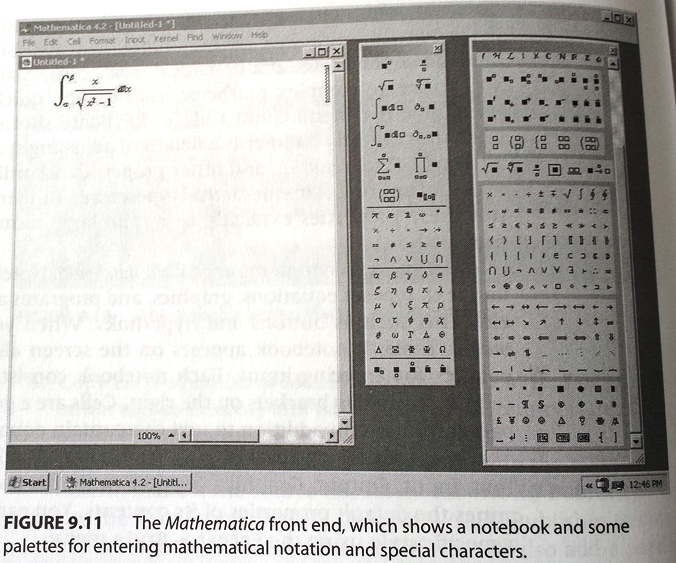
Figure : interface de Mathematica montrant un notebook et des palettes de notations mathématiques et caractères spéciaux.
Outre Basic Input, le menu File → Palette donne accès aux palettes Basic Typesetting, Complete Characters et International Characters. Complete Characters offre bien plus de symboles techniques et caractères spéciaux que Basic Input, classés en groupes tels que Letters, Letter-like Symbols et Operators. Chaque groupe possède des sous-groupes, comme Shapes and Icons, Textual Forms et Keyboard Characters. Le triangle à gauche d’un groupe ou sous-groupe permet d’en afficher ou masquer le contenu.
Menus et raccourcis clavier
Le menu Edit → Expression Input (voir ci-dessous) propose les constructions courantes : indices, exposants, fractions et radicaux. Chaque commande possède un raccourci. Sous Windows, par exemple, Ctrl+6 crée un indice et Ctrl+/ une fraction. Si l’on utilise un raccourci mathématique dans une cellule de texte, Mathematica place automatiquement l’équation dans une cellule en ligne pour mieux l’intégrer au texte.
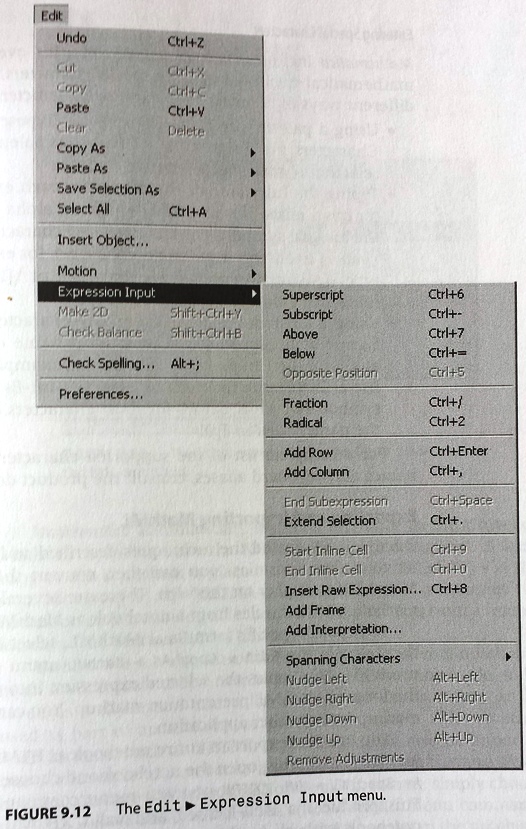
Figure : menu Edit → Expression Input.
Les raccourcis sont optimisés pour saisir des équations complexes avec peu de frappes. On peut tout saisir au clavier comme dans un langage de balisage textuel comme TeX ou LaTeX. Mais, contrairement à ceux-ci, les équations s’affichent immédiatement en notation bidimensionnelle correctement mise en forme.
Saisir des caractères spéciaux
Mathematica possède ses propres polices pour plus de cinq cents symboles mathématiques et autres caractères spéciaux. Il existe trois façons de saisir chaque caractère étendu:
Avec une palette : Basic Input, Basic Typesetting, Complete Characters et International Characters offrent de nombreux caractères spéciaux.
Saisir le nom complet du caractère : chaque caractère étendu possède un nom, comme Alpha pour alpha et Integral pour l’intégrale. Pour le saisir dans le notebook, on peut écrire la séquence composée de \[name]. Par exemple, on peut saisir
\[Alpha]pour α, ou\[Integral]pour le symbole ∫.Avec un alias clavier : appuyez sur la touche Escape (Esc), saisissez le nom court du caractère, puis appuyez de nouveau sur Escape. Par exemple, Esc-a-Esc saisit a et Esc-int-Esc l’intégrale. Les noms courts sont généralement ceux de TeX.
Exporter et importer MathML
Une fois utilisées ces techniques pour créer des formules, on peut les convertir en MathML pour le Web. Plusieurs méthodes exportent les formules d’un notebook en MathML.
Pour exporter une formule, sélectionnez-la et choisissez la commande Edit → Copy As → MathML (voir la figure suivante). L’expression est copiée dans le presse-papiers sous forme de balisage de présentation MathML, que l’on peut coller dans une autre application.
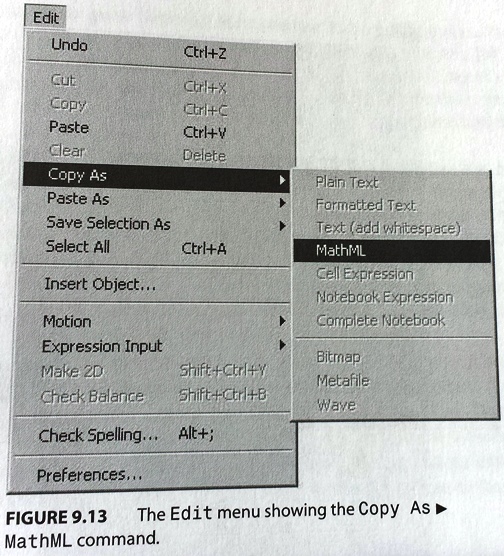
Figure : menu Edit et commande Copy As → MathML.
On peut aussi exporter tout un notebook en HTML avec MathML intégré : ouvrez-le et choisissez la commande File → Save As Special → XML (XHTML+MathML) (voir la figure suivante). Elle produit une version XHTML bien formée et valide du notebook, dont toutes les formules sont automatiquement converties en MathML. Le document résultant s’affiche dans tout navigateur correctement configuré, dont Mozilla ou IE avec MathPlayer. Enregistrez le fichier avec l’extension .xml pour une compatibilité avec le plus grand nombre de navigateurs.
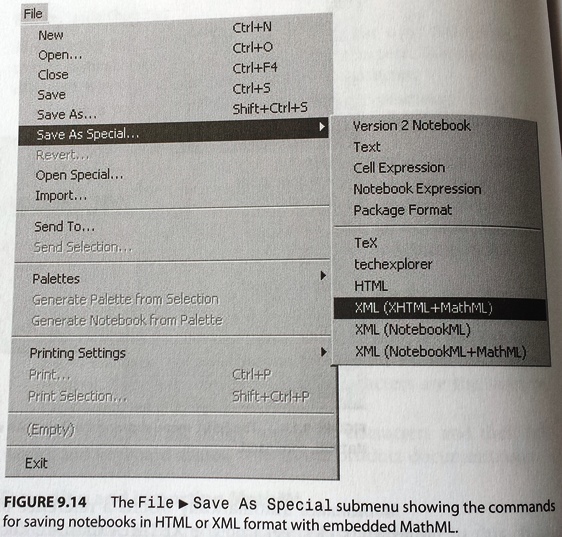
Figure : sous-menu File → Save As Special et commandes d’enregistrement des notebooks au format HTML ou XML avec MathML intégré.
Mathematica insère automatiquement une référence à la feuille de style universelle de MathML dans le document XHTML+MathML. Une copie locale est placée dans un dossier HTMLFiles du même répertoire. Cela contourne la limitation d’IE, qui ne peut utiliser des feuilles XSLT distantes ; voir La feuille de style universelle de MathML pour plus de détails.
Mathematica 4.2 permet aussi d’enregistrer les notebooks dans un format XML appelé NotebookML. Ils deviennent des documents XML bien formés et valides, utilisables dans une chaîne de production XML. Les fichiers dans d’autres formats XML, comme XHTML ou DocBook, peuvent aussi être importés dans Mathematica comme notebooks, après transformation en NotebookML. Pour enregistrer un notebook dans ce format, choisissez simplement la commande File → Save As Special → XML (NotebookML). Pour y intégrer toutes les formules mathématiques en MathML, choisissez File → Save As Special → XML (NotebookML+MathML).
On peut aussi coller directement dans un notebook du MathML copié depuis une autre application. Lorsqu’on colle une expression MathML valide, Mathematica demande dans une boîte de dialogue s’il faut coller le balisage littéral ou l’interpréter. Dans ce dernier cas, il apparaît dans le notebook sous forme de notation mathématique.
Copyright © CHARLES RIVER MEDIA, INC., Massachusetts (USA) 2003
L’impression de la version en ligne est autorisée uniquement pour un usage privé. Sinon, ce chapitre de « The MathML Handbook » est soumis aux mêmes dispositions que l’édition reliée : l’œuvre et toutes ses parties sont protégées par le droit d’auteur. Tous droits réservés, y compris reproduction, traduction, microfilmage, stockage et traitement dans des systèmes électroniques.
CHARLES RIVER MEDIA, INC., 20 Downer Avenue, Suite 3, Hingham, Massachusetts 02043, United States of America