

Technologies XML / MathML / Créer et éditer MathML / WebEQ
(Extrait de « The MathML Handbook » de Pavi Sandhu)
WebEQ est une suite d’outils logiciels Java pour créer et afficher des équations dans une page Web. Voir Logiciels complémentaires : WebEQ pour une vue d’ensemble des composants de WebEQ. Ici, nous détaillons les deux composants de WebEQ les plus utiles à la création de MathML : Editor et Publisher.
Editor
WebEQ Editor est une application Java dotée d’une interface graphique de création d’équations. Celle de WebEQ Editor ressemble beaucoup à celle de MathType, tous deux produits par Design Science. La principale différence est que MathType est un module généralement associé à un traitement de texte comme Microsoft Word. WebEQ Editor est plutôt une version simplifiée de MathType. Il n’offre pas toutes les fonctions de traitement de texte de MathType, comme la numérotation automatique des équations et leur alignement. En revanche, WebEQ gère bien plus de fonctions MathML, notamment les attributs et actions.
Comme dans MathType, on crée une équation en insérant modèles et symboles dans Editor avec les boutons de la barre d’outils (voir la figure suivante). Les modèles couvrent les blocs fondamentaux : fractions, racines carrées, indices, exposants et intégrales. La barre est personnalisable : le menu Preferences permet de créer un fichier de configuration ajoutant ou retirant des boutons de symboles ou de modèles. Des commandes de menu et raccourcis clavier insèrent aussi les modèles courants.
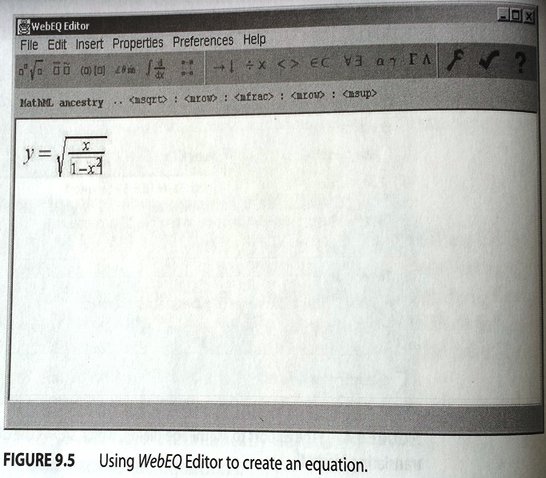
Figure : créer une équation avec WebEQ Editor.
Chaque modèle contient des emplacements vides à remplir avec du texte et des nombres saisis au clavier. On crée rapidement des équations complexes en combinant et imbriquant des modèles ou en copiant des fragments. On peut aussi importer des documents MathML : Editor reconnaît les balises et affiche la notation à modifier.
Pendant la construction, l’ascendance MathML de l’équation s’affiche en haut de la fenêtre, donnant un indice visuel pratique sur les éléments créés. Un contrôle syntaxique vérifie aussi si la notation peut être convertie de façon significative en balisage de contenu. Sélectionnez l’équation et cliquez sur la coche de la barre d’outils. Si elle est mal formée, par exemple avec un emplacement vide ou une notation sans interprétation claire, une boîte de dialogue décrit le problème.
Une fois l’équation saisie, on peut l’enregistrer sous trois formes : une image (au format JPG ou PNG), une équation MathML ou une applet WebEQ Viewer Control. Pour chaque format, WebEQ Editor génère automatiquement la balise pour coller l’équation dans un document HTML. En exportant en MathML ou en applet Viewer Control, on peut aussi copier directement l’équation dans une autre application.
Chaque format propose des options. L’export MathML produit du contenu ou de la présentation. Par défaut, c’est de la présentation, réglable dans Preferences. On peut aussi préfixer toutes les balises et attributs pour une application de rendu précise. La figure suivante montre les options d’export MathML : cette boîte apparaît à chaque export, par copie ou par le menu File → Save as MathML, et reste accessible depuis Preferences.
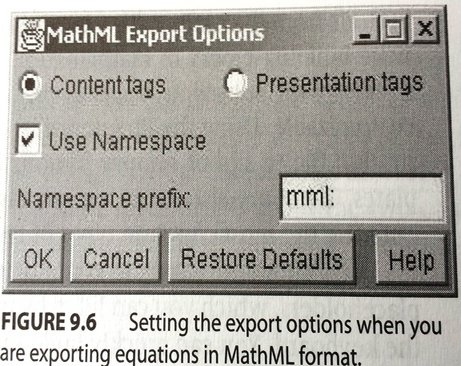
Figure : définir les options d’export des équations en MathML.
WebEQ Editor crée aussi des équations interactives réagissant aux événements, comme le déplacement du curseur sur une équation ou un clic. Trois actions sont possibles :
Toggle : un clic alterne entre deux affichages.
Link : transforme l’équation en hyperlien vers une URL.
Mouseover : le passage du curseur met l’équation en évidence en changeant les couleurs de fond et de premier plan.
Pour créer une action, choisissez sa commande dans le menu Insert → Actions. La boîte de dialogue permet d’en définir les paramètres. Ces actions utilisent l’élément maction de présentation, encore absent de la plupart des moteurs d’affichage MathML. L’applet Java WebEQ Viewer Control gère toutefois la balise maction pour ces trois actions. Pour conserver le comportement interactif à l’affichage, enregistrez l’équation comme balise d’applet HTML et utilisez l’applet WebEQ Viewer Control.
Diverses propriétés des équations correspondent aux attributs MathML. Elles appartiennent à cinq catégories :
Propriétés de police : couleur de police, variante, taille de police et couleur de fond.
Propriétés d’opérateur, comme sa forme.
Propriétés de disposition : niveau de script, couleurs de premier plan et de fond.
Propriétés de matrice : alignement et espacement des lignes et colonnes.
Propriétés d’action : changement de couleur ou message dans la ligne d’état du navigateur lorsqu’une action est exécutée.
La figure montre les propriétés d’opérateur. La plupart correspondent directement aux attributs de l’élément de présentation mo, comme form, stretchy, symmetric ou accent.
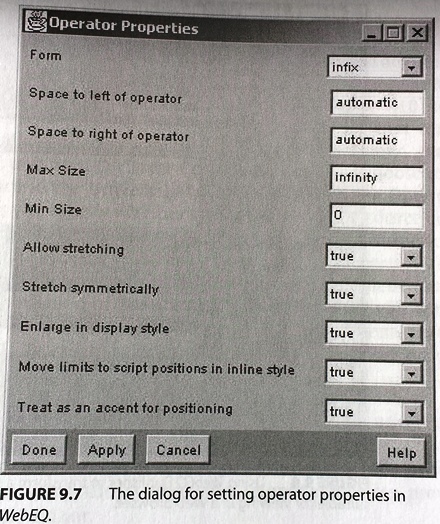
Figure : boîte de dialogue des propriétés d’opérateur dans WebEQ.
Publisher
WebEQ Publisher est une application Java adaptant au navigateur un document HTML contenant des équations. Le document source peut contenir des équations MathML ou WebTeX, un langage de balisage de Design Science à la syntaxe proche de LaTeX. WebEQ Publisher convertit les équations d’entrée en balises HTML pour afficher des images, des équations MathML ou du code d’applet WebEQ selon les préférences. L’intérêt principal de WebEQ Publisher est de gérer automatiquement les déclarations d’espace de noms et d’en-tête nécessaires aux diverses applications de rendu. La figure montre la fenêtre principale de WebEQ Publisher.
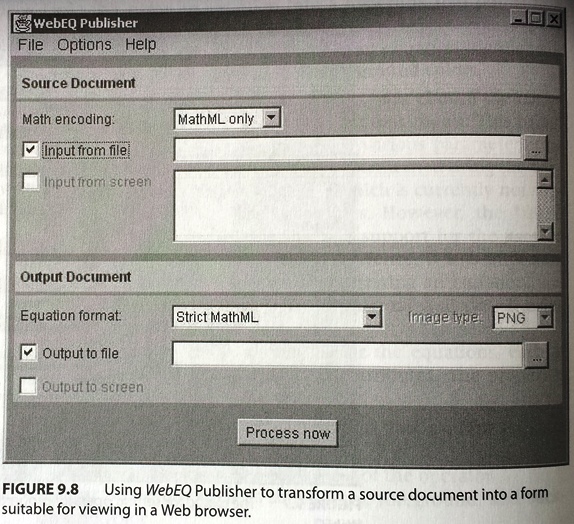
Figure : utiliser WebEQ Publisher pour adapter un document source à l’affichage dans un navigateur.
Généralement, on choisit un fichier d’entrée et WebEQ Publisher écrit la sortie dans un autre fichier. On peut aussi saisir l’entrée dans sa fenêtre et afficher la sortie dans une autre fenêtre (voir la figure suivante), ce qui facilite le débogage : on varie les options de traduction pour voir leurs effets. Une fois le résultat satisfaisant, on l’écrit dans un fichier en cochant la case adaptée de la fenêtre WebEQ Publisher.
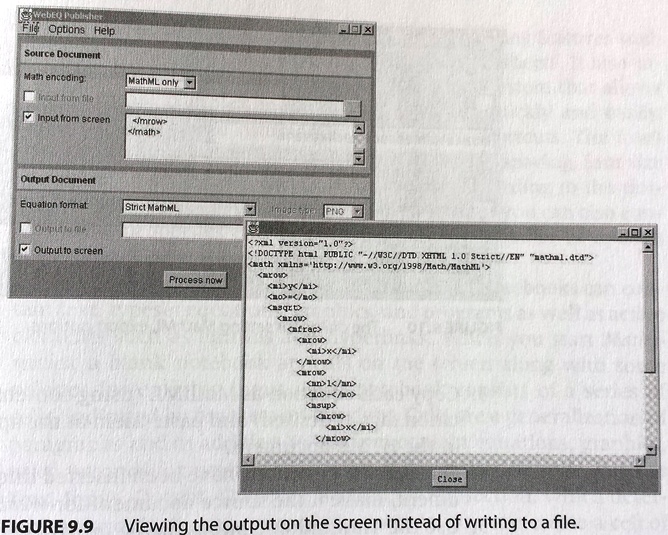
Figure : afficher la sortie à l’écran plutôt que dans un fichier.
Le menu Options règle chaque format d’export. Appearance Options contrôle la taille et la couleur de police, le fond et l’alignement vertical avec le texte. Pour MathML, Translation Options (voir ci-dessous) définit le préfixe d’espace de noms et les déclarations d’en-tête adaptées aux applications comme techexplorer, MathPlayer, Mozilla et WebEQ Viewer Control. On peut aussi référencer la feuille universelle de MathML. Options précise également si les noms de symboles de la source doivent devenir des références d’entités nommées, numériques ou des caractères Unicode binaires.
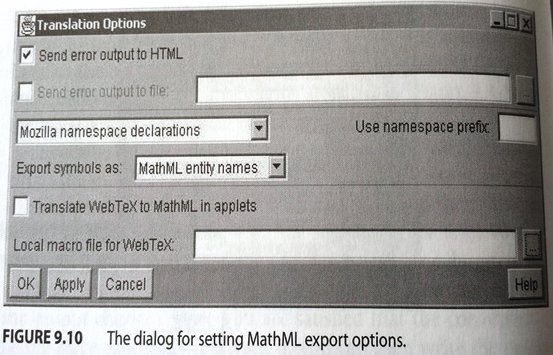
Figure : boîte de dialogue des options d’export MathML.
WebEQ Editor et WebEQ Publisher sont complémentaires. Ensemble, ils offrent une méthode souple et pratique pour créer des documents MathML. Pour créer un document technique destiné au Web :
Créez la version HTML du document avec votre méthode habituelle.
Créez chaque équation avec les palettes de symboles et modèles de WebEQ Editor.
Copiez chaque équation en MathML, avec balisage de contenu ou de présentation selon le besoin, et collez-la à sa place dans HTML.
Une fois les équations insérées, utilisez ce document comme entrée de WebEQ Publisher.
Dans WebEQ Publisher, Translation Options contrôle les déclarations d’espace de noms. Ajoutez aussi un préfixe à chaque équation selon l’application de rendu prévue. Appearance Options définit leur style d’affichage.
Traitez le document pour produire du HTML contenant les équations MathML.
Copyright © CHARLES RIVER MEDIA, INC., Massachusetts (USA) 2003
L’impression de la version en ligne est autorisée uniquement pour un usage privé. Sinon, ce chapitre de « The MathML Handbook » est soumis aux mêmes dispositions que l’édition reliée : l’œuvre et toutes ses parties sont protégées par le droit d’auteur. Tous droits réservés, y compris reproduction, traduction, microfilmage, stockage et traitement dans des systèmes électroniques.
CHARLES RIVER MEDIA, INC., 20 Downer Avenue, Suite 3, Hingham, Massachusetts 02043, United States of America