

Tecnologías XML / MathML / Crear y editar MathML / Publicon
(Extracto de «The MathML Handbook» de Pavi Sandhu)
Publicon es una aplicación para crear documentos técnicos estructurados desarrollada por Wolfram Research, que también produce Mathematica. Publicon utiliza en gran medida la misma tecnología que Mathematica para crear y editar documentos. Ambas aplicaciones comparten su sistema de composición y su formato de documentos, los notebooks. En Publicon, también puede introducirse notación matemática de forma rápida y sencilla mediante paletas, menús o atajos de teclado.
La diferencia principal es que Publicon no permite realizar cálculos porque se centra en crear documentos. En cambio, Publicon también supera a Mathematica en algunos aspectos. Su interfaz gráfica más elaborada tiene paletas de estilos de documentos y para insertar listas, tablas y ecuaciones numeradas. Además, Publicon permite añadir notas, citas y referencias cruzadas y crear una bibliografía.
Publicon también incluye paletas para crear documentos en formatos TeX o XML concretos, por ejemplo, con el estilo de Physical Review, de las revistas de la AMS o del formato BioMed XML para artículos de investigación biomédica. Publicon resulta, por tanto, adecuado para autores que envían artículos a determinadas revistas o producen documentos compatibles con TeX y XML.
La figura siguiente muestra la interfaz de Publicon. Al iniciar Publicon, aparecen un notebook vacío y dos paletas: Typesetting y Default document. La primera contiene botones de notación matemática y formato; la segunda crea documentos según la hoja de estilo predeterminada.
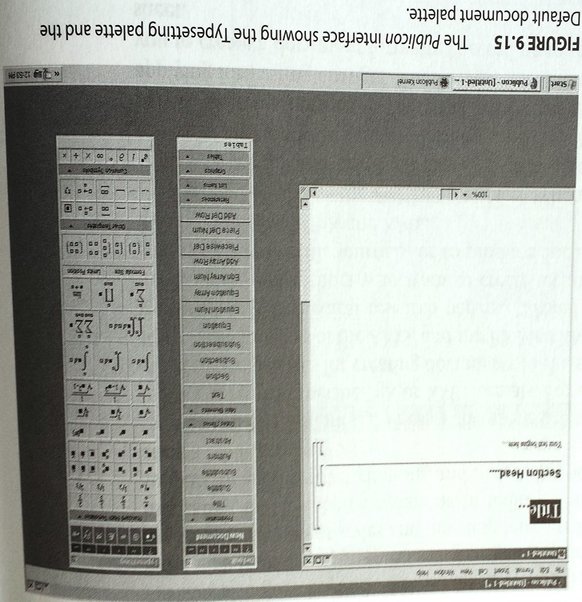
Figura: la interfaz de Publicon con las paletas Typesetting y Default document.
La paleta Typesetting
Typesetting es una paleta principal compuesta por siete subpaletas. Cada una tiene botones para una de las categorías siguientes:
Notación matemática
Formas y símbolos
Operadores de relación y flechas
Letras latinas y griegas
Letras caligráficas, góticas y de doble trazo
Fuentes, alineación y espaciado
Listas y objetos de visualización de valores, para insertar la fecha actual, la hora, etc.
Solo puede verse una subpaleta a la vez. Puede cambiar de subpaleta mediante un botón en la parte de arriba de Typesetting. El botón de la paleta seleccionada aparece con un color más oscuro.
Paletas de documentos
Para crear un documento con un estilo concreto, se utiliza una paleta de documento, que aplica mediante clic los estilos de una hoja específica. Distintas paletas ofrecen estilos predefinidos para artículos, informes y libros. Todas figuran en el menú File → Standard Palettes.
Además, Publicon tiene paletas personalizadas para determinadas revistas, entre ellas:
RevTeX: para revistas de la American Physical Society (APS)
AMS-TeX: para revistas de la AMS
BioMed Central: para artículos de investigación biomédica
arXiv: para artículos de física y matemáticas enviados al servidor de prepublicaciones arXiv
Otras tres paletas aplican los estilos LaTeX book, article y report. Todas figuran en el menú File → Custom Palettes.
Al pulsar el botón New Document en la parte superior de una paleta personalizada, se crea un documento de plantilla con títulos y preliminares ya formateados. Así se obtiene rápidamente el estilo y la estructura exigidos por una revista. Una vez terminado, el notebook puede exportarse a TeX o XML con el formato de envío correspondiente. Por ejemplo, puede redactarse un artículo de física con la paleta Physical Review (véase la figura siguiente) y utilizar después el menú File → Save As → TeX para producir automáticamente un archivo TeX conforme al paquete de macros RevTeX.
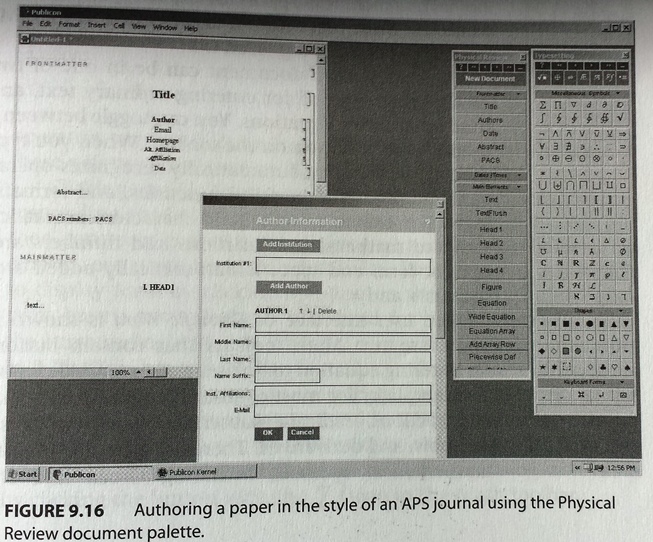
Figura: creación de un artículo con el estilo de una revista de la APS mediante la paleta Physical Review.
Exportar e importar MathML
Una vez creado, el documento puede guardarse en varios formatos mediante el submenú File → Save As. Para MathML, el formato pertinente es XHTML+MathML, que guarda todo el documento en NotebookML con las ecuaciones incorporadas como MathML.
Pueden copiarse ecuaciones al portapapeles como MathML de presentación y pegarlas en otra aplicación. Seleccione la ecuación y elija la opción Edit → Copy As → MathML.
También pueden copiarse ecuaciones MathML desde otra aplicación, como un navegador, y pegarlas en un notebook Publicon. En ese caso, Publicon pregunta si debe pegar el marcado literalmente, como cadena MathML, o interpretarlo. Si se elige interpretarlo, aparece automáticamente como notación matemática.
Copyright © CHARLES RIVER MEDIA, INC., Massachusetts (USA) 2003
La impresión de la versión en línea solo se permite para uso privado. En los demás casos, este capítulo de «The MathML Handbook» está sujeto a las mismas disposiciones que la edición encuadernada: la obra y todas sus partes están protegidas por derechos de autor. Todos los derechos reservados, incluidos reproducción, traducción, microfilmación, almacenamiento y procesamiento en sistemas electrónicos.
CHARLES RIVER MEDIA, INC., 20 Downer Avenue, Suite 3, Hingham, Massachusetts 02043, United States of America