

Technologies XML / CSS / Sites web avancés avec CSS / Une mise en page CSS simple / Construire la mise en page / La zone principale
(Extrait de «CSS − Sites web avancés avec Cascading Stylesheets» de Rachel Andrew & Dan Shafer)
Poursuivons avec la zone principale. Définissons d’abord un élément div nommé main entourant la barre latérale et les éléments de contenu div. Il sera plus facile de les aligner sous l’en-tête. Juste après header-div fermant, ajoutez <div id="main"> ouvrant :
    <img src="img/header-ball.gif" height="24" width="20" alt="" id="ball" />
  </div> <!-- header-bottom -->
</div> <!-- header -->
<div id="main">
  <div id="content">
    <h2>Simon Says</h2>
Fermez cet élément div juste après la balise fermante </div> de la barre. Dans la feuille, donnez à l’élément #main dix pixels de marge supérieure pour séparer visuellement le contenu de l’en-tête. Voici la règle. Nous reviendrons à #main lors de la construction de la mise en page.
#main {
  margin-top: 10px;
}
Définissons d’abord les règles de l’élément div d’ID #content, en ajoutant ces règles à la feuille :
#content {
  margin: 0 240px 0 0;
  border: 1px solid #b9d2e3;
  background-color: white;
  color: black;
}
#content doit avoir uniquement une marge droite de 240 pixels, réservant la place de la barre.
Ajoutons aussi une bordure pleine d’un pixel autour de la boîte #content, du même bleu que les bordures d’en-tête, et un fond blanc.
L’article principal
En haut de la zone principale, un rectangle distinct met en avant l’article principal. Examinons-le.
Utilisons un élément div pour créer un conteneur nommé mainfeature, contenant le titre, le début de l’article et le lien vers sa totalité :
<div id="content">
  <div id="mainfeature">
    <h2>Simon Says</h2>
    <p>Simon Mackie tells us how a change of shoes has given him new moves and a new outlook as the new season approaches. </p>
    <p><a href="">Read More</a></p>
  </div> <!-- mainfeature -->
  <h2>Recent Features</h2>
Mettons-le maintenant en forme :
#mainfeature {
  background-image: url(img/mainimg.jpg);
  background-repeat: no-repeat;
  background-color: #112236;
  color: white;
  padding: 2em 2em 1em 200px;
}
Ces règles insèrent l’image de fond mainimg.jpg dans #mainfeature et lui attribuent la valeur no-repeat. Pour éviter du blanc à côté de l’image lorsque la fenêtre est plus large, ajoutons la couleur de fond #112236, identique à son bord droit, pour la fondre dans le fond uni. Mettons le texte en blanc et positionnons-le avec padding: 2em depuis le haut et la droite. Réglons l’espacement intérieur inférieur sur 1em et celui de gauche à 200 pixels, décalant le texte pour ne pas masquer le joueur de footbag.
Mettons ensuite en forme le titre et le texte de #mainfeature:
#mainfeature h2 {
  margin: 0;
  font-weight: normal;
  font-size: 140%;
}
#mainfeature p {
  font-size: 110%;
}
Enfin, présentons le lien Read More vers l’article complet. Définissons une classe more pour le paragraphe contenant le lien, puis ses règles :
<div id="mainfeature">
  <h2>Simon Says</h2>
  <p>Simon Mackie tells us how a change of shoes has given him new moves and a new outlook as the new season approaches.</p>
  <p class="more"><a href="">Read More</a></p>
</div>
La première règle de l’élément p contenant le lien supprime la marge supérieure pour rapprocher le lien du texte. Alignons ensuite le paragraphe à droite avec text-align: right:
#mainfeature p.more {
  margin-top: 0;
  text-align: right;
}
#mainfeature p.more a:link, #mainfeature p.more a:visited {
  color: white;
  background-image: url(img/more-bullet.gif);
  background-repeat: no-repeat;
  background-position: center left;
  padding-left: 14px;
}
Présentons ensuite les pseudo-classes a:link et a:visited. Donnons-leur un texte blanc et l’image de puce more-bullet.gif comme fond. Pour ne l’afficher qu’une fois, réglons background-repeat sur no-repeat et plaçons le fond. La valeur center centre la puce verticalement et left la place à gauche du texte. Ajoutons 14 pixels de marge gauche pour éviter le chevauchement. La figure suivante montre les changements :
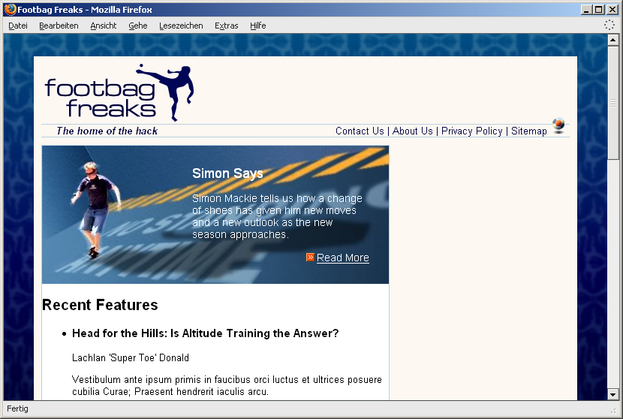
Figure : la page après présentation de l’article principal.
Dans Internet Explorer 6, le bogue peekaboo de la navigation frappe encore : l’article devient parfois un rectangle blanc. Une déclaration supplémentaire de la propriété height: 1% dans la règle #mainfeature le corrige facilement.
#mainfeature {
  background-image: url(img/mainimg.jpg);
  background-repeat: no-repeat;
  background-color: #112236;
  color: white;
  padding: 2em 2em 1em 200px;
  height: 1%;
}
Après rechargement, IE devrait afficher l’article aussi sûrement que Firefox, Opera ou Safari.
La liste des articles récents
La page prend forme ! Passons au contenu essentiel : la liste des articles récents.
Le texte touche encore les bords de sa boîte. Ajoutons de l’espace. Le contenu de l’élément div d’ID content forme une liste non ordonnée. Nous pourrions entourer d’une marge la liste et le titre h2 au-dessus. Mais d’autres pages peuvent avoir d’autres contenus. Pour les présenter uniformément, insérons un élément div entourant titre et liste, de classe inner.
<div id="content">
  <div id="mainfeature">
    <h2>Simon Says</h2>
    <p>Simon Mackie tells us how a change of shoes has given him new moves and a new outlook as the new season approaches.</p>
    <p class="more"><a href="">Read More</a></p>
  </div> <!-- mainfeature -->
  <div class="inner">
    <h2>Recent Features</h2>
    <ul>
      <li>
        <h3>Head for the Hills: Is Altitude Training the Answer?</h3>
        <p>Lachlan 'Super Toe' Donald</p>
        <p>Vestibulum ante ipsum primis in faucibus orci luctus et ultrices posuere cubilia Curae; Praesent hendrerit iaculis arcu.</p>
        <p><a href="">Full Story</a></p>
      </li>
      <li>
        <h3>Hack up the Place: Freestylin' Super Tips</h3>
        <p>Jules 'Pony King' Szemere</p>
        <p>Vestibulum ante ipsum primis in faucibus orci luctus et ultrices posuere cubilia Curae; Praesent hendrerit iaculis arcu.</p>
        <p><a href="">Full Story</a></p>
      </li>
      <li>
        <h3>The Complete Black Hat Hacker's Survival Guide</h3>
        <p>Mark 'Steel Tip' Harbottle</p>
        <p>Vestibulum ante ipsum primis in faucibus orci luctus et ultrices posuere cubilia Curae; Praesent hendrerit iaculis arcu.</p>
        <p><a href="">Full Story</a></p>
      </li>
      <li>
        <h3>Five Tricks You Didn't Even Know You Knew</h3>
        <p>Simon 'Mack Daddy' Mackie</p>
        <p>Vestibulum ante ipsum primis in faucibus orci luctus et ultrices posuere cubilia Curae; Praesent hendrerit iaculis arcu.</p>
        <p><a href="">Full Story</a></p>
      </li>
    </ul>
  </div> <--! inner -->
</div> <!-- content -->
Pour séparer la liste des bords, donnons à l’élément #content .inner une propriété margin dans la feuille de style.
#content .inner {
  margin: 10px 20px 10px 40px;
}
Regardez la page pour voir l’espace créé.
Commençons par le titre. La maquette prévoit une ligne bleue sur toute la largeur, obtenue avec la propriété bottom-border. Ajoutons aussi un espacement intérieur inférieur à l’élément h2 pour séparer le texte de la ligne.
#content .inner h2 {
  color: #245185;
  padding-bottom: 0.2em;
  border-bottom: 1px solid #b9d2e3;
  font-size: 110%;
}
Une autre règle supprime marges et puces par défaut. Nous pourrions cibler #content .inner ul puisqu’il n’y a qu’une liste ici, mais d’autres pages peuvent en contenir de structure différente. Donnons plutôt à l’élément ul l’attribut class="features" pour présenter ces listes particulières sans modifier les listes ordinaires de la zone principale.
<div class="inner">
  <h2>Recent Features</h2>
  <ul class="features">
    <li>
#content .inner ul.features {
margin: 0;
padding: 0;
list-style: none;
}Chaque article a un titre h3 que nous agrandissons :
#content .inner h3 {
  font-size: 130%;
}
Chaque titre renvoie aussi à son article sur Footbag Freaks ; définissons les styles des pseudo-classes :
<li>
  <h3><a href="">Head for the Hills: Is Altitude Training the Answer?</a></h3>
  <p>Lachlan 'Super Toe' Donald</p>
  <p>Vestibulum ante ipsum primis in faucibus orci luctus et ultrices posuere cubilia Curae; Praesent hendrerit iaculis arcu.</p>
  <p><a href="">Full Story</a></p>
</li>
<li>
  <h3><a href="">Hack up the Place: Freestylin' Super Tips</a></h3>
  <p>Jules 'Pony King' Szemere</p>
  <p>Vestibulum ante ipsum primis in faucibus orci luctus et ultrices posuere cubilia Curae; Praesent hendrerit iaculis arcu.</p>
  <p><a href="">Full Story</a></p>
</li>
#content .inner h3 a:link, #content .inner h3 a:visited {
color: #245185;
}Enfin, mettons le texte en gris foncé et réduisons sa taille à 90 %.
#content .inner p {
  color: #666666;
  font-size: 90%;
}
Les portraits des auteurs
Ajoutons un portrait de l’auteur près de chaque article récent, après son titre, comme ici :
<li>
  <h3><a href="">Head for the Hills: Is Altitude Training the Answer?</a></h3>
  <img src="img/lachlan.jpg" alt="Lachlan Donald" height="48" width="35" />
  <p>Lachlan 'Super Toe' Donald</p>
  <p>Vestibulum ante ipsum primis in faucibus orci luctus et ultrices posuere cubilia Curae; Praesent hendrerit iaculis arcu.</p>
  <p class="more"><a href="">Full Story</a></p>
</li>
Ce HTML produit la figure suivante.
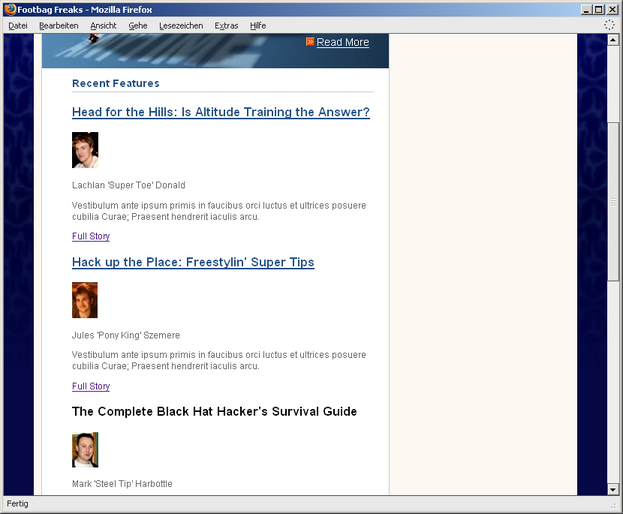
Figure : portraits ajoutés à la page.
Utilisons la propriété float: left pour faire flotter les portraits à gauche. Inutile de définir leur largeur, déjà fixée par chaque image.
#content .inner .features li img {
  float: left;
  margin: 0 5px 5px 0;
}
Nous utilisons un sélecteur ciblant seulement les images d’une entrée portant l’attribut class="features". Les autres images ajoutées ne seront donc pas touchées.
Les images flottent à gauche avec float: left et possèdent des marges pour que le texte ne les touche pas. Voici le résultat.
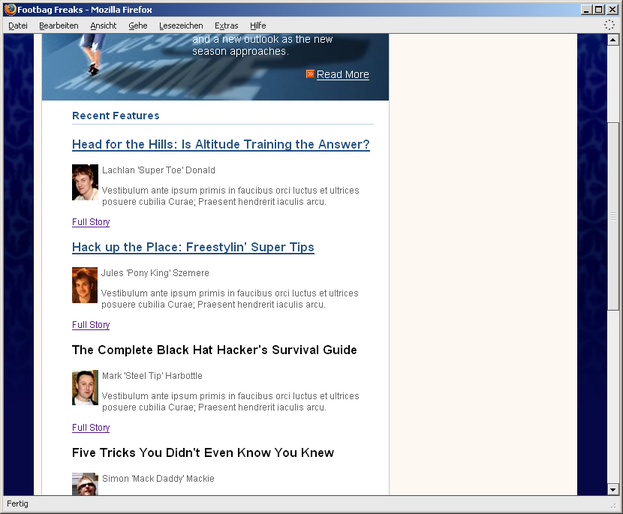
Figure : portraits flottants à gauche.
La maquette prévoit les noms en gras. Donnons à la balise <p> contenant le nom l’attribut class="author" et définissons une règle de classe pour le gras. Nous évitons volontairement les balises <strong> et <b> car le gras est esthétique, non structurel. Garder cette présentation hors du HTML préserve la séparation contenu-présentation. CSS permet aussi de modifier tous les noms avec une règle de classe plutôt que de les rechercher dans chaque page. Voici les modifications HTML, puis la règle CSS mettant tous les noms concernés en gras :
<img src="img/lachlan.jpg" alt="Lachlan Donald" height="48" width="35" />
<p class="author">Lachlan 'Super Toe' Donald</p>
<p>Vestibulum ante ipsum primis in faucibus orci luctus et ultrices posuere cubilia Curae; Praesent hendrerit iaculis arcu.</p>
#content .inner p.author {
font-weight: bold;
}Le dernier élément est le lien Full Story sous chaque article. Créons une classe more et ajoutons-la comme attribut à chaque balise ouvrante <p> de ce lien.
#content .inner p.more{
  margin-top: 0;
  text-align: right;
}
#content .inner p.more a:link, #content .inner p.more a:visited {
  color: black;
  background-image: url(img/more-bullet.gif);
  background-repeat: no-repeat;
  background-position: center left;
  padding-left: 14px;
  font-size: 90%;
  color: #1e4c82;
}
Ces règles ressemblent à celles des liens Read More de l’article principal.
La page devrait maintenant ressembler à la maquette. La figure suivante montre le progrès : tout est presque terminé, sauf la barre droite.
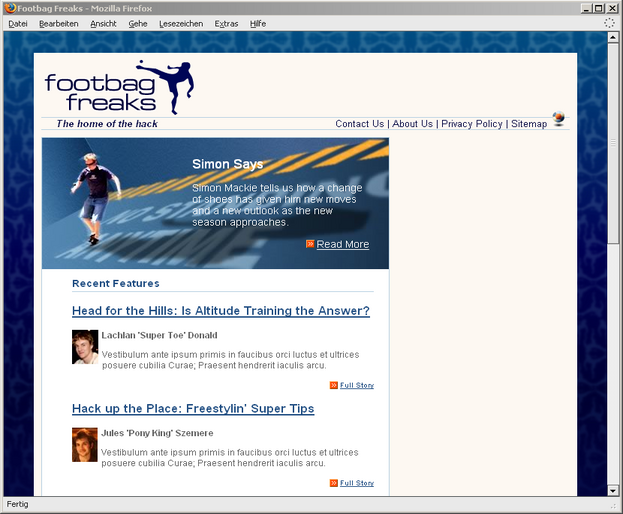
Figure : la page après mise en forme de la zone principale.
Copyright © 2006 de la traduction allemande, dpunkt.verlag GmbH
Vous pouvez imprimer la version en ligne pour votre usage privé.
Pour tout autre usage, ce chapitre du livre « CSS − Anspruchsvolle Websites mit Cascading Stylesheets » est soumis aux mêmes conditions que l’édition reliée : l’ouvrage et toutes ses parties sont protégés par le droit d’auteur. Tous droits réservés, notamment la reproduction, la traduction, le microfilmage ainsi que le stockage et le traitement dans des systèmes électroniques.
dpunkt.verlag GmbH, Ringstraße 19, 69115 Heidelberg