

Technologies XML / CSS / Sites web avancés avec CSS / Une mise en page CSS simple / Construire la mise en page / La barre latérale
(Extrait de «CSS − Sites web avancés avec Cascading Stylesheets» de Rachel Andrew & Dan Shafer)
La barre latérale se trouve sous la zone principale, comme dans la figure suivante. Aucune règle ne lui étant encore appliquée, elle occupe sa place naturelle dans le document.
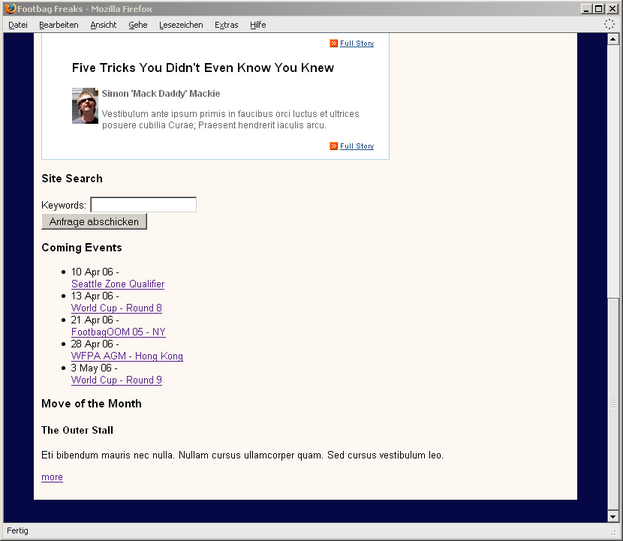
Figure : la barre latérale sans styles.
Déplaçons-la d’abord vers l’espace réservé à droite de la zone principale.
Voyons ce qui se passe en la positionnant en absolu depuis le haut et la droite. Ajoutez ces règles à la feuille de style :
#sidebar {
  position: absolute;
  top: 0;
  right: 0;
  width: 220px;
  background-color: #256290;
  color: white;
  margin: 0;
  padding: 0;
}
Regardez la page dans le navigateur. La barre est ancrée au coin supérieur droit de la fenêtre, comme dans la figure suivante.
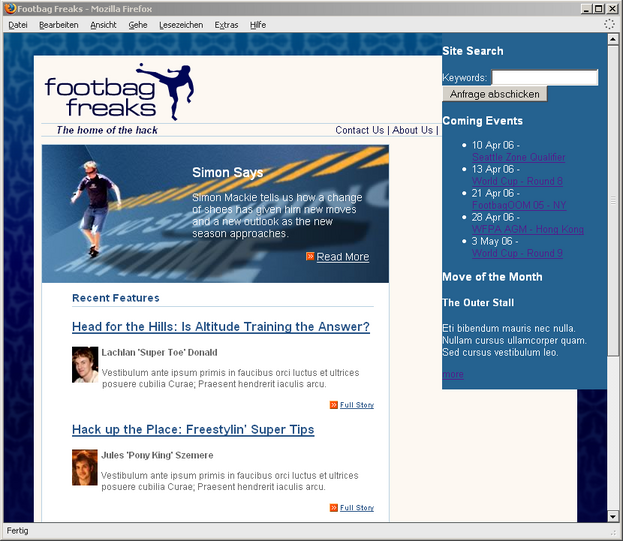
Figure : barre positionnée en absolu en haut à droite.
En parlant du positionnement absolu et relatif (voir Positionnement absolu et relatif en contexte), j’ai indiqué que les éléments sont toujours positionnés par rapport à leur parent. Nous avons appelé cela le contexte de positionnement. Ici, l’élément #sidebar n’a pas de parent positionné et prend donc la fenêtre comme contexte.
Nous pouvons toutefois positionner un élément pour donner un contexte adapté à #sidebar: l’élément div d’ID #main.
Trouvez #main dans la feuille de style et ajoutez ces déclarations :
#main {
  position: relative;
  top:0;
  left: 0;
  width: 100%;
  margin-top: 10px;
}
Maintenant, #sidebar utilise l’élément #main comme parent, ce qui positionne #sidebar dans #main, comme dans la figure suivante.
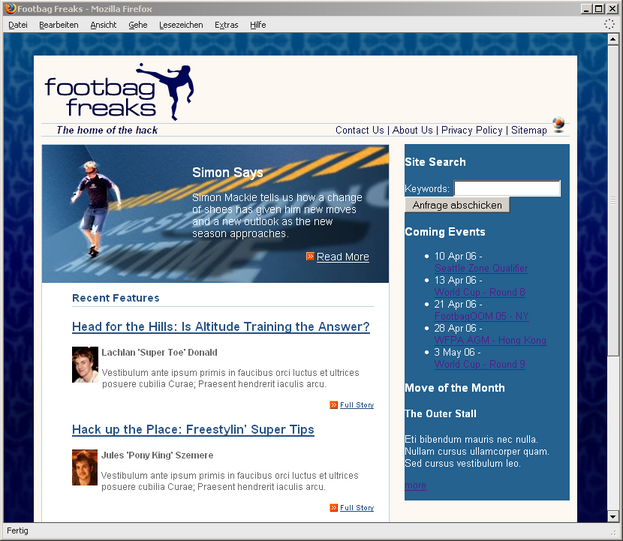
Figure : barre dans un conteneur positionné relativement.
La barre étant en place, mettons son contenu en forme. Commençons par les titres h3 de ses différentes sections :
#sidebar h3 {
  font-size: 110%;
  background-image: url(img/sidebar-header-bg.jpg);
  background-repeat: no-repeat;
  margin: 0;
  padding: 0.2em 0 0.2em 10px;
  font-weight: normal;
}
Une image derrière les titres produit le dégradé de la maquette.
De beaux effets de fond:
Les images de fond permettent de créer de beaux titres sans images contenant le texte lui-même. Celles-ci compliqueraient la maintenance : la moindre modification nécessiterait une nouvelle image.
Regardons les zones de contenu sous les titres. Pour chacune, définissons un élément div et une classe inner pour créer un peu d’espace et éloigner le texte du bord. Ajoutez cet élément div dans chacune des trois zones :
<div id="sidebar">
  <div class="inner">
    <h3>Site Search</h3>
    <form method="post" action="" id="searchform">
    <div>
      <label for="keywords">Keywords</label>:
      <input type="text" name="keywords" id="keywords" />
    </div>
    <div>
      <input type="submit" name="btnSearch" id="btnSearch" />
    </div>
    </form>
  </div>
  <div class="inner">
    <h3>Coming Events</h3>
    <ul>
      <li>10 Apr 06 -<br /><a href="">Seattle Zone Qualifier</a></li>
      <li>13 Apr 06 -<br /><a href="">World Cup - Round /a></li>
      <li>21 Apr 06 -<br /><a href="">FootbagOOM 05 - NY</a></li>
      <li>28 Apr 06 -<br /><a href="">WFPA AGM - Hong Kong</a></li>
      <li>3 May 06 -<br /><a href="">World Cup - Round 9</a></li>
    </ul>
  </div>
  <div class="inner">
    <h3>Move of the Month</h3>
    <h4>The Outer Stall</h4>
    <p>Eti bibendum mauris nec nulla. Nullam cursus ullamcorper quam. Sed cursus vestibulum leo.</p>
    <p><a href="">more</a></p>
  </div>
</div> <!-- sidebar -->
Donnons à la classe inner dix pixels d’espacement intérieur :
#sidebar .inner {
  padding: 10px;
}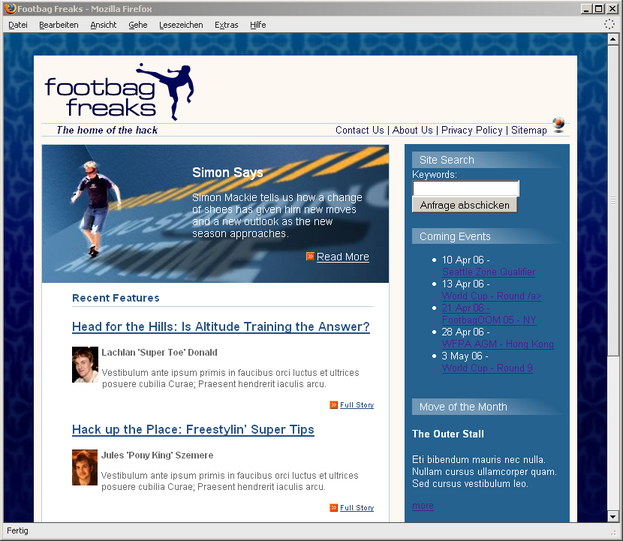
Figure : barre après mise en forme des titres et de la classe inner.
Comme le montre la figure, la barre prend forme. Passons à la liste des événements à venir.
#sidebar ul {
  list-style-image: url(img/more-bullet.gif);
  margin-left: 0;
  padding-left: 20px;
}
Ces règles utilisent l’image more-bullet.gif comme puce, suppriment les marges et ajoutent 20 pixels d’espacement intérieur droit pour aligner les entrées avec les titres.
#sidebar p, #sidebar li {
  font-size: 90%;
  line-height: 1.4em;
}
Réduisons ensuite les polices du texte et des entrées à 90 % et augmentons légèrement l’interligne avec la propriété line-height.
#sidebar ul a:link, #sidebar ul a:visited {
  color: white;
}
La maquette prévoit des liens blancs soulignés, obtenus par la règle précédente.
Définissons enfin une classe "date", attribuée à une balise <span> pour mettre tous les événements en gras.
<ul>
  <li><span class="date">10 Apr 06</span> -<br /><a href="">Seattle Zone Qualifier</a></li>
  <li><span class="date">13 Apr 06</span> -<br /><a href="">World Cup - Round 8</a></li>
  <li><span class="date">21 Apr 06</span> -<br /><a href="">FootbagOOM 05 - NY</a></li>
  <li><span class="date">28 Apr 06</span> -<br /><a href="">WFPA AGM - Hong Kong</a></li>
  <li><span class="date">3 May 06</span> -<br /><a href="">World Cup - Round 9</a></li>
</ul>
#sidebar .date {
font-weight: bold;
}La figure suivante montre le résultat :
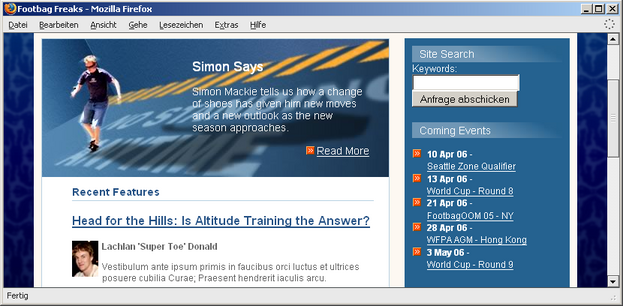
Figure : la liste d’événements mise en forme.
Le formulaire
Définissons les règles du formulaire de recherche en haut de la barre. Aux éléments input de type "text", ajoutons l’attribut class="text". Définissons ensuite une règle pour #searchform .text. La règle suivante donne au champ de texte 196 pixels de large et une bordure.
#searchform .text {
  width: 196px;
  border: 1px solid #45bac0;
}
Donnons à l’élément div entourant le bouton d’envoi l’attribut class="searchbutton" et ajoutons une règle pour cette classe. Elle aligne l’élément à droite de la boîte et ajoute une marge supérieure pour séparer le bouton du champ de texte.
#searchform .searchbutton {
  text-align: right;
  margin-top: 4px;
}
Mettons ensuite le bouton en forme : bordure assortie au champ, fond assorti à la barre et texte blanc. Ces règles réalisent l’ensemble.
#searchform .btn {
  border: 1px solid #45bac0;
  background-color: #256290;
  color: white;
}
Donnez aussi à l’élément input un attribut de classe de valeur btn. Le résultat doit correspondre à la figure suivante.
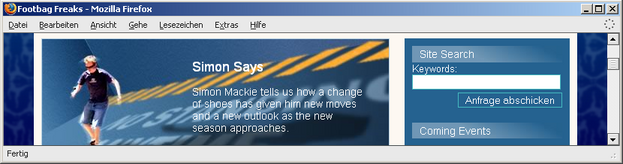
Figure : le formulaire de recherche remanié.
Astuce du mois
La dernière section, en bas, est « Move of the Month ». Insérez d’abord son image dans le document sous le titre h4 et attribuez-lui l’attribut class="motm-image":
<h3>Move of the Month</h3>
<h4>The Outer Stall</h4>
<img src="img/sidebar-player.gif" alt="player demonstrating the outer stall move" height="110" width="60" class="motm-image" />
<p>Eti bibendum mauris nec nulla. Nullam cursus ullamcorper quam. Sed cursus vestibulum leo.</p>
<p class="more"><a href="">more</a></p>
Utilisez la propriété float pour faire flotter l’image à droite et placer le texte à gauche :
#sidebar .motm-image {
  float: right;
  margin: 0 30px 0 20px;
}
Nous avons ajouté des marges gauche et droite à l’image. Enfin, mettons en forme le lien "more", semblable aux liens « Read More » et « Full Story ». Contrairement à ceux-ci, le lien "more" apparaîtrait à côté de l’image flottante, mais nous le voulons toujours dessous. Le code suivant utilise la propriété clear: right pour qu’aucun flottant ne se trouve à sa droite. Appliquez aussi la classe more à la balise <p> contenant le lien :
#sidebar p.more {
  clear: right;
  margin: 0 30px 0 0;
  text-align: right;
}
Dans Une mise en page à trois colonnes nous examinerons la propriété clear de plus près. Pour l’instant, retenez ses valeurs : left (déplace le point d’insertion sous un élément situé à gauche, de type float), right (déplace le point d’insertion sous un élément situé à droite, de type float), et both (déplace le point d’insertion sous tous les éléments float). Vous apprécierez cette propriété lorsque vous utiliserez des flottants.
Les dernières règles rappellent celles des liens « Read More » et « Full Story » :
#sidebar p.more a:link, #sidebar p.more a:visited {
  color: white;
  background-image: url(img/more-bullet.gif);
  background-repeat: no-repeat;
  background-position: center left;
  padding-left: 14px;
}
Notre mise en page à deux colonnes est terminée ! La figure suivante montre le résultat final.
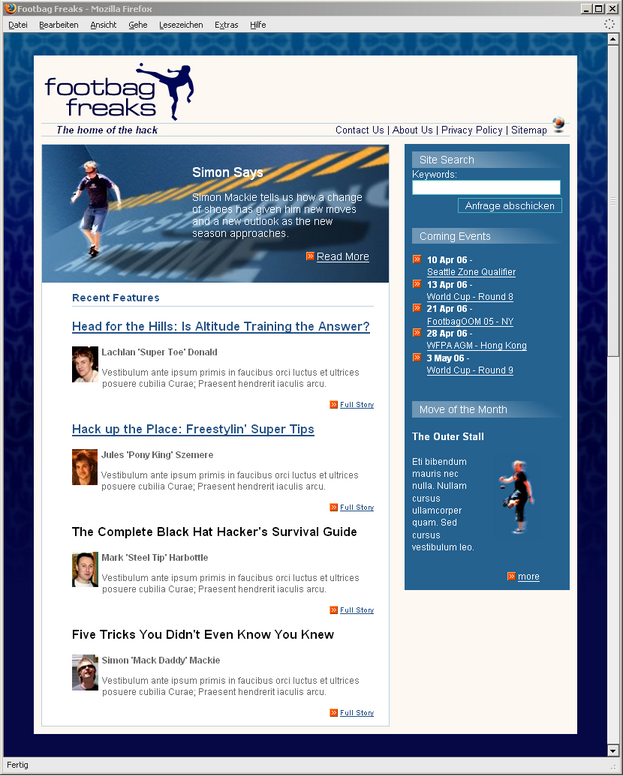
Figure : la mise en page à deux colonnes terminée.
Copyright © 2006 de la traduction allemande, dpunkt.verlag GmbH
Vous pouvez imprimer la version en ligne pour votre usage privé.
Pour tout autre usage, ce chapitre du livre « CSS − Anspruchsvolle Websites mit Cascading Stylesheets » est soumis aux mêmes conditions que l’édition reliée : l’ouvrage et toutes ses parties sont protégés par le droit d’auteur. Tous droits réservés, notamment la reproduction, la traduction, le microfilmage ainsi que le stockage et le traitement dans des systèmes électroniques.
dpunkt.verlag GmbH, Ringstraße 19, 69115 Heidelberg