

XML-Technologien / ePUB / ePub für (In)Designer / Bilder, Kästen und andere Gestaltungselemente / Bildgrößen im ePub
(Auszug aus "ePub für (In)Designer — Mit InDesign Schritt für Schritt zum E-Book" von Sascha Heck & Yves Apel)
Beim Testen der ePub-Datei ist häufig festzustellen, dass E-Book-Bilder sich nicht so darstellen wie vorgesehen und die Bilder verschiedene Größen haben.
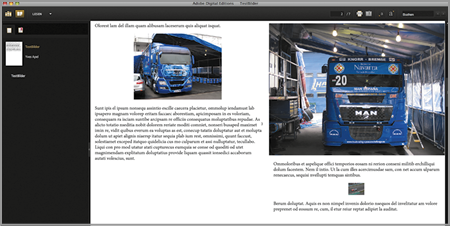
Abbildung: Unterschiedliche Größen der Bilder vermindern das Lesevergnügen.
Es ist aber nicht notwendig, aufwändig eine neue ePub-Datei zu erzeugen und alle bis dahin vorgenommenen Änderungen neu einzupflegen. Die Bildgrößen können im Quellcode der ePub-Datei angepasst werden. Der Code der Bilder stellt sich wie folgt dar: <img src="images/Dateiname.jpeg" alt="Dateiname.JPG"/> oder, wenn Sie feste Werte in InDesign angegeben haben, sogar <img width="55" height="41" src="images/Dateiname.jpeg" alt="Dateiname.JPG"/>. Dabei sind die beiden Attribute »width« und »height« zu beachten, durch sie werden die Größenverhältnisse der Bilder gesteuert. Wird nur eine Zahl ohne Maßeinheit angegeben, ist Pixel die Maßeinheit. Der Wert beschreibt die Höhe oder Breite des Bildes im Buch. Eine solche Angabe ist nur bei einem festen Wert sinnvoll. In einem E-Book ist es aber eher üblich, dass die Bilder sich der Bildschirmbreite automatisch anpassen sollen. Um dies zu bewerkstelligen, ändern Sie den Wert für die Höhe oder Breite in einen Prozentsatz um. Bei einem Querformatbild wird in der Regel die Angabe der Breite angepasst, bei einem Hochformatbild die der Höhe. Behalten Sie dann auch nur diesen einen Code bei und löschen den anderen heraus, sodass Ihr Code für das Bild in etwa so aussieht: <img width="100%" src="images/Dateiname.jpeg" alt="Dateiname.JPG"/>. Andernfalls wird das Bild unproportional dargestellt. 100% ist der Wert, um die ganze Bildschirmbreite oder -höhe auszufüllen. Sie können aber jeden beliebigen Wert eingeben, zum Beispiel 50% für die Hälfte der Bildschirmbreite oder -höhe. Um alle Bilder in der gleichen Größe darzustellen, muss jedes Bild dabei einzeln angepasst werden.
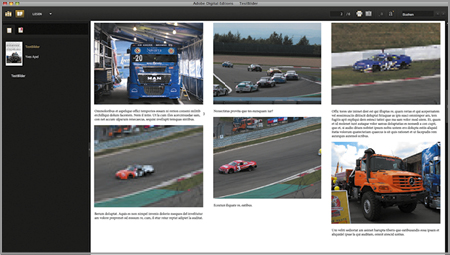
Abbildung: Resultat bei angepassten Bildgrößen im ePub.
Wie Sie der obigen Abbildung entnehmen können, gibt es aber noch einen Nachteil bei der Nachbearbeitung im Quellcode: Bilder, die im Original nur Briefmarkengröße hatten, werden dann so stark vergrößert, dass ihre Pixelanzahl für die Bildschirmdarstellung nicht ausreichend ist.
Copyright © dpunkt.verlag GmbH 2012
Für Ihren privaten Gebrauch dürfen Sie die Online-Version ausdrucken.
Ansonsten unterliegt dieses Kapitel aus dem Buch "ePub für (In)Designer" denselben Bestimmungen wie die gebundene Ausgabe: Das Werk einschließlich aller seiner Teile ist urheberrechtlich geschützt. Alle Rechte vorbehalten einschließlich der Vervielfältigung, Übersetzung, Mikroverfilmung sowie Einspeicherung und Verarbeitung in elektronischen Systemen.
dpunkt.verlag GmbH, Wieblinger Weg 17, 69123 Heidelberg, fon 06221-14830, fax 06221-148399, hallo(at)dpunkt.de
nach oben