

Technologies XML / ePUB / ePub für (In)Designer / Images, encadrés et autres éléments graphiques / Taille des images dans ePub
(Extrait de «ePub für (In)Designer — Mit InDesign Schritt für Schritt zum E-Book» de Sascha Heck & Yves Apel)
Les tests révèlent souvent des images inattendues et des tailles incohérentes.
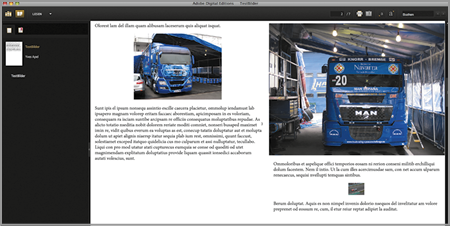
Figure : les tailles incohérentes gênent la lecture.
Inutile de recréer l’ePub et toutes les retouches. Ajustez les tailles dans le code, qui ressemble à ceci : <img src="images/Dateiname.jpeg" alt="Dateiname.JPG"/> ou, avec des valeurs fixes InDesign, même <img width="55" height="41" src="images/Dateiname.jpeg" alt="Dateiname.JPG"/>. Notez les attributs «width» et «height», qui contrôlent les dimensions. Un nombre sans unité signifie des pixels et fixe hauteur ou largeur dans le livre. Cette indication n’est pertinente que pour une dimension fixe. Mais les images numériques s’adaptent généralement à l’écran. Remplacez hauteur ou largeur par un pourcentage : largeur en paysage, hauteur en portrait. Gardez seulement cette dimension et supprimez l’autre, pour obtenir : <img width="100%" src="images/Dateiname.jpeg" alt="Dateiname.JPG"/>. Sinon l’image se déforme. 100% remplit toute la largeur ou hauteur. Toute valeur convient, par exemple 50% pour la moitié. Ajustez chaque image pour uniformiser les tailles.
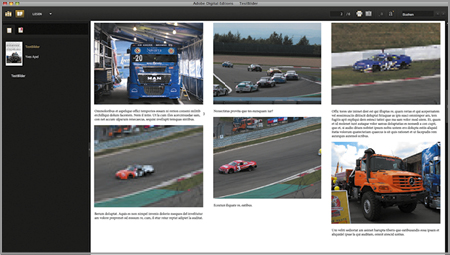
Figure : tailles ajustées dans ePub.
Ces retouches ont un défaut : les images initialement minuscules deviennent si grandes que leur définition ne suffit plus à l’écran.
Copyright © dpunkt.verlag GmbH 2012
Vous pouvez imprimer la version en ligne pour votre usage privé.
Pour le reste, ce chapitre de «ePub für (In)Designer» est soumis aux mêmes conditions que l’édition imprimée : l’œuvre et toutes ses parties sont protégées par le droit d’auteur. Tous droits réservés, notamment reproduction, traduction, microfilmage, enregistrement et traitement dans des systèmes électroniques.
dpunkt.verlag GmbH, Wieblinger Weg 17, 69123 Heidelberg, fon 06221-14830, fax 06221-148399, hallo(at)dpunkt.de
haut de page