

Tecnologías XML / ePUB / ePub für (In)Designer / Imágenes, recuadros y otros elementos de diseño / Tamaños de imágenes en ePub
(Extracto de «ePub für (In)Designer — Mit InDesign Schritt für Schritt zum E-Book» de Sascha Heck & Yves Apel)
Las pruebas suelen revelar imágenes inesperadas y tamaños incoherentes.
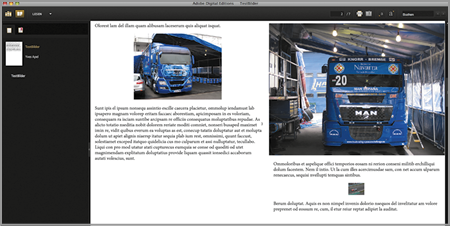
Figura: tamaños incoherentes dificultan la lectura.
No necesita recrear el ePub y repetir los retoques. Ajuste tamaños en el código, que se parece a esto: <img src="images/Dateiname.jpeg" alt="Dateiname.JPG"/> o, con valores fijos InDesign, incluso <img width="55" height="41" src="images/Dateiname.jpeg" alt="Dateiname.JPG"/>. Observe los atributos «width» y «height», que controlan dimensiones. Un número sin unidad significa píxeles y fija altura o ancho en el libro. Esta indicación solo resulta útil para una dimensión fija. Pero las imágenes digitales suelen adaptarse a la pantalla. Sustituya altura o ancho por un porcentaje: ancho para apaisadas, altura para verticales. Conserve solo esa dimensión y elimine la otra, obteniendo: <img width="100%" src="images/Dateiname.jpeg" alt="Dateiname.JPG"/>. De lo contrario, la imagen se deforma. 100% llena todo el ancho o alto. Puede utilizar cualquier valor, como 50% para la mitad. Ajuste cada imagen para uniformar tamaños.
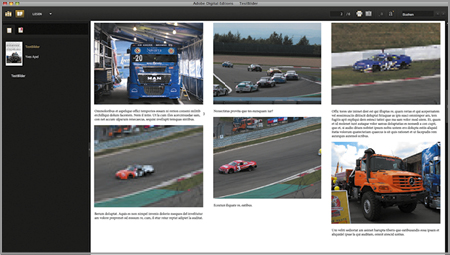
Figura: tamaños ajustados en ePub.
Estos retoques tienen un inconveniente: las imágenes originalmente diminutas crecen tanto que sus píxeles no bastan para mostrarlas en pantalla.
Copyright © dpunkt.verlag GmbH 2012
Puede imprimir la versión en línea para uso privado.
En los demás casos, este capítulo de «ePub für (In)Designer» está sujeto a las mismas condiciones que la edición impresa: la obra y todas sus partes están protegidas por derechos de autor. Todos los derechos reservados, incluidos reproducción, traducción, microfilmación y almacenamiento y procesamiento en sistemas electrónicos.
dpunkt.verlag GmbH, Wieblinger Weg 17, 69123 Heidelberg, fon 06221-14830, fax 06221-148399, hallo(at)dpunkt.de
volver arriba