

Technologies XML / CSS / Recettes CSS / Mises en page / Afficher des colonnes flottantes dans n’importe quel ordre
(Extrait de «CSS Kochbuch » de Christopher Schmitt)
Problème
Vous souhaitez afficher les colonnes dans n’importe quel ordre.
Solution
Utilisez ce code pour une base à trois colonnes de largeur souple. Le balisage supplémentaire servira plus loin :
<div id="ContainerAussen">
  <div id="Container">
    <div id="Inhalt" class="Spalte">
      <div class="eingepackt">
        [...]
      </div>
    </div> <!-- /ENDE #Inhalt -->
    <div id="Navigation" class="Spalte">
      <div class="eingepackt">
        [...]
      </div>
    </div> <!-- /ENDE #Navigation -->
    <div id="Informationen" class="Spalte">
      <div class="eingepackt">
        [...]
      </div>
    </div> <!-- /ENDE #Informationen -->
  </div> <!-- /ENDE #Container -->
</div> <!-- /ENDE #ContainerAussen -->
<div id="Copyright">
  [...]
</div>
Définissez ces règles CSS :
.Spalte {
 float: left;
 border: 1px solid green;
}

#Inhalt {
 margin-left: 20%;
 width: 60%;
}

#Navigation {
 margin-left: -80%;
 width: 20%;
}

#Informationen {
 width: 19%;
}

/* Anpassungen für IEx \*/
* html .Spalte {
 display: inline;
}

* html #Navigation li {
 height: 1%;
}
/**/
Cela crée la base ci-dessous : deux colonnes extérieures étroites et une intérieure, toutes de largeur souple.
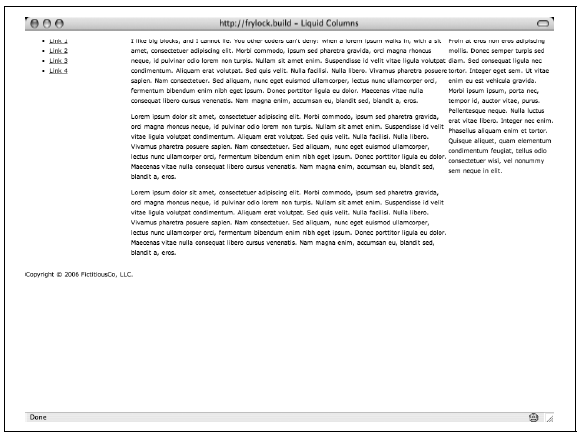
Figure : base à trois colonnes de largeur souple.
Complétez cette base simple par les règles suivantes pour obtenir la figure suivante :
body {
 font: normal 62.5%/1.7 Verdana, Geneva, Helvetica, Arial, sans-serif;
 margin: 0;
 padding: 0;
}
#Container:after {
 clear: both;
 content: ".";
 display: block;
 height: 0;
 visibility: hidden;
}

#Container {
 display: inline-block;
}

/* Vor IE5/Mac verstecken \*/
#Container {
 display: block;
}
/**/

#ContainerAussen {
 background: url("bg-left.gif") repeat-y 20% 0;
}

#Container {
 background: url("bg-right.gif") repeat-y 80% 0;
}

.Spalte .eingepackt {
 padding: 20px;
}

#Inhalt .eingepackt {
 padding: 20px 30px;
}

#Inhalt p {
 margin-top: 0;
}

#Inhalt p:first-child {
 font: normal 1.4em/1.6 Georgia, Times, "Times New Roman", serif;
}

#Inhalt p:first-child:first-line {
 text-transform: uppercase;
}

#Navigation ul, #Navigation ul li {
 list-style: none;
 margin: 0;
 padding: 0;
}

#Navigation ul li {
 margin-bottom: .4em;
}

#Navigation li a {
 background: #36C;
 color: #FFF;
 border-left: 7px solid #09F;
 display: block;
 padding: .4em .4em .4em 20px;
 text-decoration: none;
}

#Navigation li a:hover {
 border-left: none;
 border-right: 7px solid #09F;
 padding-left: 27px;
}

#Information {
 color: #555;
 font-style: italic;
}

#Copyright {
 border: 1px solid #B2B2B2;
 border-width: 1px 0;
 clear: both;
 padding: 10px 20px;
 text-align: center;
}

#Copyright p {
 margin: 0;
}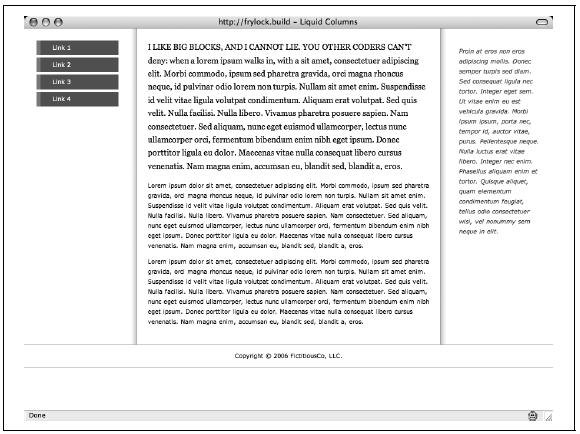
Figure : mise en page multicolonne complète.
Discussion
Le modèle float a une histoire mouvementée. Les auteurs de CSS ne prévoyaient pas les flottants pour la mise en page, seulement pour faire contourner des éléments au contenu, comme align="left" et align="right" contrôlent le flux autour d’un élément img. Malgré leur destination initiale, les flottants offrent une alternative puissante et souple aux tableaux de mise en page.
Alex Robinson a publié un article influent traitant notamment de colonnes dans n’importe quel ordre (« Any Order Columns »). Sa technique facilite les mises en page flottantes multicolonnes : leur ordre visuel est indépendant de l’ordre HTML.
Le balisage
Définissez d’abord les colonnes dans le balisage :
<div id="Container">
  <div id="Inhalt" class="Spalte">
    <div class="eingepackt">
      [...]
    </div>
  </div> <!-- /ENDE #Inhalt -->
  <div id="Navigation" class="Spalte">
    <div class="eingepackt">
      [...]
    </div>
  </div> <!-- /ENDE #Navigation -->
  <div id="Information" class="Spalte">
    <div class="eingepackt">
      [...]
    </div>
  </div> <!-- /ENDE #Information -->
</div> <!-- /ENDE #Container -->
Dans les éléments div, le balisage est libre. La figure suivante montre le document sans styles ; nous avons choisi des paragraphes et une liste non ordonnée.
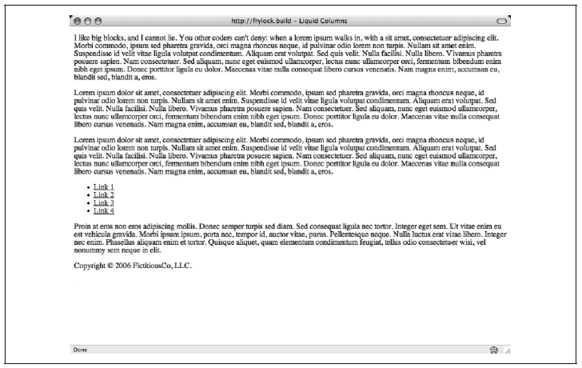
Figure : page sans styles.
Chaque colonne utilise un élément div dont l’attribut id décrit son contenu : Inhalt, Navigation et Informationen. Nous aurions pu les appeler Mitte, Links et Rechts, mais ce serait peu prévoyant. Si CSS change l’ordre, l’élément div dont l’attribut id vaut Links pourrait finir à droite.
Définir les colonnes
Le balisage étant prêt, attribuons les règles de float aux colonnes :
.Spalte {
 float: left;
}
Peu de choses changent : le copyright remonte légèrement, mais les div de colonnes restent superposés. Cela changera en définissant les dimensions des blocs.
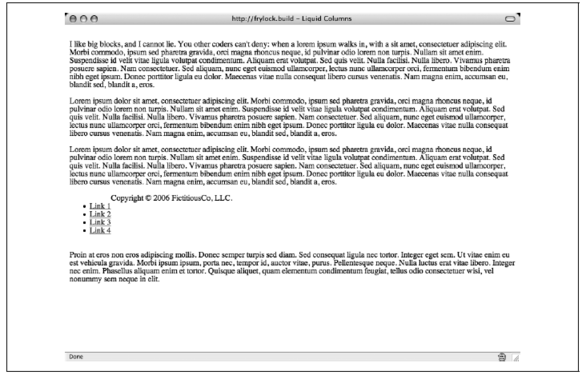
Figure : copyright déplacé.
Commençons par le bloc Inhalt. Cette règle lui donne 60 % de la fenêtre et réserve 20 % à gauche pour la navigation :
#Inhalt {
 margin-left: 20%;
 width: 60%;
}
L’ensemble reste désordonné, mais prend forme.
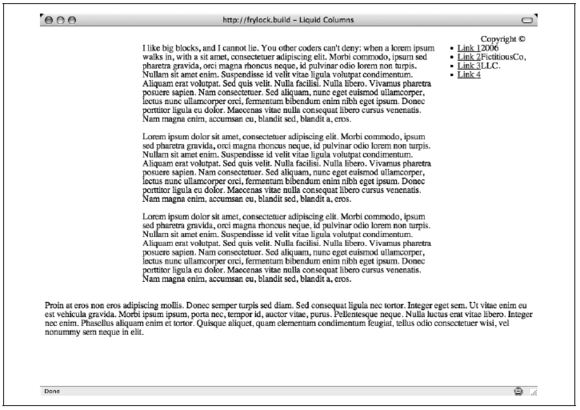
Figure : après présentation du contenu.
La marge gauche de 20 % réserve la colonne gauche. Donnons ensuite aux éléments div d’ID Navigation une marge négative pour y placer la navigation :
#Navigation {
 margin-left: -80%;
 width: 20%;
}
La marge gauche se calcule avec les 60 % du contenu et ses 20 % de marge. La navigation se place ainsi correctement (voir la figure suivante).
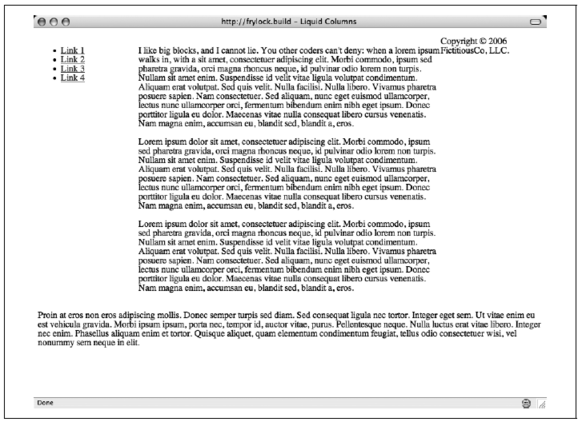
Figure : navigation déplacée à gauche.
Terminons en donnant au bloc d’ID Information une largeur, comme ci-dessous :
#Information {
 width: 20%;
}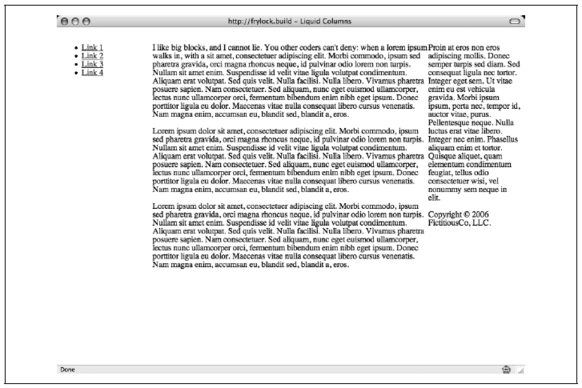
Figure : colonne droite en place.
C’est bien, mais le copyright est mal placé. La propriété clear le corrige facilement (voir la figure suivante) :
#Copyright {
 clear: both;
}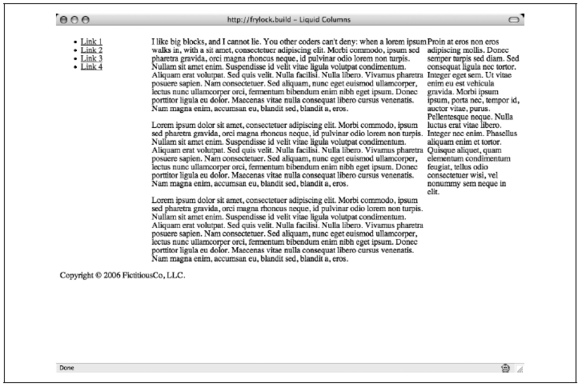
Figure : copyright sous les autres éléments.
Tout semble fini, mais Internet Explorer pour Windows présente encore les problèmes ci-dessous. Corrigeons-les.
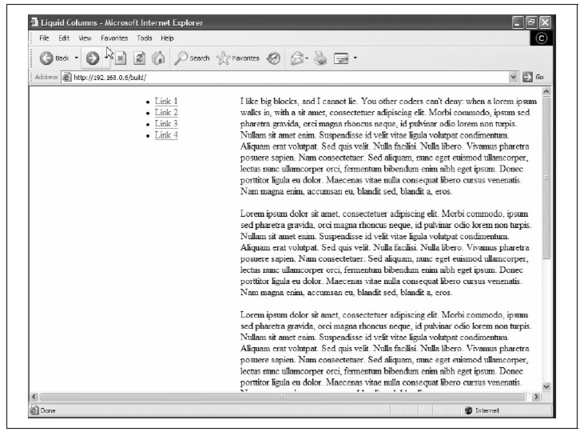
Figure : problèmes d’affichage dans IE pour Windows.
Ce bogue est connu sous le nom de « Doubled Float-Margin Bug ». Un flottant gauche avec marge gauche voit sa marge doublée dans IE ; de même à droite pour un flottant droit.
Notre flottant gauche a 20 % de marge gauche, doublés à tort à 40 % par IE pour Windows.
Heureusement, régler son rôle d’affichage sur inline corrige IE. Utilisez ce CSS :
/* Anpassungen für IEx \*/
* html .Spalte {
 display: inline;
}
/**/
Les commentaires inhabituels et le sélecteur * html spécialement formaté limitent la règle à IE jusqu’à la version 6. Son comportement devient correct, comme ci-dessous.
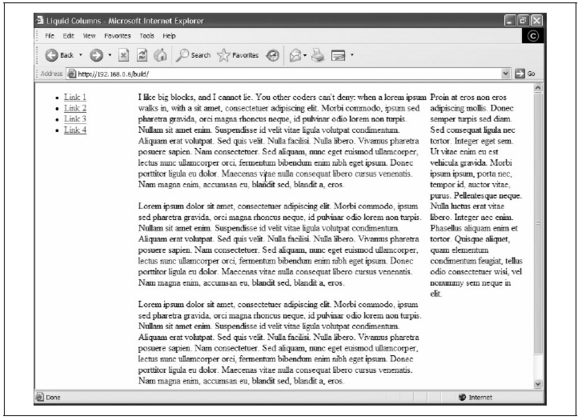
Figure : des règles particulières corrigent IE pour Windows.
Enfin, un modèle souple à trois colonnes ! Que peut-on encore en faire ?
Créer de l’espace
En typographie, l’espace entre colonnes est appelé gouttière, en anglais gutter. Les marges permettent de l’augmenter, mais d’autres méthodes existent. Entourons d’abord les colonnes d’éléments div supplémentaires :
<div id="Container">
  <div id="Inhalt" class="Spalte">
    <div class="eingepackt">
      [...]
    </div>
  </div> <!-- /ENDE #Inhalt -->
  <div id="Navigation" class="Spalte">
    <div class="eingepackt">
      [...]
    </div>
  </div> <!-- /ENDE #Navigation -->
  <div id="Information" class="Spalte">
    <div class="eingepackt">
      [...]
    </div>
  </div> <!-- /ENDE #Information -->
</div> <!-- /ENDE #Container -->
Les éléments supplémentaires div ont leur attribut class défini sur eingepackt, de l’anglais « to wrap », signifiant entourer, envelopper. (Note du traducteur.) Donnez-leur plus d’espace avec un sélecteur de classe (voir la figure suivante) :
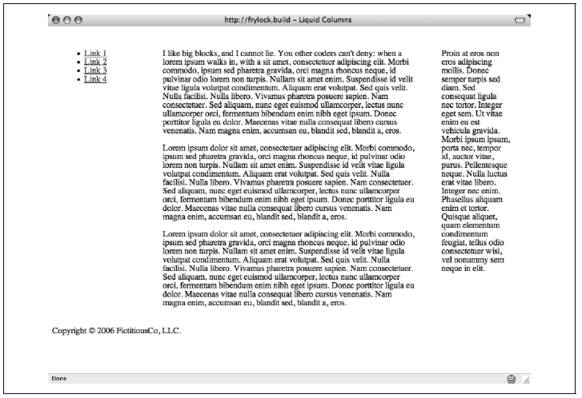
Figure : espacement des colonnes accru.
.Spalte .eingepackt {
 padding: 20px;
}

#Inhalt .eingepackt {
 padding: 20px 30px;
}
Changer l’ordre des colonnes
Cette méthode repose sur des marges astucieuses : les positives réservent l’espace, les négatives déplacent les colonnes.
Regardons seulement les largeurs :
#Inhalt {
 width: 60%;
}
#Navigation {
 width: 20%;
}
#Informationen {
 width: 19%;
}
Sans marges, les colonnes flottantes suivent l’ordre HTML, comme ci-dessous.
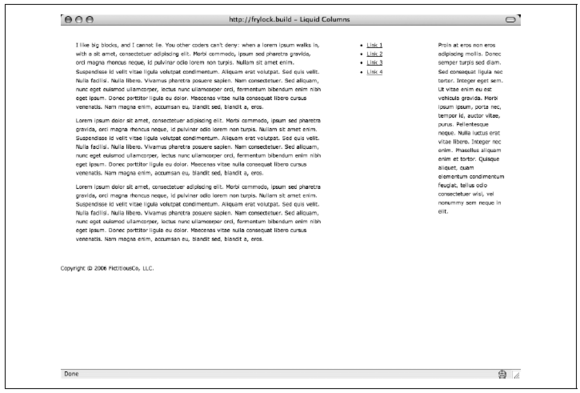
Figure : navigation entre les deux autres colonnes.
Donnez à la navigation (<div class="Navigation">) une marge gauche et aux informations (<div class="Information">) une marge négative pour inverser les deux dernières colonnes. Voici le CSS :
#Inhalt {
 width: 60%;
}
#Navigation {
 margin-left: 20%;
 width: 20%;
}
#Informationen {
 margin-left: -39%;
 width: 19%;
}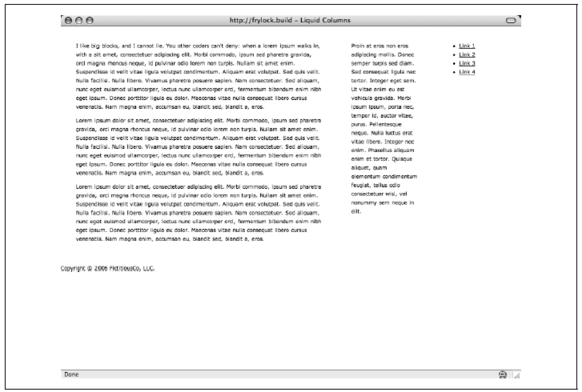
Figure : deux dernières colonnes inversées.
Terminons en déplaçant la colonne de contenu (<div class="Inhalt">) à droite (voir la figure suivante).
Utilisez ce CSS :
#Inhalt {
 margin-left: 40%;
 width: 60%;
}
#Navigation {
 margin-left: -100%;
 width: 20%;
}
#Informationen {
 margin-left: -80%;
 width: 19%;
}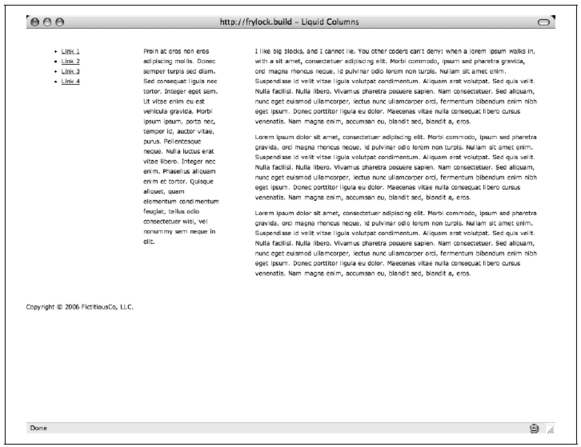
Figure : contenu déplacé à droite.
Comme auparavant, une marge réserve l’espace à gauche du contenu. Des marges négatives déplacent ensuite les éléments de navigation et d’information div à leurs nouvelles places.
Algorithme de mise en page
Calculez les marges négatives d’une colonne ainsi :
Trouvez le point le plus à droite des colonnes qui la précèdent dans le code.
Faites de même pour le point le plus à gauche.
Soustrayez la valeur droite de la gauche pour obtenir sa marge gauche.
Si cela échoue, reste la bonne vieille méthode par essais et erreurs.
Fausses colonnes
Revenons au modèle initial ci-dessous pour l’embellir. D’abord : des images de fond !
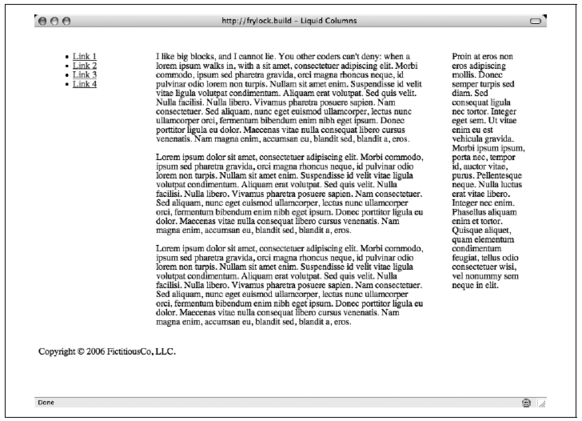
Figure : mise en page sans images.
La technique appelée Faux Columns a été créée par Dan Cederholm et utilise des fonds de colonnes répétés horizontalement.
Les fonds répétés conviennent particulièrement aux largeurs fixes, mais quelques adaptations suffisent aux pages souples.
Préparez une image pour chaque côté du contenu (voir les deux figures) :

Figure : image du côté gauche.

Figure : image du côté droit.
Entourez le conteneur d’un élément supplémentaire div:
<div id="ContainerAussen">
  <div id="Container">
    [hier steht der Rest der Layout-Schablone]
  </div> <!-- /ENDE #Container -->
</div> <!-- /ENDE #ContainerAussen -->
Ajoutez enfin ces règles :
#Container:after {
 clear: both;
 content: ".";
 display: block;
 height: 0;
 visibility: hidden;
}

#Container {
 display: inline-block;
}
/* Vor IE5/Mac verstecken \*/
#Container {
 display: block;
}
/**/

#ContainerAussen {
 background: url("bg-left.gif") repeat-y 20% 0;
}

#Container {
 background: url("bg-right.gif") repeat-y 80% 0;
}
Les colonnes occupent maintenant toute la hauteur, quel que soit leur contenu.
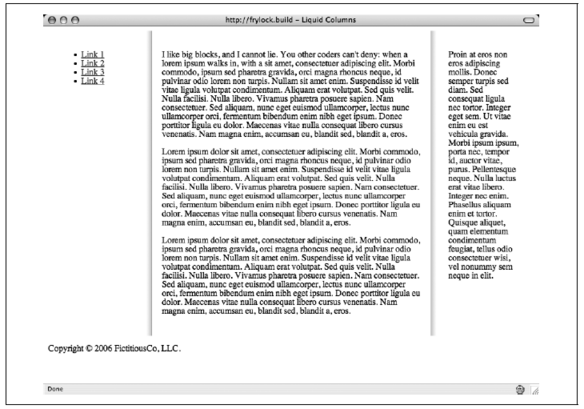
Figure : mise en page avec images.
Ajoutez d’autres styles que la typographie à cette base. Les règles de la solution donnent le résultat suivant.
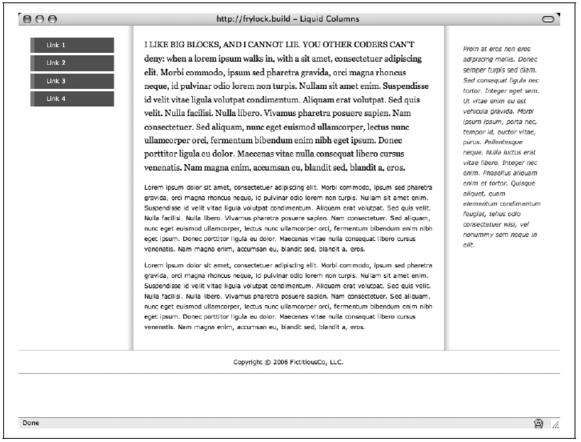
Figure : mise en page terminée.
Autre solution
Les flottants sont puissants mais difficiles à apprendre. Beaucoup préfèrent le positionnement absolu avec des coordonnées précises x et y.
Malheureusement, les éléments absolus sortent du flux ; le contenu s’organise dans le bloc englobant. Ces pages ne peuvent donc utiliser la propriété clear. Les flottants permettent des zones sensibles au contexte. Par exemple, la règle clear: both; place le pied sous toutes les colonnes, ce qui est moins simple en absolu.
Shaun Inman, talentueux concepteur web, a écrit une fonction JavaScript pour le résoudre. Ajoutez le script : les éléments marqués se dégagent automatiquement des éléments positionnés (voir la figure suivante).
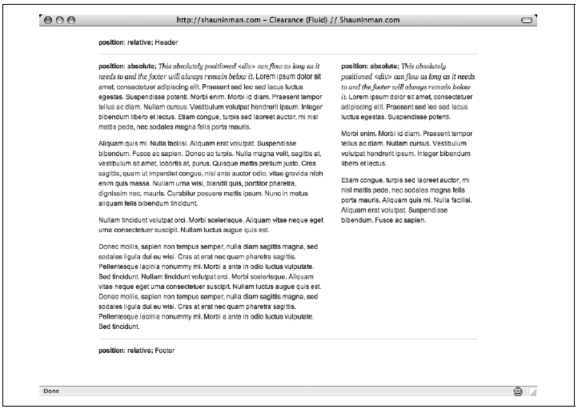
Figure : mise en page en absolu.
Seul inconvénient potentiel : JavaScript doit être activé. Testez vos pages : si le contenu reste accessible sans JavaScript dans le navigateur cible, tout va bien.
Voir aussi
La recette Mises en page asymétriques sur les mises en page asymétriques en absolu.
Copyright de l’édition allemande © 2007 O’Reilly Verlag GmbH & Co. KG
Vous pouvez imprimer la version en ligne pour votre usage privé.
Pour tout autre usage, ce chapitre du livre « CSS Kochbuch » est soumis aux mêmes conditions que l’édition reliée : l’ouvrage et toutes ses parties sont protégés par le droit d’auteur. Tous droits réservés, notamment la reproduction, la traduction, le microfilmage ainsi que le stockage et le traitement dans des systèmes électroniques.
O’Reilly Verlag GmbH & Co. KG, Balthasarstr. 81, 50670 Köln