

Technologies XML / CSS / Recettes CSS / Mises en page / Mises en page à deux colonnes de largeurs fixes
(Extrait de «CSS Kochbuch » de Christopher Schmitt)
Problème
Il s’agit de créer une mise en page à deux colonnes de largeurs fixes.
Solution
Entourez d’abord le contenu d’éléments div. Ceux-ci possèdent des attributs id qui indiquent ici, à titre de démonstration, la position des éléments dans la page (voir la figure suivante) :
<div id="Kopfzeile">
 [...]
</div>
<div id="linkeSpalte">
 [...]
</div>
<div id="rechteSpalte">
 [...]
</div>
<div id="Fusszeile">
 [...]
</div>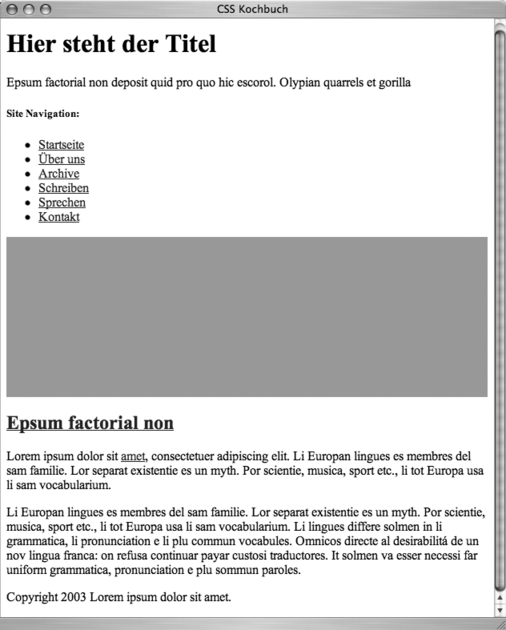
Figure : présentation par défaut de la page.
Utilisez maintenant la propriété float et définissez la largeur de la colonne de gauche avec une unité de longueur absolue plutôt qu’un pourcentage. Définissez également la largeur du document lui-même avec une unité de longueur (voir la figure suivante) :
body {
 margin: 0;
 padding: 0;
 font-family: Georgia, Times, "Times New Roman", serif;
 color: black;
 width: 600px;
 border-right: 1px solid black;
}
#Kopfzeile {
 background-color: #666;
 border-bottom: 1px solid #333;
}
#linkeSpalte {
 float: left;
 width: 160px;
 margin-left: 10px;
 padding-top: 1em;
}
#rechteSpalte {
 padding-top: 1em;
 margin: 0 2em 0 200px;
}
#Fusszeile {
 clear: both;
 background-color: #ccc;
 padding-bottom: 1em;
 border-top: 1px solid #333;
 padding-left: 200px;
}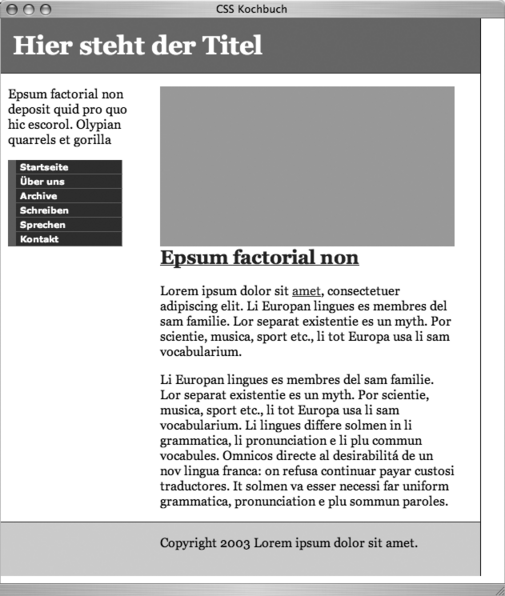
Figure : la mise en page à deux colonnes créée avec CSS.
Discussion
Par défaut, les éléments de bloc occupent toute la largeur de leur élément conteneur. Si la fenêtre du navigateur est étroite, leur largeur s’adapte en conséquence et le texte qu’ils contiennent passe à la ligne.
Avec des unités de longueur absolues plutôt que des pourcentages, les colonnes conservent au contraire leur largeur. Même si la largeur de la fenêtre du navigateur change, celle des colonnes reste identique.
Pour ne fixer que la largeur de la colonne de navigation à gauche et conserver une largeur variable pour la colonne principale à droite, supprimez simplement la propriété width de l’élément body.
Pour intervertir les colonnes, comme dans la figure suivante, modifiez le code HTML comme indiqué ici :
<div id="Kopfzeile">
 [...]
</div>
<div id="rechteSpalte">
 [...]
</div>
<div id="linkeSpalte">
 [...]
</div>
<div id="Fusszeile">
 [...]
</div>
Avertissement :
Cette solution utilise des valeurs id telles que rechteSpalte et linkeSpalte pour souligner quelle colonne reçoit des styles. Cette approche n’est cependant généralement pas considérée comme très judicieuse. Il vaut mieux utiliser une description sémantique du contenu. Les valeurs doivent donc désigner le contenu réel des éléments div, par exemple « navigation » ou « publicité ».
Vous pouvez ensuite utiliser les règles CSS suivantes :
#Kopfzeile {
 background-color: #666;
 border-bottom: 1px solid #333;
}
#linkeSpalte {
 width: 340px;
 margin-left: 10px;
 margin-top: 1em;
}
#rechteSpalte {
 float: right;
 width: 200px;
}
#Fusszeile {
 clear: both;
 background-color: #ccc;
 padding-bottom: 1em;
 border-top: 1px solid #333;
 padding-left: 10px;
}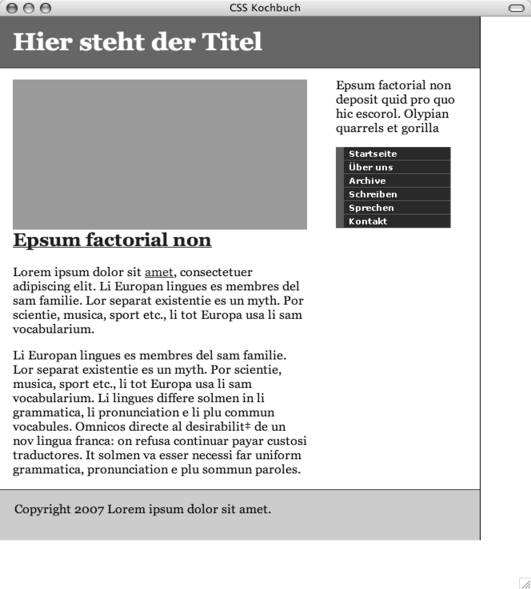
Figure : les colonnes ont été interverties.
Voir aussi
La recette Mises en page à deux colonnes pour créer une mise en page à deux colonnes de largeurs flexibles.
Copyright de l’édition allemande © 2007 O’Reilly Verlag GmbH & Co. KG
Vous pouvez imprimer la version en ligne pour votre usage privé.
Pour tout autre usage, ce chapitre du livre « CSS Kochbuch » est soumis aux mêmes conditions que l’édition reliée : l’ouvrage et toutes ses parties sont protégés par le droit d’auteur. Tous droits réservés, notamment la reproduction, la traduction, le microfilmage ainsi que le stockage et le traitement dans des systèmes électroniques.
O’Reilly Verlag GmbH & Co. KG, Balthasarstr. 81, 50670 Köln