

Tecnologías XML / CSS / Recetario CSS / Diseños de página / Mostrar columnas flotantes en cualquier orden
(Extracto de «CSS Kochbuch» de Christopher Schmitt)
Problema
Quiere mostrar las columnas en cualquier orden.
Solución
Utilice este código para la base de tres columnas de ancho flexible. Necesitaremos el marcado adicional más adelante:
<div id="ContainerAussen">
  <div id="Container">
    <div id="Inhalt" class="Spalte">
      <div class="eingepackt">
        [...]
      </div>
    </div> <!-- /ENDE #Inhalt -->
    <div id="Navigation" class="Spalte">
      <div class="eingepackt">
        [...]
      </div>
    </div> <!-- /ENDE #Navigation -->
    <div id="Informationen" class="Spalte">
      <div class="eingepackt">
        [...]
      </div>
    </div> <!-- /ENDE #Informationen -->
  </div> <!-- /ENDE #Container -->
</div> <!-- /ENDE #ContainerAussen -->
<div id="Copyright">
  [...]
</div>
Defina estas reglas CSS:
.Spalte {
 float: left;
 border: 1px solid green;
}

#Inhalt {
 margin-left: 20%;
 width: 60%;
}

#Navigation {
 margin-left: -80%;
 width: 20%;
}

#Informationen {
 width: 19%;
}

/* Anpassungen für IEx \*/
* html .Spalte {
 display: inline;
}

* html #Navigation li {
 height: 1%;
}
/**/
Esto crea la base siguiente: dos columnas exteriores estrechas y una interior, todas de ancho flexible.
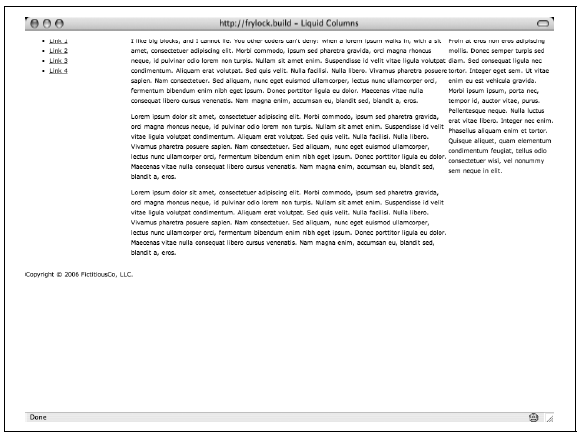
Figura: base de tres columnas de ancho flexible.
Amplíe esta base sencilla con las reglas siguientes para obtener la siguiente figura:
body {
 font: normal 62.5%/1.7 Verdana, Geneva, Helvetica, Arial, sans-serif;
 margin: 0;
 padding: 0;
}
#Container:after {
 clear: both;
 content: ".";
 display: block;
 height: 0;
 visibility: hidden;
}

#Container {
 display: inline-block;
}

/* Vor IE5/Mac verstecken \*/
#Container {
 display: block;
}
/**/

#ContainerAussen {
 background: url("bg-left.gif") repeat-y 20% 0;
}

#Container {
 background: url("bg-right.gif") repeat-y 80% 0;
}

.Spalte .eingepackt {
 padding: 20px;
}

#Inhalt .eingepackt {
 padding: 20px 30px;
}

#Inhalt p {
 margin-top: 0;
}

#Inhalt p:first-child {
 font: normal 1.4em/1.6 Georgia, Times, "Times New Roman", serif;
}

#Inhalt p:first-child:first-line {
 text-transform: uppercase;
}

#Navigation ul, #Navigation ul li {
 list-style: none;
 margin: 0;
 padding: 0;
}

#Navigation ul li {
 margin-bottom: .4em;
}

#Navigation li a {
 background: #36C;
 color: #FFF;
 border-left: 7px solid #09F;
 display: block;
 padding: .4em .4em .4em 20px;
 text-decoration: none;
}

#Navigation li a:hover {
 border-left: none;
 border-right: 7px solid #09F;
 padding-left: 27px;
}

#Information {
 color: #555;
 font-style: italic;
}

#Copyright {
 border: 1px solid #B2B2B2;
 border-width: 1px 0;
 clear: both;
 padding: 10px 20px;
 text-align: center;
}

#Copyright p {
 margin: 0;
}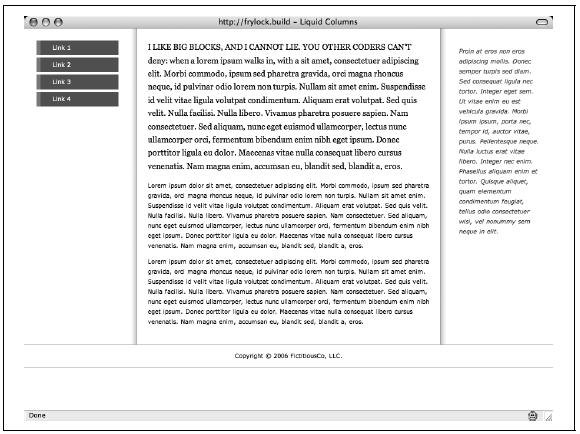
Figura: diseño completo de varias columnas.
Explicación
El modelo float tiene una historia agitada. Los autores de CSS no pensaron los flotantes para maquetar, sino para controlar el flujo alrededor de elementos, como align="left" y align="right" controlan el flujo alrededor de un elemento img. Pese a su finalidad original, los flotantes ofrecen alternativas potentes y flexibles a los diseños con tablas.
Alex Robinson publicó un artículo influyente que trata, entre otras cosas, de columnas en cualquier orden («Any Order Columns»). Su técnica facilita diseños flotantes de varias columnas: su orden visual es independiente del orden HTML.
El marcado
Primero defina las columnas en el marcado:
<div id="Container">
  <div id="Inhalt" class="Spalte">
    <div class="eingepackt">
      [...]
    </div>
  </div> <!-- /ENDE #Inhalt -->
  <div id="Navigation" class="Spalte">
    <div class="eingepackt">
      [...]
    </div>
  </div> <!-- /ENDE #Navigation -->
  <div id="Information" class="Spalte">
    <div class="eingepackt">
      [...]
    </div>
  </div> <!-- /ENDE #Information -->
</div> <!-- /ENDE #Container -->
Dentro de los elementos div puede utilizar cualquier marcado. La siguiente figura muestra el documento sin estilos; elegimos párrafos y una lista sin ordenar.
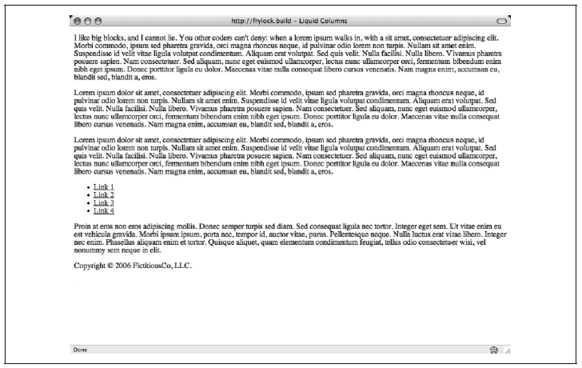
Figura: página sin estilos.
Cada columna utiliza un elemento div cuyo atributo id describe su contenido: Inhalt, Navigation y Informationen. Podríamos haberlos llamado Mitte, Links y Rechts, pero sería poco previsor. Si CSS cambia el orden, el elemento div cuyo atributo id vale Links podría acabar a la derecha.
Definir las columnas
Establecido el marcado, asignamos las reglas de float a las columnas:
.Spalte {
 float: left;
}
Apenas cambia nada: el copyright sube un poco, pero los div de columnas siguen apilados. Esto cambiará al definir las dimensiones de los bloques.
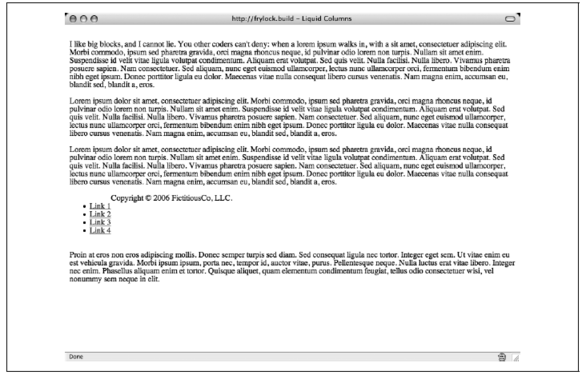
Figura: copyright desplazado.
Empezamos por el bloque Inhalt. Esta regla le da el 60 % de la ventana y reserva un 20 % a la izquierda para navegación:
#Inhalt {
 margin-left: 20%;
 width: 60%;
}
Aún hay desorden, pero el diseño toma forma.
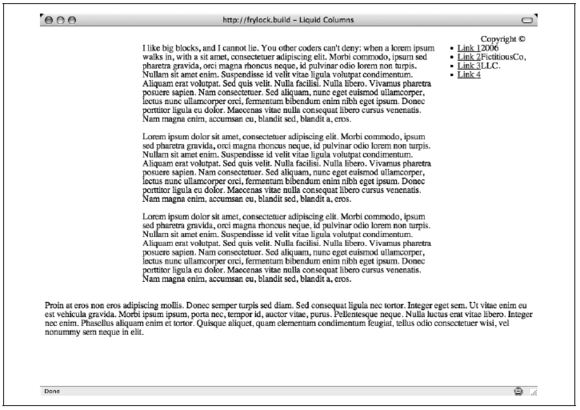
Figura: diseño tras dar estilo al contenido.
El margen izquierdo del 20 % reserva sitio para la columna izquierda. Después damos a los elementos div con ID Navigation un margen negativo para colocar allí la navegación:
#Navigation {
 margin-left: -80%;
 width: 20%;
}
El margen izquierdo se calcula con el 60 % del contenido y su margen del 20 %. Así la navegación queda en su lugar (véase la siguiente figura).
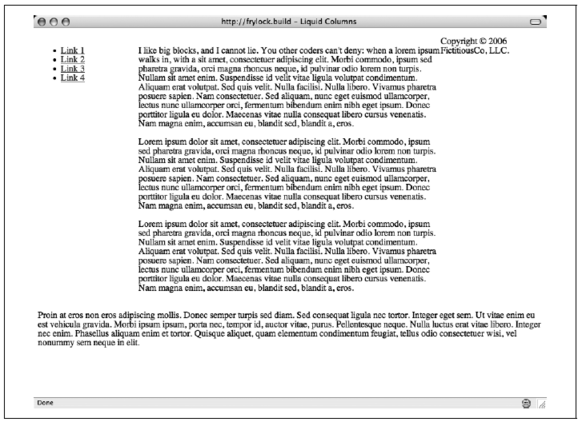
Figura: navegación desplazada a la izquierda.
Terminamos dando al bloque con ID Information un ancho, como abajo:
#Information {
 width: 20%;
}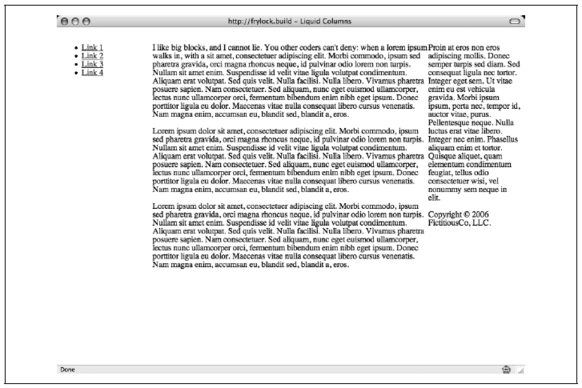
Figura: columna derecha en su lugar.
Está bien, pero el copyright está mal colocado. La propiedad clear lo corrige fácilmente (véase la siguiente figura):
#Copyright {
 clear: both;
}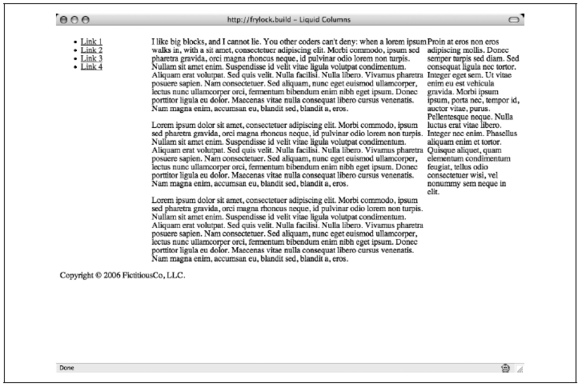
Figura: copyright bajo los demás elementos.
Parece terminado, pero Internet Explorer para Windows aún presenta los problemas siguientes. Corrijámoslos.
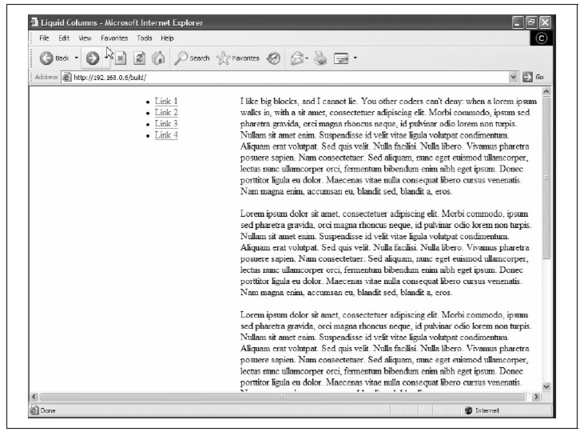
Figura: problemas de presentación en IE para Windows.
Este fallo está documentado como «Doubled Float-Margin Bug». Un flotante izquierdo con margen izquierdo ve su margen duplicado en IE; lo mismo ocurre a la derecha con flotantes derechos.
Nuestro flotante izquierdo tiene un margen izquierdo del 20 %, duplicado erróneamente al 40 % por IE para Windows.
Afortunadamente, fijar su función de presentación en inline corrige IE. Utilice este CSS:
/* Anpassungen für IEx \*/
* html .Spalte {
 display: inline;
}
/**/
Los comentarios inusuales y el selector * html con formato especial limitan la regla a IE hasta la versión 6. Entonces se comporta correctamente, como abajo.
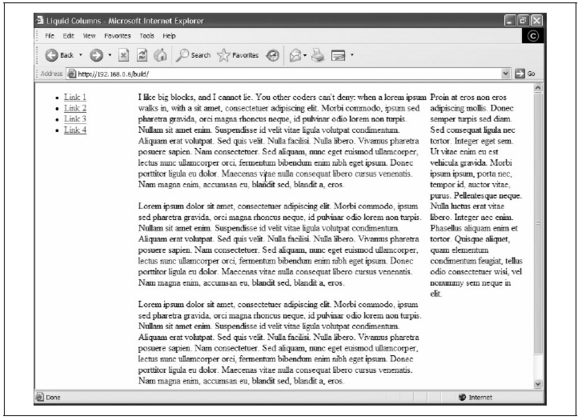
Figura: reglas especiales corrigen IE para Windows.
¡Por fin, una plantilla flexible de tres columnas! ¿Qué más podemos hacer?
Crear espacio
En tipografía, el espacio entre columnas se llama medianil, en inglés gutter. Los márgenes permiten aumentarlo, pero hay otros métodos. Primero rodeamos cada columna de elementos div adicionales:
<div id="Container">
  <div id="Inhalt" class="Spalte">
    <div class="eingepackt">
      [...]
    </div>
  </div> <!-- /ENDE #Inhalt -->
  <div id="Navigation" class="Spalte">
    <div class="eingepackt">
      [...]
    </div>
  </div> <!-- /ENDE #Navigation -->
  <div id="Information" class="Spalte">
    <div class="eingepackt">
      [...]
    </div>
  </div> <!-- /ENDE #Information -->
</div> <!-- /ENDE #Container -->
Los elementos adicionales div tienen su atributo class establecido en eingepackt, del inglés «to wrap», que significa rodear, envolver. (Nota del traductor.) Déles más espacio con un selector de clase (véase la siguiente figura):
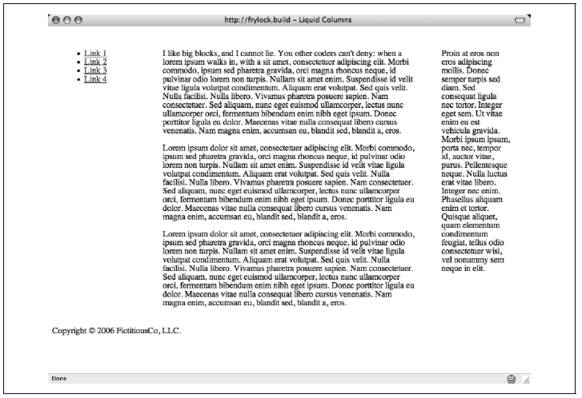
Figura: espacio entre columnas aumentado.
.Spalte .eingepackt {
 padding: 20px;
}

#Inhalt .eingepackt {
 padding: 20px 30px;
}
Cambiar el orden de las columnas
Este método se basa en márgenes ingeniosos: los positivos reservan espacio y los negativos desplazan columnas.
Examinemos solo los anchos:
#Inhalt {
 width: 60%;
}
#Navigation {
 width: 20%;
}
#Informationen {
 width: 19%;
}
Sin márgenes, las columnas flotantes siguen el orden HTML, como abajo.
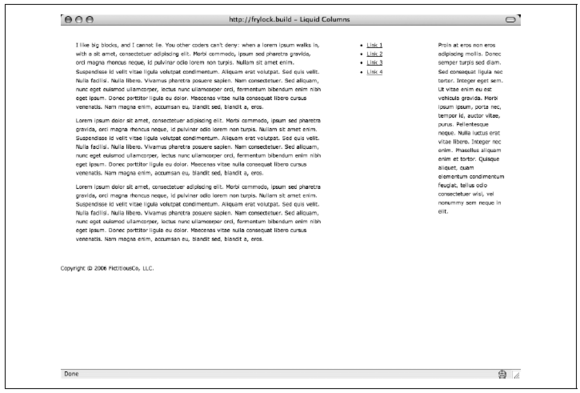
Figura: navegación entre las otras dos columnas.
Dé a la navegación (<div class="Navigation">) un margen izquierdo y a la información (<div class="Information">) un margen negativo para invertir las dos últimas columnas. Este es el CSS:
#Inhalt {
 width: 60%;
}
#Navigation {
 margin-left: 20%;
 width: 20%;
}
#Informationen {
 margin-left: -39%;
 width: 19%;
}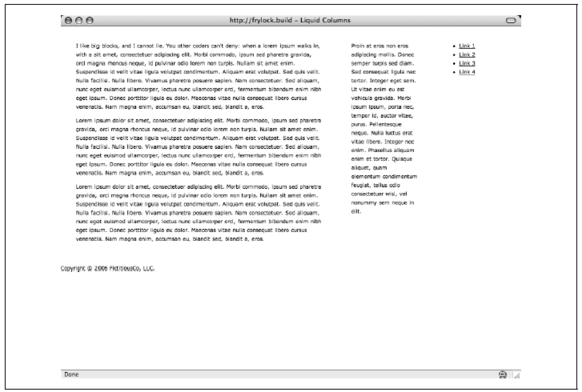
Figura: dos últimas columnas intercambiadas.
Terminamos desplazando la columna de contenido (<div class="Inhalt">) a la derecha (véase la siguiente figura).
Utilice este CSS:
#Inhalt {
 margin-left: 40%;
 width: 60%;
}
#Navigation {
 margin-left: -100%;
 width: 20%;
}
#Informationen {
 margin-left: -80%;
 width: 19%;
}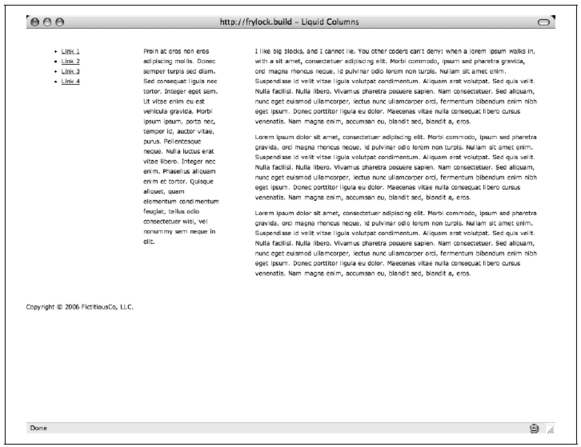
Figura: contenido desplazado a la derecha.
Como antes, un margen reserva espacio a la izquierda del contenido. Los márgenes negativos desplazan después los elementos de navegación e información div a sus nuevas posiciones.
Algoritmo de diseño
Calcule los márgenes negativos de una columna así:
Encuentre el punto más a la derecha de las columnas anteriores en el código.
Haga lo mismo con el punto más a la izquierda.
Reste el valor derecho del izquierdo para obtener su margen izquierdo.
Si falla, queda el viejo ensayo y error.
Columnas falsas
Volvemos al diseño inicial para mejorarlo. Primero: ¡imágenes de fondo!
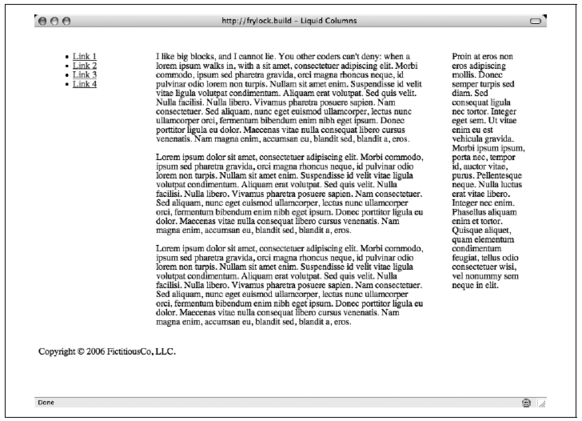
Figura: diseño sin imágenes.
La técnica llamada Faux Columns la desarrolló Dan Cederholm y utiliza fondos de columnas repetidos horizontalmente.
Los fondos repetidos son ideales para anchos fijos, pero bastan pequeños cambios para diseños flexibles.
Prepare una imagen para cada lado del contenido (véanse ambas figuras):

Figura: imagen del lado izquierdo.

Figura: imagen del lado derecho.
Rodee el contenedor de un elemento adicional div:
<div id="ContainerAussen">
  <div id="Container">
    [hier steht der Rest der Layout-Schablone]
  </div> <!-- /ENDE #Container -->
</div> <!-- /ENDE #ContainerAussen -->
Finalmente añada estas reglas:
#Container:after {
 clear: both;
 content: ".";
 display: block;
 height: 0;
 visibility: hidden;
}

#Container {
 display: inline-block;
}
/* Vor IE5/Mac verstecken \*/
#Container {
 display: block;
}
/**/

#ContainerAussen {
 background: url("bg-left.gif") repeat-y 20% 0;
}

#Container {
 background: url("bg-right.gif") repeat-y 80% 0;
}
Las columnas ocupan ahora toda la altura, sea cual sea su contenido.
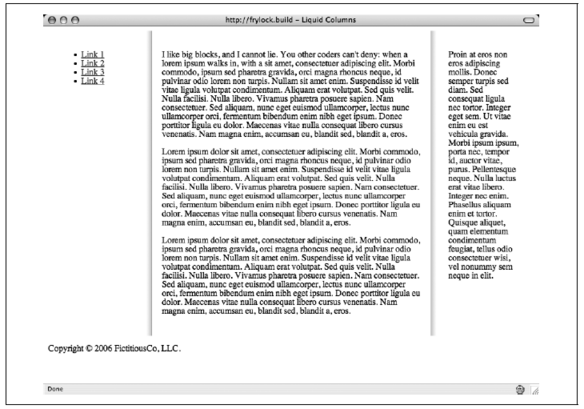
Figura: diseño con imágenes.
Añada otros estilos además de tipografía a esta base. Las reglas de la solución producen el resultado siguiente.
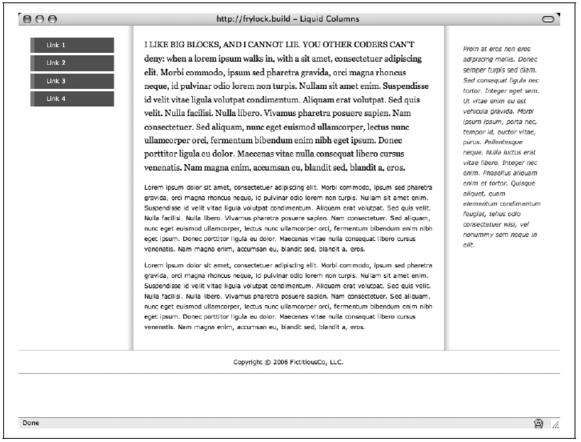
Figura: diseño terminado.
Otra solución
Los flotantes son potentes pero difíciles de aprender. Muchos prefieren el posicionamiento absoluto con coordenadas exactas x y y.
Lamentablemente, los elementos absolutos salen del flujo; el contenido se organiza dentro del bloque contenedor. Estos diseños no pueden utilizar la propiedad clear. Los flotantes permiten áreas sensibles al contexto. Por ejemplo, la regla clear: both; coloca el pie bajo todas las columnas, algo menos sencillo con posición absoluta.
Shaun Inman, talentoso diseñador web, escribió una función JavaScript para resolverlo. Incluya el script: los elementos marcados se separan automáticamente de los posicionados (véase la siguiente figura).
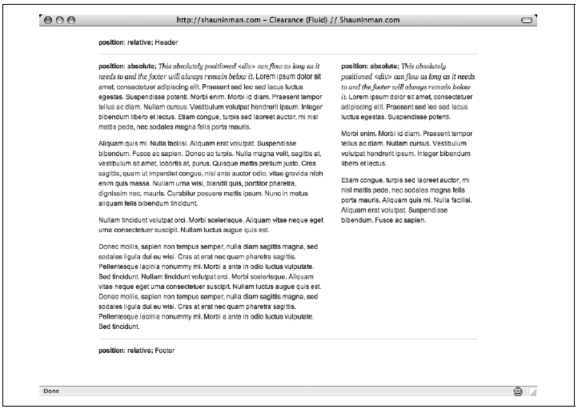
Figura: diseño con posición absoluta.
El único inconveniente potencial es necesitar JavaScript activado. Pruebe sus páginas: si el contenido sigue accesible sin JavaScript en el navegador de destino, todo está bien.
Véase también
La receta Diseños asimétricos sobre diseños asimétricos con posición absoluta.
Copyright de la edición alemana © 2007 O’Reilly Verlag GmbH & Co. KG
Puede imprimir la versión en línea para uso privado.
Para cualquier otro uso, este capítulo del libro «CSS Kochbuch» está sujeto a las mismas condiciones que la edición encuadernada: la obra y todas sus partes están protegidas por derechos de autor. Todos los derechos reservados, incluidos reproducción, traducción, microfilmación, almacenamiento y procesamiento en sistemas electrónicos.
O’Reilly Verlag GmbH & Co. KG, Balthasarstr. 81, 50670 Köln