

Technologies XML / CSS / Recettes CSS / Mises en page / Mises en page asymétriques
(Extrait de «CSS Kochbuch » de Christopher Schmitt)
Problème
Vous souhaitez créer une mise en page flexible, asymétrique ou organique, comme dans la figure suivante.
Solution
Entourez d’abord le contenu d’éléments div et donnez à leurs attributs id des valeurs adaptées.
<div id="Kopfzeile">
 [...]
</div>
<div id="kleineSpalte">
 [...]
</div>
<div id="Hauptspalte">
 [...]
</div>
<div id="mittlereSpalte">
 [...]
</div>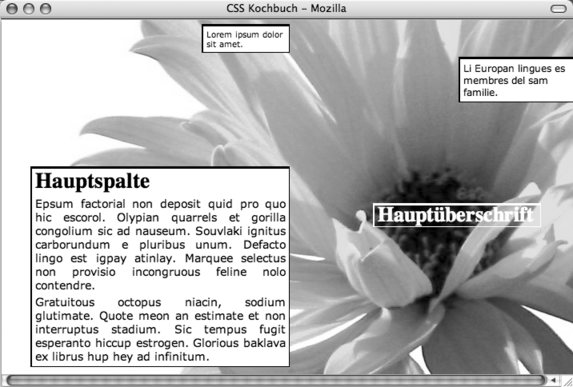
Figure : placement asymétrique du contenu.
Attribuez ensuite à la propriété position de chaque colonne la valeur absolute. Positionnez les colonnes avec les propriétés left et top en utilisant des pourcentages. Ceux-ci déterminent aussi la position de l’image d’arrière-plan (voir la figure suivante) :
body {
 margin: 5px 0 0 5px;
 background-image: url(flower5.jpg);
 background-position: 50% 35%;
 background-repeat: no-repeat;
}
#Kopfzeile {
 position: absolute;
 left: 65%;
 top: 50%;
 width: 125px;
 font-size: 0.7em;
}
#kleineSpalte {
 position: absolute;
 left: 35%;
 width: 15%;
 top: 1%;
 background: #fff;
 font-size: 0.7em;
}
#Hauptspalte {
 position: absolute;
 left: 5%;
 width: 45%;
 top: 40%;
 background: #fff;
 text-align: justify;
 border-width: 0;
 font-size: 1.1em;
}
#mittlereSpalte {
 position: absolute;
 left: 80%;
 width: 20%;
 top: 10%;
 background: #fff;
}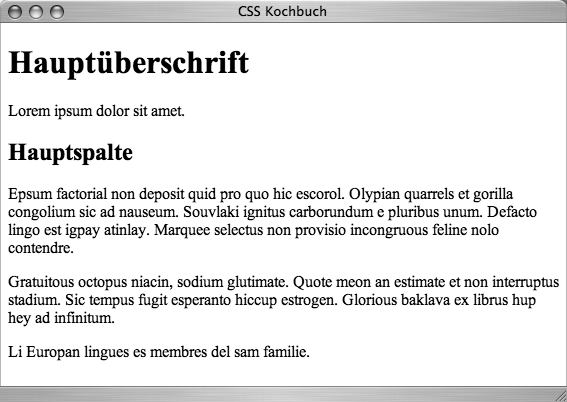
Figure : présentation par défaut de la page.
Discussion
Outre les mises en page traditionnelles en colonnes, CSS offre d’autres possibilités de conception. Avec les propriétés position, top et left, divisez le contenu en petites parties, attribuez-leur des styles propres et disposez-les à votre convenance.
Lorsque la fenêtre du navigateur est redimensionnée, l’image d’arrière-plan s’adapte également, car sa position est définie en pourcentage.
Au lieu de modifier manuellement les valeurs de position, top et left, utilisez un logiciel WYSIWYG tel que Macromedia Dreamweaver pour insérer les éléments div.
Pour des colonnes de largeur fixe dans une mise en page asymétrique ou organique, utilisez des longueurs plutôt que des pourcentages pour fixer la position exacte du contenu et de l’image d’arrière-plan.
body {
 margin: 5px 0 0 5px;
 background-image: url(flower5.jpg);
 background-position: -400px -200px;
 background-repeat: no-repeat;
}
#Kopfzeile {
 position: absolute;
 left: 500px;
 top: 200px;
 width: 125px;
 font-size: 0.7em;
}
#kleineSpalte {
 position: absolute;
 left: 200px;
 width: 125px;
 top: 10px;
 background: #fff;
 font-size: 0.7em;
}
#Hauptspalte {
 position: absolute;
 left: 50px;
 width: 375px;
 top: 175px;
 background: #fff;
 text-align: justify;
 border-width: 0;
 font-size: 1.1em;
}
#mittlereSpalte {
 position: absolute;
 left: 600px;
 width: 150px;
 top: 50px;
 background: #fff;
}
Voir aussi
Les recettes Images d’arrière-plan sans répétition et Répéter les images d’arrière-plan pour définir les images d’arrière-plan des pages web, ainsi que la recette Utiliser CSS dans Adobe Dreamweaver pour créer du CSS avec Adobe Dreamweaver.
Copyright de l’édition allemande © 2007 O’Reilly Verlag GmbH & Co. KG
Vous pouvez imprimer la version en ligne pour votre usage privé.
Pour tout autre usage, ce chapitre du livre « CSS Kochbuch » est soumis aux mêmes conditions que l’édition reliée : l’ouvrage et toutes ses parties sont protégés par le droit d’auteur. Tous droits réservés, notamment la reproduction, la traduction, le microfilmage ainsi que le stockage et le traitement dans des systèmes électroniques.
O’Reilly Verlag GmbH & Co. KG, Balthasarstr. 81, 50670 Köln