

Tecnologías XML / MathML / Crear y editar MathML / Amaya
(Extracto de «The MathML Handbook» de Pavi Sandhu)
El navegador del W3C, Amaya, muestra de forma nativa las ecuaciones MathML integradas en un documento HTML, como se explica en Navegadores compatibles con MathML: Amaya. Amaya también permite crear y editar MathML de presentación de forma limitada. La creación de MathML de contenido aún no está disponible, pero podría añadirse en una versión futura. Amaya tiene funciones de creación bastante rudimentarias y resulta poco adecuado para producir numerosos documentos técnicos complejos. Sus principales ventajas son ser gratuito y ofrecer un entorno integrado para crear documentos HTML con ecuaciones MathML y gráficos SVG.
Puede crearse una ecuación en Amaya con los comandos del submenú Math del menú Types o con la paleta Math accesible desde la barra de herramientas. Todos los comandos del menú Math también tienen atajos de teclado, mucho más rápidos para introducir ecuaciones.
El menú Math
En Amaya, un documento tiene dos modos: Editor, que permite modificarlo, y Browser, que solo permite verlo. Puede alternarse entre ambos pulsando un botón de la barra de herramientas o con el comando Editor Mode del menú Edit. Al iniciar Amaya y abrir un documento nuevo, se utiliza por defecto el modo Editor.
Los comandos para crear ecuaciones MathML están en el submenú Types → Math (véase la figura siguiente). La mayoría corresponde a una etiqueta de presentación. También hay comandos para introducir las referencias de caracteres habituales ⁢ y ⁡.
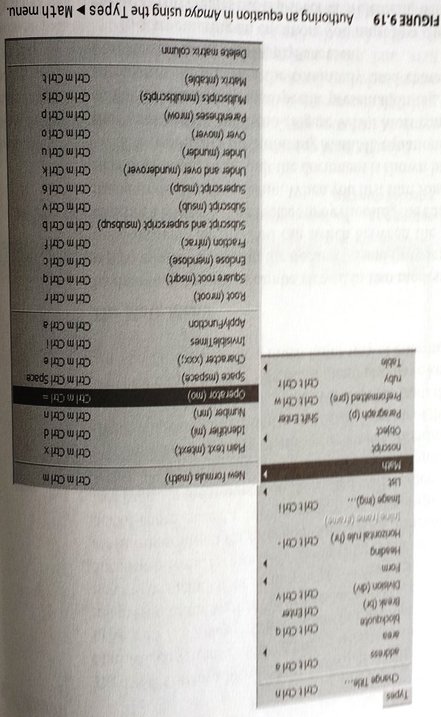
Figura: crear una ecuación en Amaya con el menú Types → Math.
Para comenzar una ecuación, elija primero Math → New formula. Esto crea el elemento de nivel superior de tipo math que recibe el texto introducido después. Al escribir caracteres en un elemento math, Amaya los analiza y coloca automáticamente el texto en elementos mo, mi, mn y mtext según el tipo de caracteres introducidos. Así puede crearse una ecuación sin indicar explícitamente si se introduce un operador, identificador, número o texto literal.
Para introducir la expresión y = x2, siga estos pasos:
En el menú
Types, pulseMath → New formula.Escriba el carácter «y». Amaya lo coloca automáticamente en un elemento
mi.Escriba el carácter «=». Amaya lo coloca automáticamente en un elemento
mo.En el menú
Types, pulseMath → Superscript. Amaya crea un elementomsup.Escriba «x». Amaya lo coloca automáticamente en un elemento
moy lo interpreta como la base, o primer argumento, del elementomsup.Escriba «2». Amaya lo coloca automáticamente en un elemento
mny lo interpreta como el superíndice, o segundo argumento, del elementomsup.
La barra de estado del navegador muestra la estructura de la ecuación según la posición actual del cursor. Si un elemento creado automáticamente por Amaya no es del tipo deseado, puede modificarse explícitamente seleccionando el texto y eligiendo el elemento adecuado, por ejemplo mtext, mi, mn o mo, en el menú Types → Math. La vista Structures también permite seguir el anidamiento de los elementos. Se abre en una ventana separada al elegir Show structure en el menú Views.
Cada comando del submenú Math tiene un atajo de teclado. Una vez conocidas las distintas combinaciones de teclas, los atajos permiten introducir ecuaciones mucho más deprisa. Por ejemplo, Ctrl-m Ctrl-6 crea un superíndice.
La paleta Maths
Amaya también ofrece una paleta Maths (véase la figura siguiente) para crear ecuaciones pulsando botones. Se abre con el botón  de la barra de herramientas.
La paleta Maths ofrece plantillas para notaciones habituales: raíces cuadradas, fracciones, radicales, subíndices, superíndices, límites, tablas y matrices. Para comenzar una ecuación, pulse el botón Math de la esquina superior izquierda. Esto crea un elemento math que contiene el texto introducido.
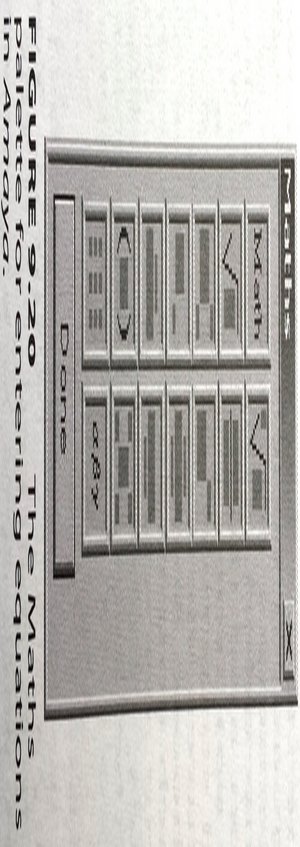
Figura: paleta Maths para introducir ecuaciones en Amaya.
Para insertar una plantilla concreta, pulse su botón y rellene sus marcadores escribiendo con el teclado.
Caracteres extendidos
Para introducir caracteres extendidos, como letras griegas o símbolos técnicos, utilice el comando de menú Types → Math → Character (o Ctrl+m Ctrl+e). El diálogo permite escribir la palabra clave del carácter, por ejemplo omega o theta para ω o θ, o su código Unicode. Por ejemplo, para insertar α, escriba «alpha» o «x3B1» y pulse OK.
También puede utilizarse la paleta Maths. Un botón de su esquina inferior derecha abre una paleta del alfabeto griego (véase la figura siguiente) con varios caracteres especiales. Cada botón inserta el carácter correspondiente en el documento.
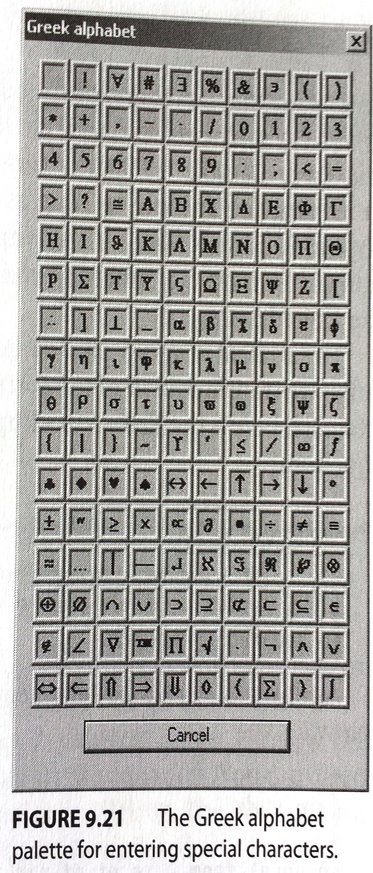
Figura: paleta del alfabeto griego para introducir caracteres especiales.
Amaya admite de forma bastante limitada los caracteres extendidos. No tiene fuentes matemáticas especiales aparte de la fuente estándar ISO-Latin 1 y Adobe Symbol. Por ello, algunos valores del atributo mathvariant (script, double-struck y fraktur) no pueden mostrarse. Amaya muestra «?» cuando falta la fuente de un carácter. Al crear un documento, pueden introducirse caracteres extendidos con referencias de entidades numéricas o con nombre. Se conservan en la representación interna y pueden utilizarse al exportar un documento creado en Amaya a una aplicación con mejor compatibilidad de fuentes.
Enlaces en ecuaciones MathML
Amaya permite enlaces en ecuaciones MathML con una versión preliminar de XML Linking Language (XLink). Para convertir una fórmula MathML o parte de ella en hipervínculo, se indica su destino como valor del atributo xlink:href. El código siguiente define una fracción que enlaza con la página de inicio Math del W3C:
<math xmlns="http://www.w3.org/1998/Math/MathML">
  <mfrac xmlns="http://www.w3.org/1999/xlink" xlink:href="http://www.w3.org/Math">
    <mi>x</mi>
    <mi>y</mi>
  </mfrac>
</math>
Para convertir una ecuación en hipervínculo:
Seleccione la ecuación o la parte que debe servir de enlace.
Pulse el botón
Linkde la barra de herramientas y elijaLinks → Create or change linken el menú.Escriba la URL de destino y pulse
Confirm.
También puede convertirse una ecuación en destino de un enlace: selecciónela, elija Links → Create target e introduzca una palabra clave que la identifique en el diálogo. El atributo id se le asigna automáticamente para que otro hipervínculo pueda apuntar a ella.
Copyright © CHARLES RIVER MEDIA, INC., Massachusetts (USA) 2003
La impresión de la versión en línea solo se permite para uso privado. En los demás casos, este capítulo de «The MathML Handbook» está sujeto a las mismas disposiciones que la edición encuadernada: la obra y todas sus partes están protegidas por derechos de autor. Todos los derechos reservados, incluidos reproducción, traducción, microfilmación, almacenamiento y procesamiento en sistemas electrónicos.
CHARLES RIVER MEDIA, INC., 20 Downer Avenue, Suite 3, Hingham, Massachusetts 02043, United States of America