

Tecnologías XML / MathML / Crear y editar MathML / Mathematica
(Extracto de «The MathML Handbook» de Pavi Sandhu)
Mathematica se conoce sobre todo por su potencia de cálculo matemático. Además de sus capacidades de cálculo, Mathematica ofrece un completo entorno WYSIWYG para crear documentos técnicos. Utilizar MathML para cálculos: Mathematica describe las capacidades de cálculo de Mathematica en el contexto de MathML. Aquí nos centramos en la interfaz de cuadernos de Mathematica y su uso para crear contenido MathML.
La interfaz de cuadernos
Mathematica consta de dos aplicaciones separadas: la interfaz, para crear y editar documentos, y el núcleo, motor de cálculo. La interfaz ofrece las funciones habituales de un procesador de texto: formato, esquemas, corrección ortográfica y hojas de estilo. Su avanzado sistema de composición matemática permite crear rápidamente notaciones complejas con paletas, menús o atajos de teclado. Ajusta automáticamente el espaciado, el tamaño y estilo de fuente, los saltos de línea y otras propiedades según las convenciones tipográficas matemáticas. Las numerosas opciones también permiten controlarlas explícitamente.
Mathematica llama a sus documentos cuadernos. Pueden contener texto, ecuaciones compuestas, gráficos, programas y elementos activos como botones e hipervínculos. Al iniciar Mathematica, aparece un cuaderno vacío con paletas de entrada. Consta de una serie de celdas indicadas por corchetes a la derecha. Una celda generaliza el párrafo: también contiene ecuaciones, gráficos o comandos para evaluar. Su estilo, por ejemplo Text, Input, Output, Graphics, Section o Subsection, determina las propiedades predeterminadas de su contenido. Para crear una celda de un estilo concreto, utilice el menú Format → Style.
Crear fórmulas matemáticas
Las notaciones se introducen en un cuaderno con paletas, menús o atajos de teclado. Para quien empieza con Mathematica, las paletas son lo más cómodo y sencillo. Los usuarios experimentados introducen ecuaciones mucho más rápida y eficazmente con menús y atajos.
Paletas
Al iniciar por primera vez Mathematica, la paleta Basic Input aparece a la izquierda de la pantalla (véase la figura siguiente). Sus botones ofrecen unas dos docenas de símbolos y plantillas habituales. Cada botón inserta el símbolo o plantilla en el cuaderno, en la posición del cursor. La ecuación se construye rápidamente combinando plantillas y símbolos y rellenando después sus marcadores con el teclado.
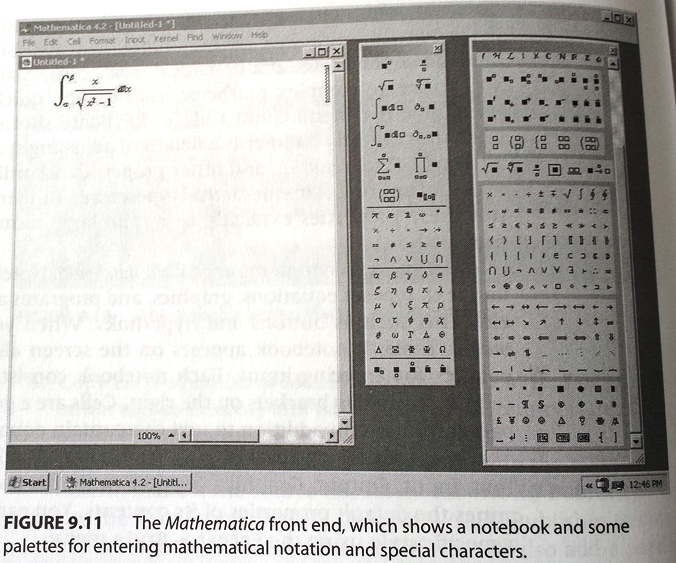
Figura: interfaz de Mathematica con un cuaderno y paletas de notaciones matemáticas y caracteres especiales.
Además de Basic Input, el menú File → Palette permite acceder a las paletas Basic Typesetting, Complete Characters e International Characters. Complete Characters ofrece muchos más símbolos técnicos y caracteres especiales que Basic Input, clasificados en grupos como Letters, Letter-like Symbols y Operators. Cada grupo tiene subgrupos, como Shapes and Icons, Textual Forms y Keyboard Characters. El triángulo a la izquierda de un grupo o subgrupo permite mostrar u ocultar su contenido.
Menús y atajos de teclado
El menú Edit → Expression Input (véase a continuación) ofrece construcciones habituales: subíndices, superíndices, fracciones y radicales. Cada comando tiene un atajo. En Windows, por ejemplo, Ctrl+6 crea un subíndice y Ctrl+/ una fracción. Si se utiliza un atajo matemático en una celda de texto, Mathematica coloca automáticamente la ecuación en una celda en línea para integrarla mejor con el texto.
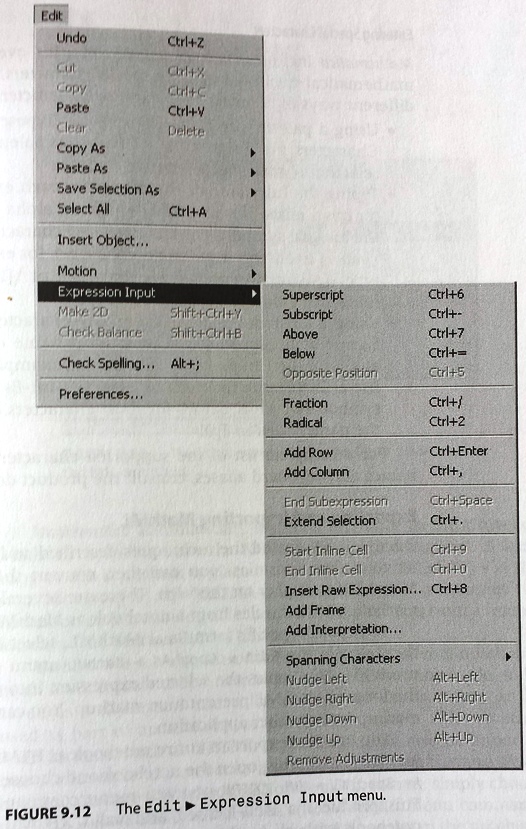
Figura: menú Edit → Expression Input.
Los atajos están optimizados para introducir ecuaciones complejas con pocas pulsaciones. Puede escribirse todo con el teclado como en un lenguaje de marcado textual como TeX o LaTeX. A diferencia de estos, las ecuaciones aparecen inmediatamente en notación bidimensional correctamente formateada.
Introducir caracteres especiales
Mathematica incluye sus propias fuentes para más de quinientos símbolos matemáticos y otros caracteres especiales. Hay tres formas de introducir cada carácter extendido:
Con una paleta: Basic Input, Basic Typesetting, Complete Characters e International Characters ofrecen numerosos caracteres especiales.
Escribir el nombre completo del carácter: cada carácter extendido tiene un nombre, como Alpha para alfa e Integral para la integral. Para introducirlo en el cuaderno puede escribirse la secuencia formada por \[name]. Por ejemplo, puede escribirse
\[Alpha]para α, o\[Integral]para el símbolo ∫.Con un alias de teclado: pulse la tecla Escape (Esc), escriba el nombre corto del carácter y pulse Escape de nuevo. Por ejemplo, Esc-a-Esc introduce a y Esc-int-Esc la integral. Los nombres cortos suelen coincidir con los de TeX.
Exportar e importar MathML
Una vez utilizadas estas técnicas para crear fórmulas, pueden convertirse a MathML para la Web. Hay varias formas de exportar las fórmulas de un cuaderno a MathML.
Para exportar una fórmula, selecciónela y elija el comando Edit → Copy As → MathML (véase la figura siguiente). La expresión se copia al portapapeles como marcado de presentación MathML, que puede pegarse en otra aplicación.
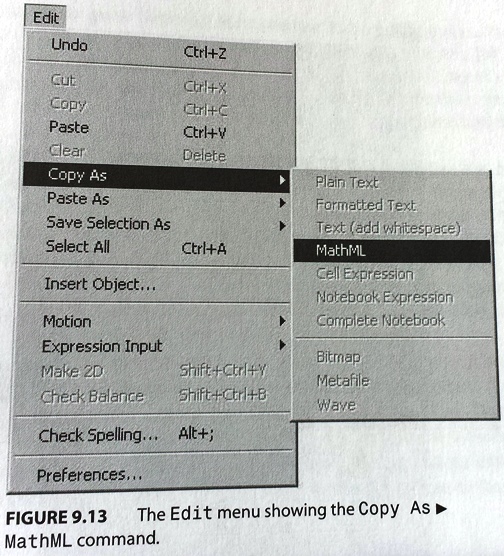
Figura: menú Edit y comando Copy As → MathML.
También puede exportarse un cuaderno completo a HTML con MathML integrado: ábralo y elija el comando File → Save As Special → XML (XHTML+MathML) (véase la figura siguiente). Genera una versión XHTML bien formada y válida del cuaderno, con todas las fórmulas convertidas automáticamente a MathML. El documento resultante puede mostrarse en cualquier navegador bien configurado, incluidos Mozilla o IE con MathPlayer. Guarde el archivo con la extensión .xml para que sea compatible con el mayor número de navegadores.
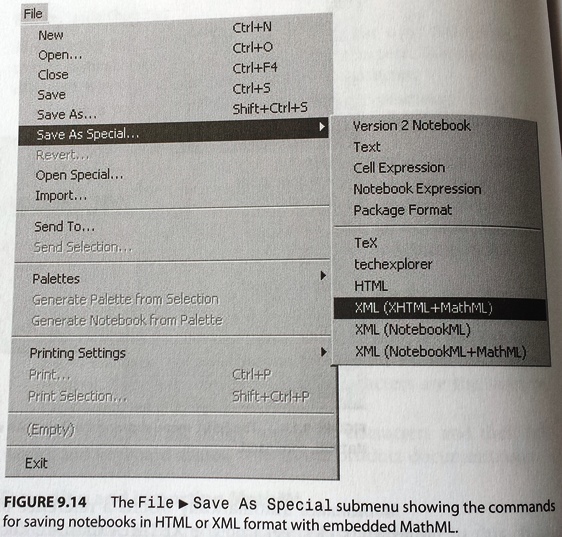
Figura: submenú File → Save As Special y comandos para guardar cuadernos en formato HTML o XML con MathML integrado.
Mathematica inserta automáticamente una referencia a la hoja de estilo universal de MathML en el documento XHTML+MathML. Se coloca una copia local en una carpeta HTMLFiles del mismo directorio. Esto evita la limitación de IE, que no puede utilizar hojas XSLT remotas; véase La hoja de estilo universal de MathML para más detalles.
Mathematica 4.2 también permite guardar cuadernos en un formato XML llamado NotebookML. Se convierten en documentos XML bien formados y válidos, utilizables en un proceso de producción XML. Los archivos de otros formatos XML, como XHTML o DocBook, también pueden importarse a Mathematica como cuadernos, tras transformarlos a NotebookML. Para guardar un cuaderno en ese formato, basta con elegir el comando File → Save As Special → XML (NotebookML). Para integrar todas sus fórmulas matemáticas en MathML, elija File → Save As Special → XML (NotebookML+MathML).
También puede pegarse directamente en un cuaderno MathML copiado desde otra aplicación. Al pegar una expresión MathML válida, Mathematica pregunta en un diálogo si debe pegar el marcado literal o interpretarlo. En este último caso aparece en el cuaderno como notación matemática.
Copyright © CHARLES RIVER MEDIA, INC., Massachusetts (USA) 2003
La impresión de la versión en línea solo se permite para uso privado. En los demás casos, este capítulo de «The MathML Handbook» está sujeto a las mismas disposiciones que la edición encuadernada: la obra y todas sus partes están protegidas por derechos de autor. Todos los derechos reservados, incluidos reproducción, traducción, microfilmación, almacenamiento y procesamiento en sistemas electrónicos.
CHARLES RIVER MEDIA, INC., 20 Downer Avenue, Suite 3, Hingham, Massachusetts 02043, United States of America