

Technologies XML / MathML / Créer et éditer MathML / Amaya
(Extrait de « The MathML Handbook » de Pavi Sandhu)
Le navigateur du W3C, Amaya, affiche nativement les équations MathML intégrées dans un document HTML, comme expliqué dans Navigateurs compatibles MathML : Amaya. Amaya permet aussi, de façon limitée, de créer et modifier le MathML de présentation. La création de MathML de contenu n’est pas encore prise en charge, mais pourrait l’être dans une prochaine version. Amaya possède des fonctions de création assez rudimentaires et convient peu à la production de nombreux documents techniques complexes. Ses principaux atouts sont sa gratuité et son environnement intégré pour créer des documents HTML contenant des équations MathML et des graphiques SVG.
On peut créer une équation dans Amaya soit avec les commandes du sous-menu Math du menu Types, soit avec la palette Math accessible depuis la barre d’outils. Toutes les commandes du menu Math ont aussi des raccourcis clavier, beaucoup plus rapides pour saisir des équations.
Le menu Math
Dans Amaya, on peut afficher un document dans deux modes : Editor, pour le modifier, et Browser, pour le consulter seulement. On peut passer d’un mode à l’autre en cliquant sur un bouton de la barre d’outils ou avec la commande Editor Mode du menu Edit. Au démarrage de Amaya et à l’ouverture d’un nouveau document, le mode Editor est activé par défaut.
Les commandes de création d’équations MathML sont dans le sous-menu Types → Math (voir la figure suivante). La plupart correspondent à une balise de présentation. Des commandes permettent aussi de saisir les références de caractères courantes ⁢ et ⁡.
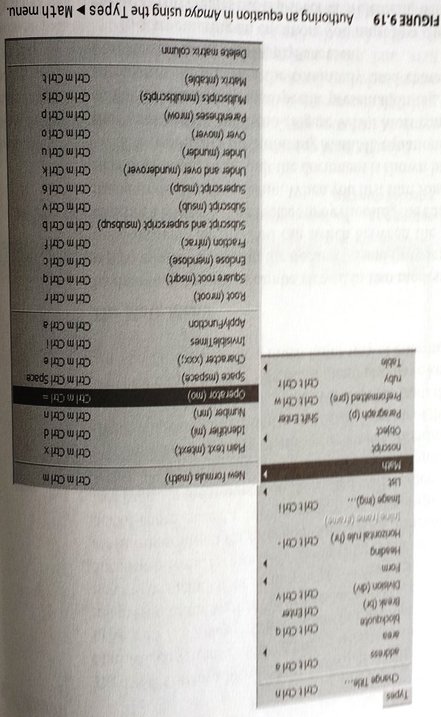
Figure : créer une équation dans Amaya avec le menu Types → Math.
Pour commencer une équation, choisissez d’abord Math → New formula. Cela crée l’élément de niveau supérieur de type math qui reçoit le texte saisi ensuite. Lorsqu’on saisit des caractères dans un élément math, Amaya les analyse et place automatiquement le texte dans des éléments mo, mi, mn et mtext selon les caractères saisis. On peut donc créer une équation sans préciser explicitement si l’on saisit un opérateur, un identificateur, un nombre ou du texte littéral.
Pour saisir l’expression y = x2, procédez ainsi :
Dans le menu
Types, cliquez surMath → New formula.Saisissez le caractère « y ». Amaya le place automatiquement dans un élément
mi.Saisissez le caractère « = ». Amaya le place automatiquement dans un élément
mo.Dans le menu
Types, cliquez surMath → Superscript. Amaya crée un élémentmsup.Saisissez « x ». Amaya le place automatiquement dans un élément
moet l’interprète comme la base, ou premier argument, de l’élémentmsup.Saisissez « 2 ». Amaya le place automatiquement dans un élément
mnet l’interprète comme l’exposant, ou second argument, de l’élémentmsup.
La barre d’état du navigateur affiche la structure de l’équation selon la position actuelle du curseur. Si un élément créé automatiquement par Amaya n’est pas du type voulu, on peut le modifier explicitement en sélectionnant le texte et en choisissant l’élément souhaité, par exemple mtext, mi, mn ou mo, dans le menu Types → Math. La vue Structures permet aussi de suivre l’imbrication des éléments. Elle s’ouvre dans une fenêtre distincte lorsqu’on choisit Show structure dans le menu Views.
Chaque commande du sous-menu Math possède un raccourci clavier. Une fois connues les différentes combinaisons de touches, les raccourcis permettent de saisir beaucoup plus rapidement une équation. Par exemple, Ctrl-m Ctrl-6 crée un exposant.
La palette Maths
Amaya propose aussi une palette Maths (voir la figure suivante) pour créer des équations en cliquant sur des boutons. On l’ouvre avec le bouton  de la barre d’outils.
La palette Maths propose des modèles pour les notations courantes : racines carrées, fractions, radicaux, indices, exposants, limites, tableaux et matrices. Pour commencer une équation, cliquez sur le bouton Math dans le coin supérieur gauche. Cela crée un élément math contenant le texte saisi.
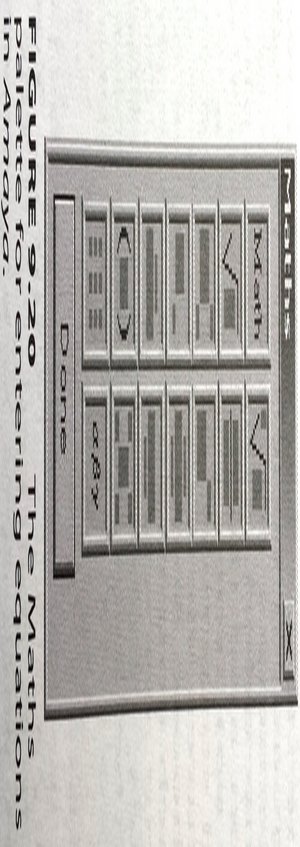
Figure : palette Maths pour saisir des équations dans Amaya.
Pour insérer un modèle particulier, cliquez sur son bouton, puis remplissez ses emplacements avec du texte saisi au clavier.
Caractères étendus
Pour saisir des caractères étendus, comme des lettres grecques ou des symboles techniques, utilisez la commande de menu Types → Math → Character (ou Ctrl+m Ctrl+e). La boîte de dialogue permet de saisir le mot-clé du caractère, par exemple omega ou theta pour ω ou θ, ou son code Unicode. Par exemple, pour insérer α, saisissez « alpha » ou « x3B1 », puis cliquez sur OK.
On peut aussi utiliser la palette Maths. Un bouton dans son coin inférieur droit ouvre une palette d’alphabet grec (voir la figure suivante) avec divers caractères spéciaux. Chaque bouton insère le caractère correspondant dans le document.
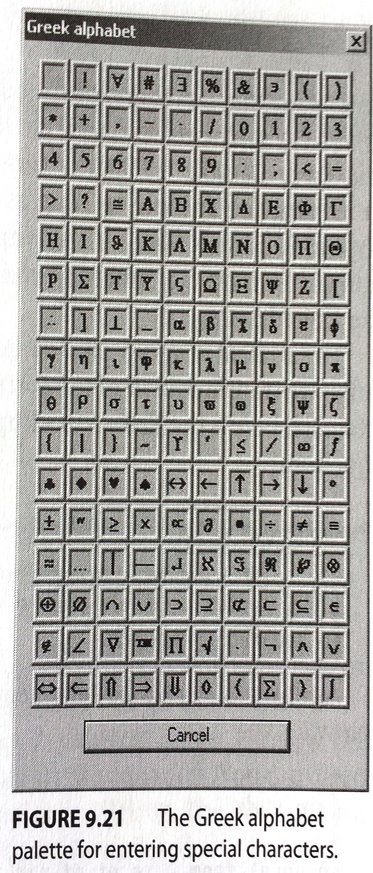
Figure : palette d’alphabet grec pour saisir des caractères spéciaux.
Amaya gère assez peu l’affichage des caractères étendus. Il n’a pas de police mathématique particulière en dehors de la police standard ISO-Latin 1 et d’Adobe Symbol. Certaines valeurs de l’attribut mathvariant (script, double-struck et fraktur) ne peuvent donc pas être affichées. Amaya affiche « ? » quand la police d’un caractère manque. Lors de la création, on peut cependant saisir les caractères étendus avec des références d’entités numériques ou nommées. Conservées dans la représentation interne, elles restent utilisables lorsqu’on exporte un document créé dans Amaya vers une application gérant mieux les polices.
Liens dans les équations MathML
Amaya permet des liens dans les équations MathML avec une version préliminaire du langage XML Linking Language (XLink). Pour transformer une formule MathML ou une partie de celle-ci en hyperlien, on indique sa cible comme valeur de l’attribut xlink:href. Le code suivant définit une fraction servant de lien vers la page d’accueil Math du W3C :
<math xmlns="http://www.w3.org/1998/Math/MathML">
  <mfrac xmlns="http://www.w3.org/1999/xlink" xlink:href="http://www.w3.org/Math">
    <mi>x</mi>
    <mi>y</mi>
  </mfrac>
</math>
Pour transformer une équation en hyperlien :
Sélectionnez l’équation ou la partie à utiliser comme lien.
Cliquez sur le bouton
Linkde la barre d’outils, puis choisissezLinks → Create or change linkdans le menu.Saisissez l’URL cible et cliquez sur
Confirm.
On peut aussi faire d’une équation la cible d’un lien : sélectionnez-la, choisissez Links → Create target et saisissez un mot-clé qui l’identifie dans la boîte de dialogue. L’attribut id lui est alors affecté automatiquement pour qu’un autre hyperlien puisse la cibler.
Copyright © CHARLES RIVER MEDIA, INC., Massachusetts (USA) 2003
L’impression de la version en ligne est autorisée uniquement pour un usage privé. Sinon, ce chapitre de « The MathML Handbook » est soumis aux mêmes dispositions que l’édition reliée : l’œuvre et toutes ses parties sont protégées par le droit d’auteur. Tous droits réservés, y compris reproduction, traduction, microfilmage, stockage et traitement dans des systèmes électroniques.
CHARLES RIVER MEDIA, INC., 20 Downer Avenue, Suite 3, Hingham, Massachusetts 02043, United States of America