

Tecnologías XML / ePUB / ePub für (In)Designer / Referencias cruzadas y enlaces / Hipervínculos
(Extracto de «ePub für (In)Designer — Mit InDesign Schritt für Schritt zum E-Book» de Sascha Heck & Yves Apel)
Los enlaces son una gran ventaja: webs, pasajes e índices quedan accesibles. Conceptualmente equivalen a referencias cruzadas.
Crear hipervínculos
InDesign tiene un panel dedicado en Ventana → Interactivo → Hipervínculos. Pulse la palabra y elija en su menú Nuevo hipervínculo o pulse el icono inferior derecho.
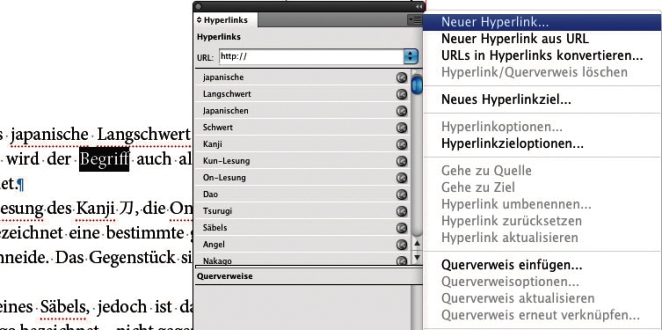
Figura: crear enlaces mediante el panel.
El diálogo define destino y tipo. Para una web, elija URL. Indique siempre URL completa y protocolo, como http://. Las opciones importantes incluyen Estilo de carácter y Apariencia, pero puede ignorar la sección Apariencia: el aspecto final se controla al editar ePub.
Active Destino compartido para reutilizar el destino. Cambiarlo una vez actualiza todas sus referencias.
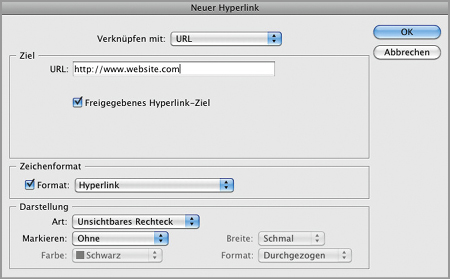
Figura: los destinos compartidos pueden reutilizarse.
Los enlaces pueden tener estados: inactivo, bajo el ratón, irrelevante en tabletas, o pulsado, con colores distintos. Prepárelos después en el archivo CSS, no en InDesign; véase Cambiar aspecto de hipervínculos.
Atención:
El carácter & puede causar problemas en URL. Acórtelas mediante tinyurl, goo.gl o bit.ly, sin garantía de permanencia.
Destinos de hipervínculos
A diferencia de PDF, el libro electrónico no tiene páginas fijas. Utilice destinos: seleccione el pasaje y elija en el menú del panel Hipervínculos la opción Nuevo destino. En el diálogo, elija Anclaje de texto, no Página, y asígnele nombre.
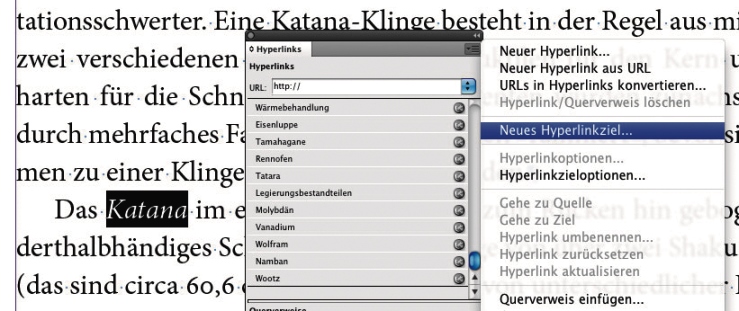
Figura: crear un destino.
Seleccione el texto del enlace y pulse Crear nuevo hipervínculo en el panel Hipervínculos. Elija el anclaje en la lista.
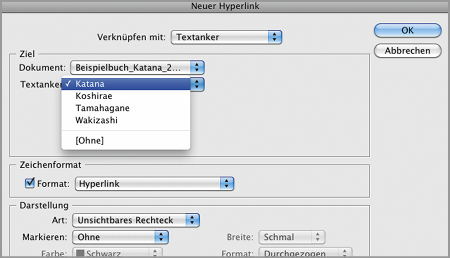
Figura: elegir el anclaje definido.
Copyright © dpunkt.verlag GmbH 2012
Puede imprimir la versión en línea para uso privado.
En los demás casos, este capítulo de «ePub für (In)Designer» está sujeto a las mismas condiciones que la edición impresa: la obra y todas sus partes están protegidas por derechos de autor. Todos los derechos reservados, incluidos reproducción, traducción, microfilmación y almacenamiento y procesamiento en sistemas electrónicos.
dpunkt.verlag GmbH, Wieblinger Weg 17, 69123 Heidelberg, fon 06221-14830, fax 06221-148399, hallo(at)dpunkt.de