

Technologies XML / ePUB / ePub für (In)Designer / Renvois et liens / Hyperliens
(Extrait de «ePub für (In)Designer — Mit InDesign Schritt für Schritt zum E-Book» de Sascha Heck & Yves Apel)
Les liens sont un avantage majeur : sites, passages, table des matières deviennent accessibles. Ils ressemblent conceptuellement aux renvois.
Créer des hyperliens
InDesign possède un panneau dédié sous Fenêtre → Objet interactif → Hyperliens. Cliquez sur le mot puis choisissez dans son menu Nouvel hyperlien ou cliquez sur l’icône inférieure droite.
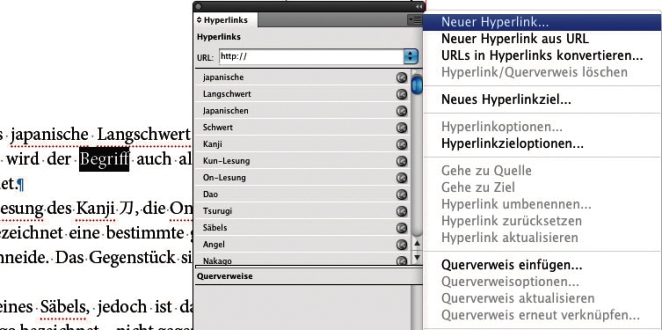
Figure : créer des liens par le panneau.
Le dialogue définit destination et type. Pour un site, choisissez URL. Indiquez toujours l’URL complète avec protocole, comme http://. Les options importantes comprennent Style de caractère et Aspect, mais vous pouvez ignorer la section Aspect: l’aspect final se règle lors des retouches ePub.
Activez Destination partagée pour réutiliser la destination. La modifier une fois actualise toutes ses références.
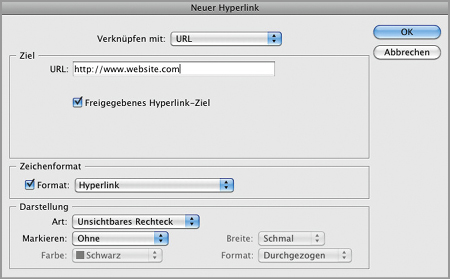
Figure : les destinations partagées sont réutilisables.
Les liens peuvent avoir plusieurs états : inactif, survolé, sans objet sur tablette, ou cliqué, avec des couleurs différentes. Préparez-les plus tard dans le fichier CSS, pas dans InDesign ; voir Modifier l’aspect des hyperliens.
Attention !
Le caractère & peut poser problème dans les URL. Raccourcissez-les avec tinyurl, goo.gl ou bit.ly, sans garantie de pérennité.
Destinations d’hyperliens
Contrairement au PDF, le numérique n’a pas de pages fixes. Utilisez des destinations : sélectionnez le passage cible et choisissez dans le menu du panneau Hyperliens l’option Nouvelle destination. Dans le dialogue, choisissez Ancre de texte, pas Page, et nommez-la.
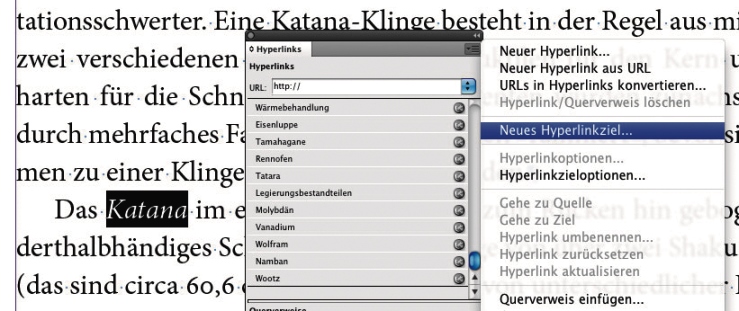
Figure : créer une destination.
Sélectionnez le texte du lien et cliquez sur Créer un hyperlien dans le panneau Hyperliens. Choisissez l’ancre dans la liste.
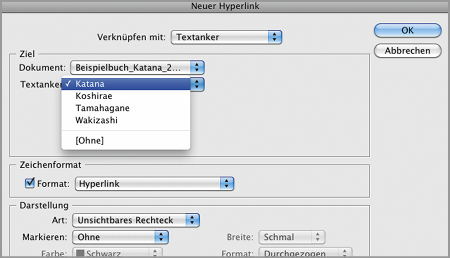
Figure : choisir l’ancre définie.
Copyright © dpunkt.verlag GmbH 2012
Vous pouvez imprimer la version en ligne pour votre usage privé.
Pour le reste, ce chapitre de «ePub für (In)Designer» est soumis aux mêmes conditions que l’édition imprimée : l’œuvre et toutes ses parties sont protégées par le droit d’auteur. Tous droits réservés, notamment reproduction, traduction, microfilmage, enregistrement et traitement dans des systèmes électroniques.
dpunkt.verlag GmbH, Wieblinger Weg 17, 69123 Heidelberg, fon 06221-14830, fax 06221-148399, hallo(at)dpunkt.de