

Tecnologías XML / ePUB / ePub für (In)Designer / Crear y editar hipervínculos / Cambiar el aspecto de hipervínculos
(Extracto de «ePub für (In)Designer — Mit InDesign Schritt für Schritt zum E-Book» de Sascha Heck & Yves Apel)
En Referencias cruzadas y enlaces vimos cómo crear enlaces InDesign. Hipervínculos, referencias, notas al pie y notas finales se convierten en hipervínculos ePub. El diálogo InDesign Editar hipervínculo, mostrado en la segunda captura de Hipervínculos, ofrece opciones de aspecto. Sin embargo, no afectan a la exportación ePub.
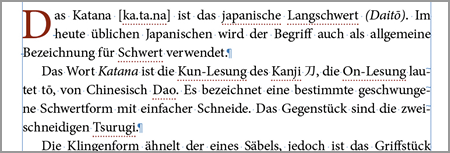
Figura: hipervínculos definidos por un estilo de carácter en InDesign.
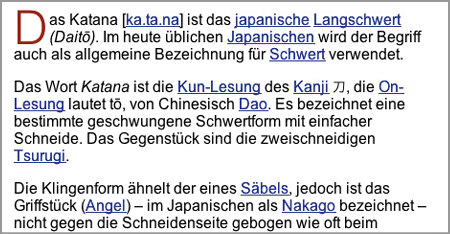
Figura: aspecto predeterminado en Sigil.
Los diseñadores web conocen este comportamiento: los enlaces exportados suelen tomar el aspecto predeterminado del lector, normalmente azul subrayado poco atractivo. Ajuste el color y quite o cambie subrayado editando el archivo CSS, template.css.
Los enlaces tienen varios estados:
link= aspecto normalhover= al pasar el ratón, irrelevante en iPad, Kindle y dispositivos similaresactive= al pulsarlovisited= después de pulsarlo
Defina el aspecto de cada estado. Para sintaxis y posibilidades, la web de SelfHTML resulta útil, por ejemplo.
Añadir CSS
InDesign no predefine estas clases CSS: créelas. Abra template.css en un editor, vaya al final y cree una clase inicialmente vacía para cada estado:
a:link{
}

a:visited{
}

a:hover{
}

a:active{
}
Ajustar subrayado
Quitar subrayado
Primero quite el subrayado con el comando text-decoration: none;
a:link{
  text-decoration: none;
}
Un estilo de carácter usado en la maqueta aparece también en CSS. Para evitar conflictos, localice su regla CSS y busque una regla contradictoria:
span.hyperlink {
  text-decoration: underline;
}
El ejemplo define dos valores distintos para text-decoration. Para que funcione la regla, quite el contenido de span, todo entre llaves, dejando una clase vacía; o quite toda la regla para código más limpio.
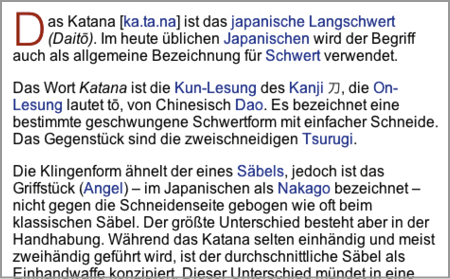
Figura: Sigil, subrayado eliminado.
Línea discontinua o punteada
Una línea discontinua parece menos pesada que una continua. El comando CSS es border-bottom. Los estilos posibles incluyen dotted o dashed.
a:link{
  text-decoration: none;
  border-bottom: #CC3300 1px dashed;
}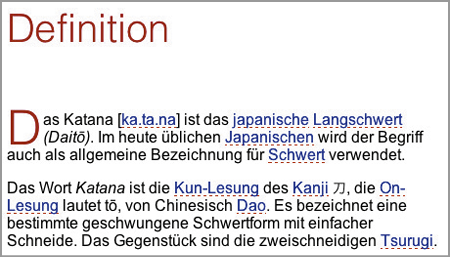
Figura: una línea punteada o discontinua hace el enlace
más discreto y menos prominente.
Cambiar color del texto
Después cambie el color del texto. Solo importa en pantallas de color: bien en iPad, quizá distinto en Sony. Muchos lectores electrónicos profesionales usan E-Ink para texto contrastado, a menudo sin color. Modelos recientes ya tienen pantallas E-Ink de color.
El comando de color es simplemente color: #000000. HTML y CSS representan color en hexadecimal. Para hallar su valor, véase Definir colores hexadecimales. Aquí usamos el rojo principal del libro, valor ad0600. El CSS es:
a:link{
  text-decoration: none;
  color: #ad0600;
}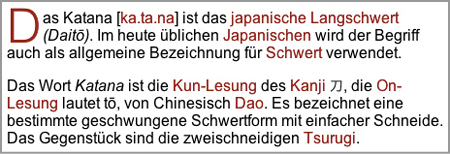
Figura: el CSS modificado vuelve rojos todos los enlaces.
Efecto de resaltador
Otra opción da fondo de color a enlaces, como resaltador. Es bastante más llamativa. Use el comando background-color. Por ejemplo:
a:link{
  text-decoration: none;
  color: #ad0600;
  background-color: #fdff31;
}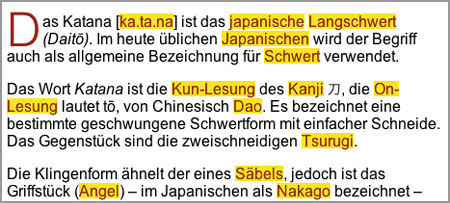
Figura: efecto de resaltador, enlaces con fondo de color.
Copyright © dpunkt.verlag GmbH 2012
Puede imprimir la versión en línea para uso privado.
En los demás casos, este capítulo de «ePub für (In)Designer» está sujeto a las mismas condiciones que la edición impresa: la obra y todas sus partes están protegidas por derechos de autor. Todos los derechos reservados, incluidos reproducción, traducción, microfilmación y almacenamiento y procesamiento en sistemas electrónicos.
dpunkt.verlag GmbH, Wieblinger Weg 17, 69123 Heidelberg, fon 06221-14830, fax 06221-148399, hallo(at)dpunkt.de