

Technologies XML / ePUB / ePub für (In)Designer / Renvois et liens / Renvois croisés
(Extrait de «ePub für (In)Designer — Mit InDesign Schritt für Schritt zum E-Book» de Sascha Heck & Yves Apel)
InDesign crée les renvois dans le panneau Hyperliens, divisé entre hyperliens en haut et renvois en bas. Ces derniers visent d’autres passages et se mettent à jour automatiquement. InDesign génère par exemple le nom du chapitre référencé et l’actualise après correction du titre. C’est leur différence principale avec les hyperliens ordinaires en numérique.
Créer un renvoi est simple. Placez le curseur à son emplacement, puis dans le panneau Hyperliens, cliquez sur l’icône inférieure droite Créer un renvoi ou choisissez dans le menu Insérer un renvoi.
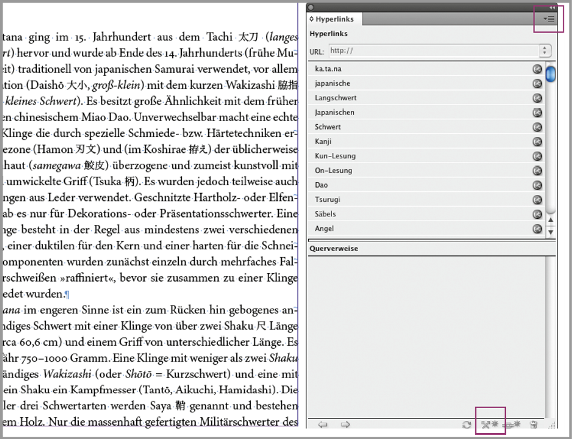
Figure : le panneau Hyperliens est divisé en Hyperliens et Renvois.
Une fenêtre propose les options. Choisissez d’abord le document cible. Si vous répartissez les chapitres par le panneau Livre, comme expliqué sous Créer des chapitres avec un fichier livre, choisissez éventuellement le bon document. Dans la capture, nous visons un paragraphe parmi tous ceux de style h1, qui marque les titres de chapitre de l’exemple. Tous les paragraphes de style h1 figurent à droite. Ici, le renvoi vise le chapitre 6, Schwertfechtkunst.
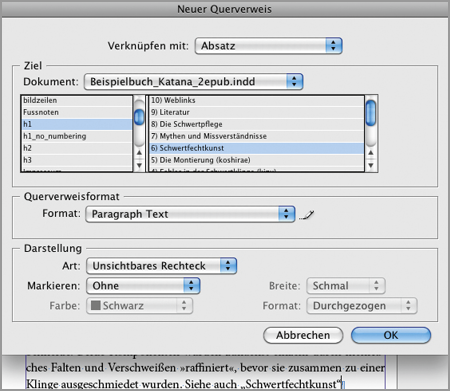
Figure : options de renvoi.
Le format du renvoi choisit son texte. Si aucun préréglage ne convient, cliquez sur le crayon pour le définir. Sous Aspect choisissez son aspect. Un style de caractère offre un contrôle typographique plus fin. Choisissez-le sous Style de caractère du renvoi.
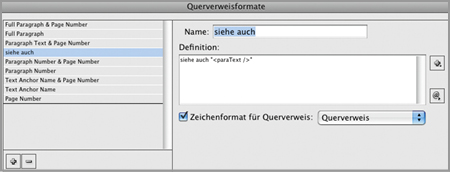
Figure : adapter formats et aspect des renvois.
En ePub, les renvois deviennent des hyperliens bleus soulignés. Les styles règlent police et couleur, mais modifier ou supprimer le soulignement exige de retoucher CSS; voir Modifier l’aspect des hyperliens. L’export PDF interactif diffère : les styles de caractère y déterminent l’aspect des liens.
Bogue InDesign CS5
Les renvois présentent un problème dans CS5 si vous répartissez le document avec le panneau Livre ou les styles de sommaire ; voir Créer des chapitres par styles de paragraphe. Chaque chapitre devient un HTML séparé et les liens échouent. Adobe n’a pas publié de correctif. Le code montre des liens erronés : InDesign se comporte comme s’il n’existait qu’un document.
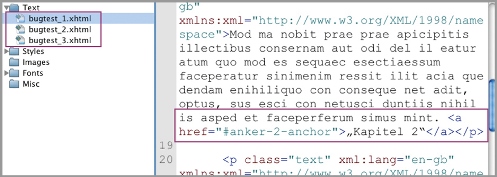
Figure : le bogue gênant des liens dans InDesign CS5.
InDesign écrit cet hyperlien ePub :
<a href="#anker-2-anchor">„Kapitel 2“</a>Puisqu’il vise le chapitre 2 dans le HTML suivant, le chemin devrait être :
<a href="../Text/bugtest_2.xhtml#anker-2-anchor">„Kapitel 2“</a>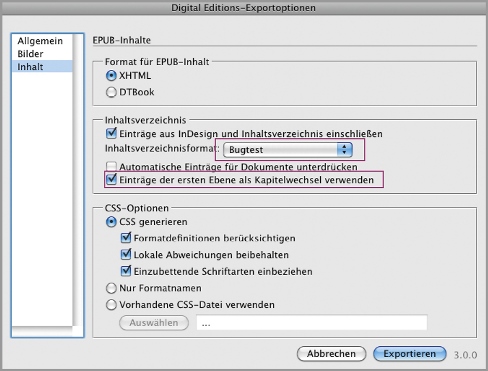
Figure : utiliser les entrées du premier niveau comme sauts de chapitre avec
un style de sommaire personnalisé détruit les renvois ePub exportés
dans InDesign CS5.
Forums et blogs ont beaucoup discuté ce bogue CS5. Il n’a été corrigé que dans CS5.5. Avec CS5, vérifiez tous les liens HTML et corrigez-les. Sinon, renoncez au panneau Livre ou aux styles de sommaire pour séparer les chapitres. Utilisez aussi l’outil du développeur néerlandais Teus de Jong, InDesign Utilities, dont le script corrige l’erreur.
Copyright © dpunkt.verlag GmbH 2012
Vous pouvez imprimer la version en ligne pour votre usage privé.
Pour le reste, ce chapitre de «ePub für (In)Designer» est soumis aux mêmes conditions que l’édition imprimée : l’œuvre et toutes ses parties sont protégées par le droit d’auteur. Tous droits réservés, notamment reproduction, traduction, microfilmage, enregistrement et traitement dans des systèmes électroniques.
dpunkt.verlag GmbH, Wieblinger Weg 17, 69123 Heidelberg, fon 06221-14830, fax 06221-148399, hallo(at)dpunkt.de