

Technologies XML / ePUB / ePub für (In)Designer / Fonctions de livre / Créer un fichier livre et des chapitres / Créer des chapitres avec un fichier livre
(Extrait de «ePub für (In)Designer — Mit InDesign Schritt für Schritt zum E-Book» de Sascha Heck & Yves Apel)
Les styles de paragraphe, dans CS5.5, ou de sommaire dans CS5 divisent facilement, mais n’utilisent qu’un style de paragraphe. Mais couverture, mentions légales et sommaire peuvent exiger des pages propres, sans style de titre principal pour les mentions. Une autre méthode s’impose : celle du conseil professionnel, ou le fichier livre, adapté aussi avant CS5. Son défaut est un travail manuel laborieux.
Créer le fichier livre
Un fichier livre regroupe des documents partageant styles, nuances, gabarits et autres éléments. On peut numéroter continûment, imprimer ou exporter des documents en PDF ou ePub. Si tout est dans un document, terminez d’abord les préparatifs pour l’export ePub, puis créez le livre et séparez juste avant export. Si c’est déjà séparé, synchronisez les changements entre documents.
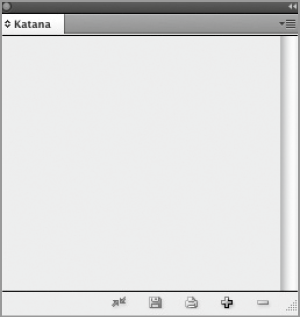
Pour créer le livre, choisissez Fichier → Nouveau → Livre. Nommez le fichier livre (extension .indb) et enregistrez près du document. Un panneau flottant apparaît ; ajoutez un document avec le plus inférieur droit.
| Figure : ajouter un document au livre vide avec le plus. |
Diviser les documents du livre
Méthode manuelle
Créez les documents nécessaires. Faites autant de copies que de chapitres ou sauts, puis supprimez les pages inutiles : chapitre 1 seul dans le premier, chapitre 2 seul dans le second. Numéroter les fichiers est pratique.
Figure : copier et numéroter pour chaque saut voulu. |
Figure : livre terminé avec documents InDesign importés. |
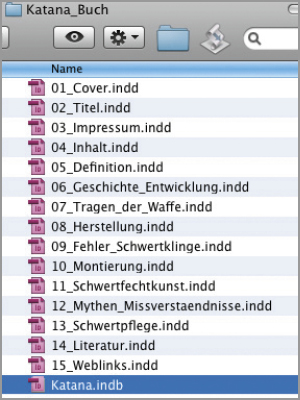
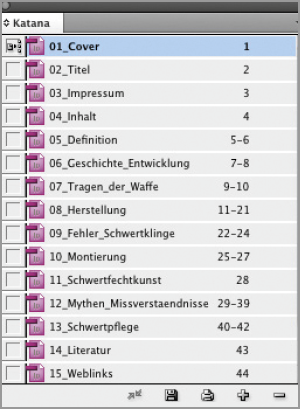
Ajoutez les documents. Numéros et pages gauches/droites n’affectent pas ePub. Les pages simples sont même utiles ; voir Avant de commencer.
C’est prêt : l’export crée automatiquement un fichier XHTML par document. Exportez toutefois du panneau Livre, pas par Fichier → Exporter!
Méthode automatisée
La séparation est longue, mais les scripts automatisent ces tâches InDesign. La communauté offre d’excellentes ressources souvent gratuites. Une bonne source, avec bénévoles et passionnés, est le forum HilfDirSelbst.
Hans Haesler propose une excellente collection de scripts avancés sur fachhefte.ch. DokumentAufsplitten sépare notre document. Sous downloads, choisissez JavaScripts, plateforme et version InDesign, puis téléchargez et décompressez script et explications. Pour l’installation, voir Installer les scripts.
Séparez par numéros : lancez le script, choisissez Startseiten et entrez toutes les pages de début. Validez par OK et laissez travailler InDesign pendant un café. Un dossier contient les documents. Continuez comme ci-dessus.
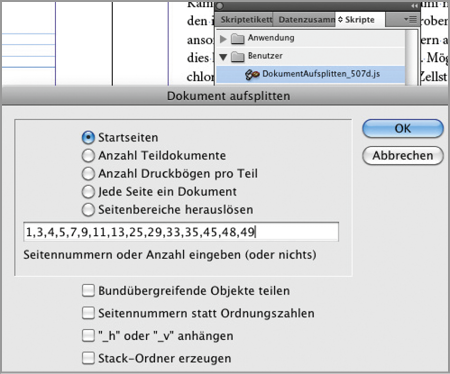
Figure : script DokumentAufsplitten de Hans Haesler.
Attention !
Attention aux liens et renvois nombreux : les cibles doivent rester correctes, parfois dans un autre document. InDesign le gère généralement, mais un bogue CS5 est expliqué sous Renvois croisés.
Synchroniser le livre
Les changements ultérieurs de styles ou balises doivent toucher tous les documents. La synchronisation utilise le fichier référence, marqué à gauche de son nom. Dans le menu du panneau Livre choisissez Options de synchronisation et cochez les options. Lancez la synchronisation dans ce menu avec Synchroniser les documents sélectionnés, en sélectionnant au moins deux documents.
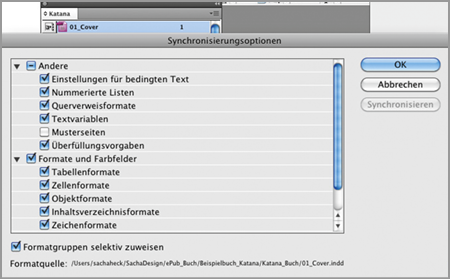
Figure : options de synchronisation du livre.
Copyright © dpunkt.verlag GmbH 2012
Vous pouvez imprimer la version en ligne pour votre usage privé.
Pour le reste, ce chapitre de «ePub für (In)Designer» est soumis aux mêmes conditions que l’édition imprimée : l’œuvre et toutes ses parties sont protégées par le droit d’auteur. Tous droits réservés, notamment reproduction, traduction, microfilmage, enregistrement et traitement dans des systèmes électroniques.
dpunkt.verlag GmbH, Wieblinger Weg 17, 69123 Heidelberg, fon 06221-14830, fax 06221-148399, hallo(at)dpunkt.de