

Technologies XML / ePUB / ePub für (In)Designer / Modifier chapitres et navigation
(Extrait de «ePub für (In)Designer — Mit InDesign Schritt für Schritt zum E-Book» de Sascha Heck & Yves Apel)
Diviser les chapitres après export
Sous Créer un fichier livre et des chapitres nous avons vu les sauts. La règle simple : un nouveau HTML commence une page. Gérez les chapitres en documents distincts dans le panneau Livre; chacun s’exporte en fichier XHTML distinct. Des sauts manuels peuvent aussi s’ajouter après export.
Sauts avec Sigil
Dans Sigil, placez le curseur au point de séparation et choisissez Insert → Chapter Break.
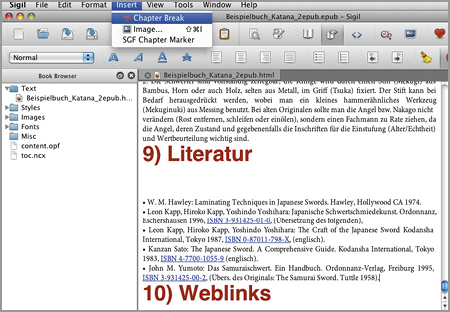
Figure : Sigil sépare rapidement avec Insert → Chapter Break.
Sigil nomme le nouveau fichier, par exemple Section0001.xhtml. Renommez-le au besoin puis testez les liens : leurs chemins devraient être actualisés.
Sauts avec CSS
Avec CSS, insérez des sauts avant ou après un élément. Ce CSS coupe avant chaque titre marqué <h1>.
h1   {
            page-break-before: always;
       }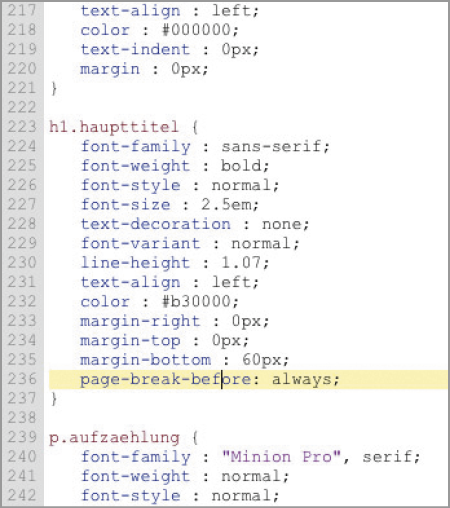
Figure : saut avant chaque titre h1.
Pour couper après un élément, utilisez page-break-after. Pour un saut après un seul paragraphe, et non tous du même type, insérez ce code directement sur le paragraphe HTML plutôt que dans le CSS central :
<p style="page-break-after: always">Nach diesem Absatz wird umbrochen.</p>
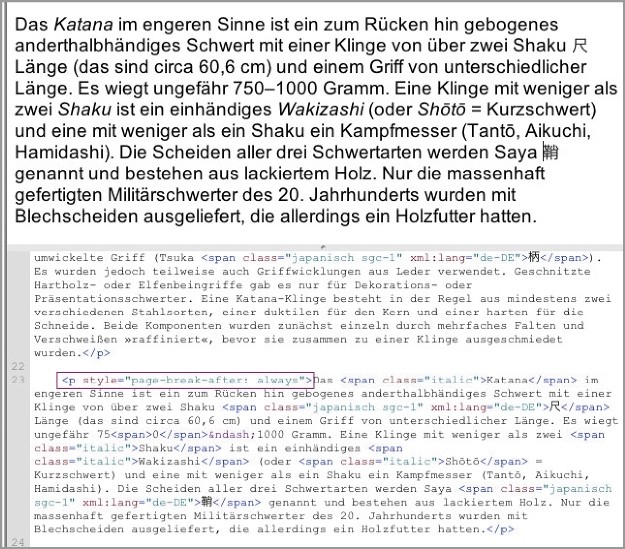
Figure : saut CSS dans HTML, après Holzfutter hatten.
Les lecteurs numériques ou éditeurs ne le gèrent pas tous. Sigil l’ignore, mais Adobe Digital Editions et iBooks fonctionnent. Testez la cible.
La valeur CSS employée pour page-break-after et page-break-before est always. Il n’existe pas de Yes.
Modifier la carte de navigation manuellement
Sous Configurer la navigation numérique nous avons utilisé les styles de sommaire InDesign. Parfois, la navigation (Map) exige une retouche après export, car réexporter perd les autres modifications.
Autre cas : ajouter une page sans style de titre utilisable au sommaire. Mentions légales, titre, dédicace ou couverture exigent alors une intervention manuelle.
La destination doit exister comme HTML : on référence des fichiers, non des pages. Voir Créer un fichier livre et des chapitres. Créez-le aussi après coup si l’ePub existe déjà.
toc.ncx
La navigation utilise le fichier toc.ncx (Table of Content, Navigation Control file for XML). Les versions récentes de Sigil, BBEdit et oXygen XML l’ouvrent directement. Sinon, décompressez d’abord ; voir Décompresser un ePub.
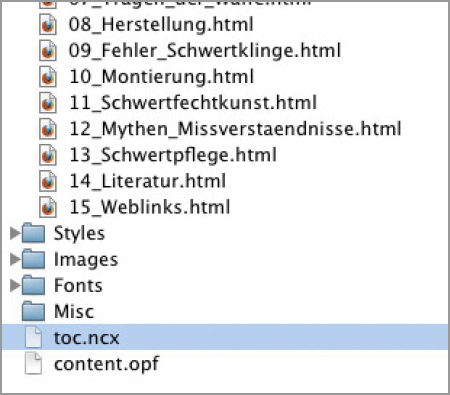
Figure : modifier toc.ncx directement dans Sigil.
En ouvrant le fichier toc.ncx, on voit des éléments navPoint.
<navPoint id="navpoint1"playOrder="1">
   <navLabel>
      <text>1) Geschichte der Entwicklung</text>
   </navLabel>
   <content src="Text/06_Geschichte_Entwicklung.html#toc_marker-1"/>
</navPoint>
Tout ce qui est entre les balises ouvrante <navPoint> et fermante </navPoint> devient une entrée de navigation. Copiez un tel bloc pour en ajouter une. Le texte de <Text> est celui affiché dans la navigation. <content src="Ziel"/> définit l’action au clic. Entrez le chemin HTML, préfixé Text/ car les fichiers sont dans Text.
Le dièse (#) après le fichier marque une ancre ciblant un passage. La création InDesign est expliquée sous Renvois croisés, et la création manuelle sous Créer et retoucher les hyperliens.
Entrées imbriquées
Les hiérarchies créent des niveaux montrés par flèches ou retraits selon le lecteur.
| Figure : Adobe Digital Editions utilise des flèches plus/moins pour les niveaux. |
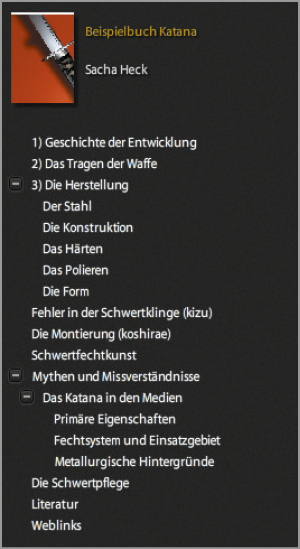
InDesign crée la hiérarchie par styles de paragraphe inclus au sommaire. Pour la créer manuellement, examinez le fichier toc.ncx pour comprendre le mécanisme.
L’imbrication utilise l’élément <navPoint>. Ouvrez une balise puis une autre sans fermer la première. Pour revenir au premier niveau, insérez la balise fermante </navPoint>.
<navPoint id="navpoint3"playOrder="3">
    <navLabel>
        <text>3) Die Herstellung</text>
    </navLabel>
    <content src="Text/08_Herstellung.html#herstellung"/>
    <navPoint id="navpoint4"playOrder="4">
        <navLabel>
            <text>Der Stahl</text>
        </navLabel>
        <content src="Text/08_Herstellung.html#stahl"/>
    </navPoint>
</navPoint>
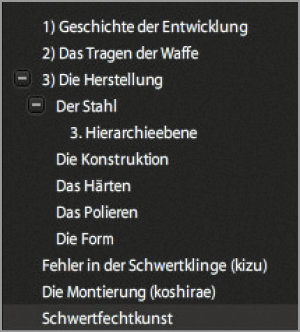
Continuez ainsi pour un troisième niveau.
| Figure : troisième niveau par imbrication <navPoint>. |
<navPoint id="navpoint3"playOrder="3">
    <navLabel>
        <text>3) Die Herstellung</text>
    </navLabel>
    <content src="Text/08_Herstellung.html#herstellung"/>
    <navPoint id="navpoint4"playOrder="4">
        <navLabel>
            <text>Der Stahl</text>
        </navLabel>
        <content src="Text/08_Herstellung.html#stahl"/>
        <navPoint id="navpoint4"playOrder="4">
            <navLabel>
                <text>3. Hierarchieebene</text>
            </navLabel>
            <content src="Text/08_Herstellung.html#hierarchie3"/>
        </navPoint>
    </navPoint>
</navPoint>
Copyright © dpunkt.verlag GmbH 2012
Vous pouvez imprimer la version en ligne pour votre usage privé.
Pour le reste, ce chapitre de «ePub für (In)Designer» est soumis aux mêmes conditions que l’édition imprimée : l’œuvre et toutes ses parties sont protégées par le droit d’auteur. Tous droits réservés, notamment reproduction, traduction, microfilmage, enregistrement et traitement dans des systèmes électroniques.
dpunkt.verlag GmbH, Wieblinger Weg 17, 69123 Heidelberg, fon 06221-14830, fax 06221-148399, hallo(at)dpunkt.de