

Technologies XML / ePUB / ePub für (In)Designer / Opérations récurrentes / ePub: décompresser le fichier
(Extrait de «ePub für (In)Designer — Mit InDesign Schritt für Schritt zum E-Book» de Sascha Heck & Yves Apel)
Après l’export InDesign, l’ePub n’est pas directement modifiable : c’est un format de lecture. Les sections suivantes montrent comment le décomposer simplement pour retoucher chaque détail. C’est une archive compressée, essentiellement ZIP, contenant de nombreux fichiers. La décompression y donne accès. Voici les logiciels adaptés.
Springy
Un outil Mac particulier est Springy (Note de la rédaction data2type : l’outil n’est malheureusement plus développé). Il affiche et modifie les fichiers ePub sans tout décompresser. Pour des travaux importants, comme rechercher/remplacer dans plusieurs HTML, une décompression réelle est conseillée. Il reste pratique pour les petites modifications et tests.
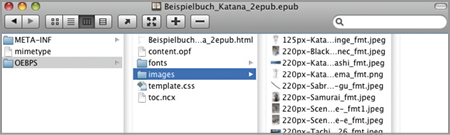
Figure : Springy examine l’ePub sans décompression.
Un réglage important de Springy est Preserve Macintosh content. Désactivez-le pour éviter de rendre l’ePub illisible.
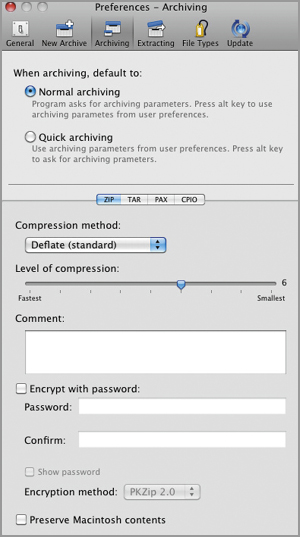
Figure : désactiver Preserve Macintosh contents.
Décompresser sous OS X avec des outils ZIP
L’ePub étant essentiellement ZIP, remplacez l’extension .epub par .zip, confirmez le changement et décompressez avec un logiciel comme StuffIt Expander Mac ou BetterZip 2. L’outil intégré Mac, Archive Utility.app sous Applications → Utilities, échoue malheureusement en général pour cette tâche.
La décompression crée un dossier contenant tous les fichiers. Chaque chapitre possède son fichier XHTML. template.css règle l’aspect ; Images contient les images. toc.ncx stocke le sommaire, la navigation (Map). Nous modifierons content.opf plus loin.
Décompresser sous OS X avec Terminal
Aucun outil ZIP n’est indispensable : ouvrez Terminal sur votre Mac sous Applications → Utilities → Terminal.app. Terminal fait partie du système et permet l’interaction en ligne de commande via un shell Bash. Placez d’abord l’ePub dans son propre dossier, sinon ses fichiers seront dispersés.
Dans la fenêtre simple, allez d’abord au dossier de l’ePub. Tapez cd (change directory), puis, en théorie, tout le chemin. Plus simple : glissez le dossier du Finder dans Terminal pour insérer son chemin automatiquement.
cd /Users/sachaheck/Desktop/unzip_beispielTapez ensuite unzip suivi du nom du fichier ePub.
unzip unzip_beispiel.epubLes fichiers extraits sont maintenant dans le dossier.
Décompresser sous Windows
Windows dispose de nombreux outils, mais aucun supplément n’est nécessaire : son outil intégré convient bien à l’ePub, contrairement à celui d’OS X. Changez l’extension en .zip, cliquez droit et choisissez Extraire. Une fenêtre affiche le contenu ; cliquez sur Extraire tout, puis choisissez une destination dans la suivante pour tout décompresser.
Sinon, utilisez un petit outil supplémentaire comme 7-Zip pour décompresser sans renommer.
Copyright © dpunkt.verlag GmbH 2012
Vous pouvez imprimer la version en ligne pour votre usage privé.
Pour le reste, ce chapitre de «ePub für (In)Designer» est soumis aux mêmes conditions que l’édition imprimée : l’œuvre et toutes ses parties sont protégées par le droit d’auteur. Tous droits réservés, notamment reproduction, traduction, microfilmage, enregistrement et traitement dans des systèmes électroniques.
dpunkt.verlag GmbH, Wieblinger Weg 17, 69123 Heidelberg, fon 06221-14830, fax 06221-148399, hallo(at)dpunkt.de