

Technologies XML / ePUB / ePub für (In)Designer / Fonctions de livre / E-Book: configurer la navigation
(Extrait de «ePub für (In)Designer — Mit InDesign Schritt für Schritt zum E-Book» de Sascha Heck & Yves Apel)
Navigation et table des matières
Nous distinguons deux sortes de sommaires ePub :
Pour la carte de navigation (Map), chaque lecteur numérique offre une fonction d’affichage/masquage. Beaucoup appellent aussi cette navigation table des matières ; pour distinguer les deux, nous parlons ici de navigation.
Sous Ajouter une table des matières nous décrivons la seconde possibilité : insérer une page ePub avec un sommaire et des liens, équivalent à celui d’un livre classique.
Navigation
Sur papier, nous suivons les numéros de page : seul moyen de trouver un passage ou d’indiquer sa position. La plupart des livres commencent donc par une table des matières.
Le numérique n’a plus de pages fixes. Beaucoup de lecteurs indiquent un numéro, variable selon les réglages. Une barre de navigation dépliable mène aux chapitres par hyperlien. Son avantage est de rester accessible partout dans le livre.
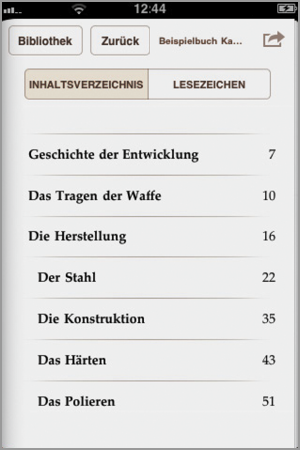
Figure : navigation iBooks.
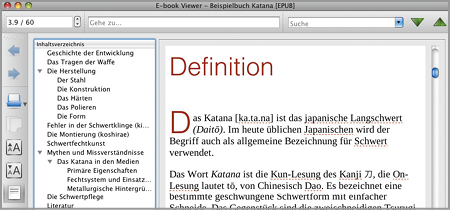
Figure : navigation Calibre.
Créer la navigation est simple, comme nous allons le voir. Il faut encore avoir tout préparé avec des styles de paragraphe, utilisés maintenant.
Choisissez d’abord Page → Styles de table des matières. Cliquez sur Nouveau pour ouvrir les réglages. Nommez librement le style de sommaire. Puis, dans la liste déroulante droite Autres styles choisissez les styles de paragraphe à inclure et cliquez sur Ajouter.
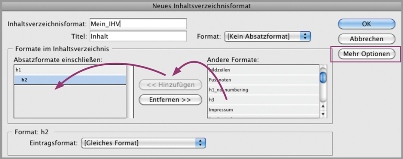
Figure : définir les styles de sommaire par styles de paragraphe.
Des entrées à plusieurs niveaux sont possibles selon le contenu. Le lecteur les représente par des flèches dépliables ou un retrait.
Pour modifier la hiérarchie, cliquez sur Plus d’options. Pour que le style de paragraphe h2 reste sans retrait au même niveau, remettez la valeur à 1.
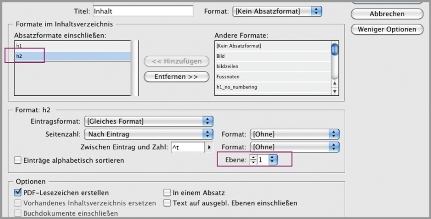
Figure : modifier la hiérarchie du sommaire.
C’est tout pour ces réglages. Si le panneau Livre répartit les chapitres, voir Créer un fichier livre et des chapitres, activez aussi l’option inférieure Inclure les documents du livre. Vérifiez ensuite que l’export ePub final inclut le style de sommaire (CS5: Contenu → Table des matières → Inclure les entrées InDesign et la table des matières; CS5.5: Contenu → Utiliser le style de sommaire InDesign).
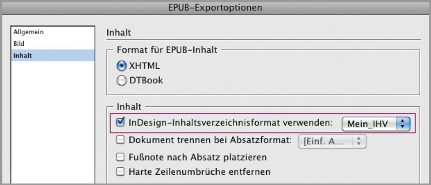
Figure : export ePub CS5.5, inclure le style de sommaire.
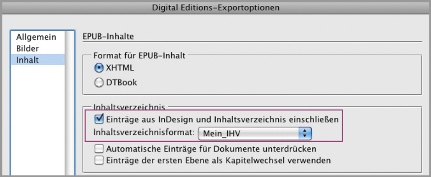
Figure : export ePub CS5, inclure le style de sommaire.
Ouvrez l’ePub exporté, par exemple dans Adobe Digital Editions : la navigation apparaît aussitôt.
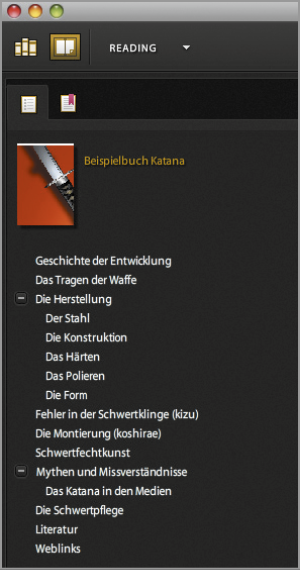
Figure : navigation du livre dans Adobe Digital Editions.
Copyright © dpunkt.verlag GmbH 2012
Vous pouvez imprimer la version en ligne pour votre usage privé.
Pour le reste, ce chapitre de «ePub für (In)Designer» est soumis aux mêmes conditions que l’édition imprimée : l’œuvre et toutes ses parties sont protégées par le droit d’auteur. Tous droits réservés, notamment reproduction, traduction, microfilmage, enregistrement et traitement dans des systèmes électroniques.
dpunkt.verlag GmbH, Wieblinger Weg 17, 69123 Heidelberg, fon 06221-14830, fax 06221-148399, hallo(at)dpunkt.de