

Technologies XML / ePUB / ePub für (In)Designer / Livres numériques pour Kindle / Créer un fichier mobi
(Extrait de «ePub für (In)Designer — Mit InDesign Schritt für Schritt zum E-Book» de Sascha Heck & Yves Apel)
Kindle Format 8
En janvier 2012, Amazon a lancé Kindle Format 8, extension mobi. L’espoir de voir Amazon adopter ePub disparaît. HTML5, CSS3, mise en page fixe, polices incorporées, lettrines, listes numérotées et texte sur images ouvrent des possibilités proches du standard ePub3. Kindle Format 8 remplace l’ancien format Mobipocket, d’abord sur Kindle Fire puis dans les applications mises à jour. Les conséquences pour les créateurs restent à voir.
Voici une liste d’éléments HTML et CSS gérés par KF8.
KindleGen et Kindle Previewer
Retrouvez KindleGen et Kindle Previewer sous Kindle Publishing Programs. KindleGen, comme EpubCheck, fonctionne en ligne de commande et reste difficile aux débutants. Nous utilisons Kindle Previewer : il intègre KindleGen mais offre une interface graphique et des étapes plus simples.
Convertir avec Kindle Previewer
La conversion est simple : lancez Kindle Previewer, choisissez File → Open Book et sélectionnez l’ePub. La progression s’affiche.
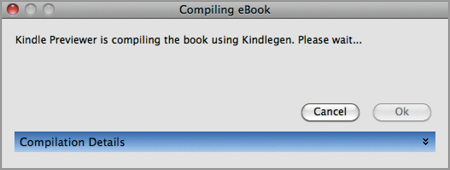
Figure : conversion ePub avec Kindle Previewer.
À la fin, un message indique le fichier Mobipocket, généralement près de l’ePub, et les erreurs éventuelles. Cliquez sur la petite double flèche bleue pour les voir. Les erreurs portent Warning ; les lignes Info(prcgen) s’ignorent généralement.
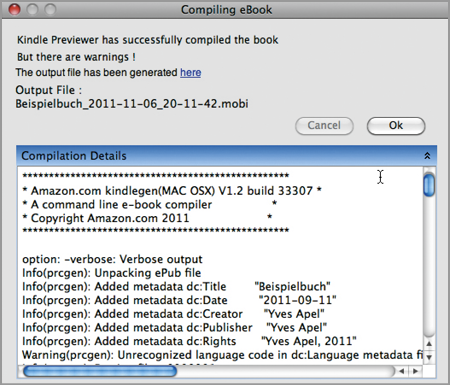
Figure : Kindle Previewer affiche les erreurs.
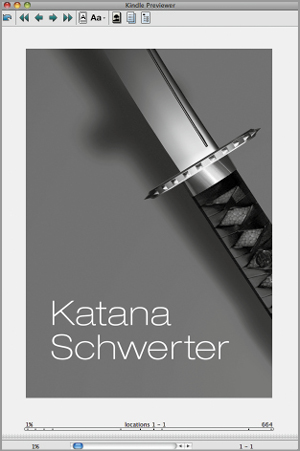
| Figure : l’affichage après conversion est bon signe. |
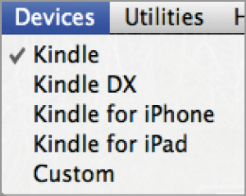
Le menu Devices simule les appareils Kindle.
| Figure : tester les appareils Kindle. |
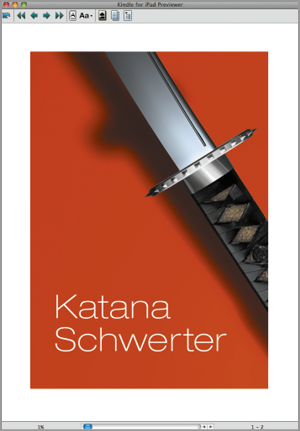
Sous Kindle for iPad voyez le document en couleur.
| Figure : simulation Kindle for iPad. |
Kindle Plugin for Adobe InDesign®
Le module Amazon Kindle Plugin for Adobe InDesign® est bienvenu mais offre peu de réglages : la navigation (Map) s’exporte par style de sommaire ; choisissez couverture et nom, puis c’est tout. Si cela suffit, il exporte un livre optimisé Amazon, mais la qualité exige des retouches. Version testée : 0.95.
Calibre
Calibre convertit aussi ePub en mobi. Contrairement à Kindle Previewer, ses réglages modifient métadonnées, couverture et autres informations.
Glissez d’abord l’ePub dans la grande fenêtre centrale.
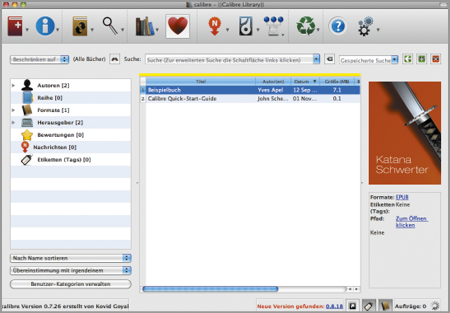
Figure : glisser l’ePub dans la fenêtre Calibre.
Sélectionnez le livre, cliquez droit et choisissez Convertir les livres → Convertir individuellement.
Dans le dialogue, en haut à droite sous Format de sortie choisissez MOBI. Gardez les valeurs de Profil de sortie et validez par OK.
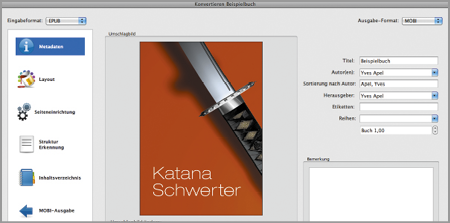
Figure : choisir MOBI sous Format de sortie.
Calibre prend du temps, plus que Kindle Previewer.

Figure : Calibre pendant la conversion.
Après conversion, sélectionnez et cliquez droit à nouveau. Choisissez Enregistrer sur disque → Enregistrer sur disque et une destination.
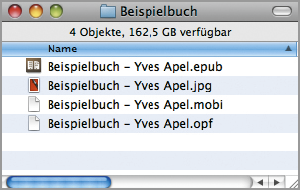
Le dossier Beispielbuch contient Mobipocket, aperçu de couverture, fichier opf de métadonnées et ePub.
| Figure : fichiers convertis dans un dossier. |
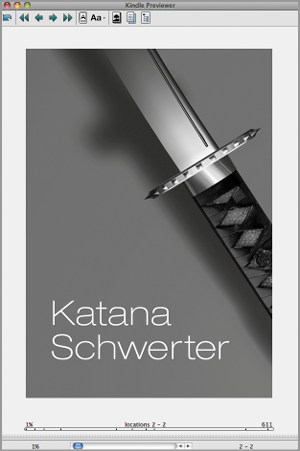
| Figure : vérifier dans Kindle Previewer. |
Copyright © dpunkt.verlag GmbH 2012
Vous pouvez imprimer la version en ligne pour votre usage privé.
Pour le reste, ce chapitre de «ePub für (In)Designer» est soumis aux mêmes conditions que l’édition imprimée : l’œuvre et toutes ses parties sont protégées par le droit d’auteur. Tous droits réservés, notamment reproduction, traduction, microfilmage, enregistrement et traitement dans des systèmes électroniques.
dpunkt.verlag GmbH, Wieblinger Weg 17, 69123 Heidelberg, fon 06221-14830, fax 06221-148399, hallo(at)dpunkt.de