

Tecnologías XML / ePUB / ePub für (In)Designer / Libros electrónicos para Kindle / Crear un archivo mobi
(Extracto de «ePub für (In)Designer — Mit InDesign Schritt für Schritt zum E-Book» de Sascha Heck & Yves Apel)
Kindle Format 8
En enero de 2012 Amazon lanzó Kindle Format 8, extensión mobi. Desaparece la esperanza de adoptar ePub. HTML5, CSS3, diseño fijo, fuentes incrustadas, capitulares, listas numeradas y texto sobre imágenes ofrecen posibilidades próximas al estándar ePub3. Kindle Format 8 sustituye al antiguo formato Mobipocket, primero en Kindle Fire y después en aplicaciones actualizadas. Queda por ver qué implica para creadores.
Aquí hay una lista de elementos HTML y CSS admitidos en KF8.
KindleGen y Kindle Previewer
Encuentre KindleGen y Kindle Previewer en Kindle Publishing Programs. KindleGen, como EpubCheck, funciona por línea de comandos y resulta difícil para principiantes. Usamos Kindle Previewer: integra KindleGen pero ofrece interfaz gráfica y pasos más sencillos.
Convertir con Kindle Previewer
La conversión es sencilla: inicie Kindle Previewer, elija File → Open Book y seleccione ePub. Se muestra el progreso.
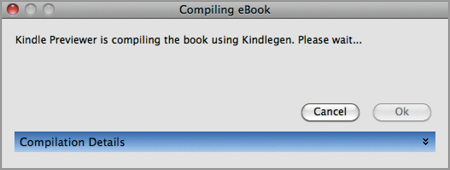
Figura: conversión ePub con Kindle Previewer.
Al terminar, un mensaje enlaza al archivo Mobipocket, normalmente junto al ePub, e indica errores. Pulse la pequeña doble flecha azul para verlos. Los errores llevan Warning; las líneas Info(prcgen) suelen ignorarse.
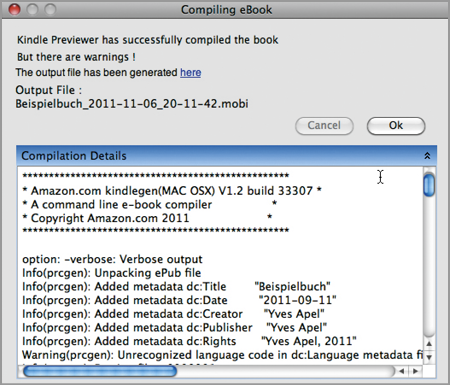
Figura: Kindle Previewer muestra errores.
| Figura: mostrarse tras convertir es buena señal. |
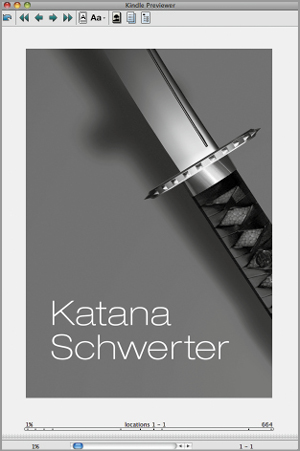
El menú Devices simula distintos dispositivos Kindle.
| Figura: probar vistas Kindle distintas. |
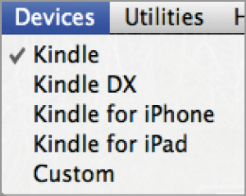
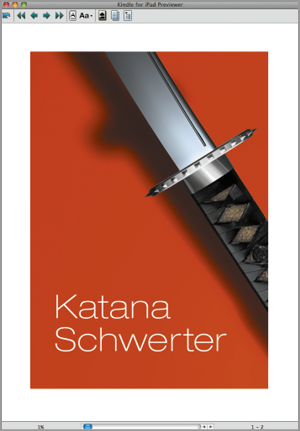
En Kindle for iPad vea el documento en color.
| Figura: simulación Kindle for iPad. |
Kindle Plugin for Adobe InDesign®
El módulo Amazon Kindle Plugin for Adobe InDesign® es bienvenido pero ofrece pocos ajustes: la navegación (Map) se exporta mediante estilo de índice; elija cubierta y nombre, y nada más. Si basta, exporta un libro optimizado para Amazon, pero alta calidad exige retoques. Probamos versión 0.95.
Calibre
Calibre también convierte ePub a mobi. A diferencia de Kindle Previewer, sus ajustes permiten editar metadatos, cubierta y otra información.
Arrastre primero ePub a la gran ventana central.
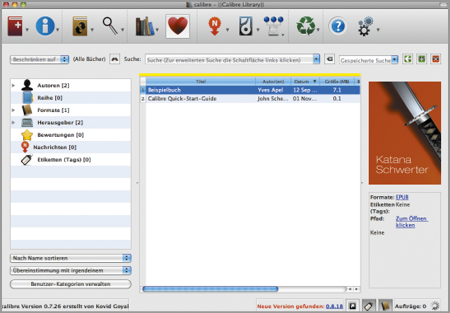
Figura: arrastrar ePub a la ventana Calibre.
Seleccione el libro, pulse con botón derecho y elija Convertir libros → Convertir por separado.
En el diálogo, arriba a la derecha en Formato de salida elija MOBI. Conserve valores de Perfil de salida y confirme con OK.
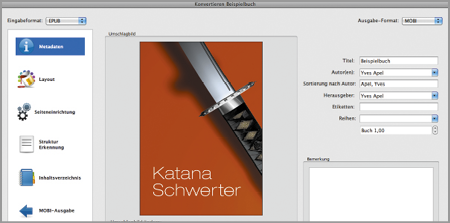
Figura: elegir MOBI en Formato de salida.
Calibre tarda, más que Kindle Previewer.

Figura: Calibre durante conversión.
Tras convertir, seleccione y pulse con botón derecho otra vez. Elija Guardar en disco → Guardar en disco y un destino.
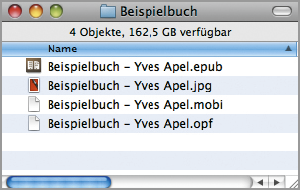
La carpeta Beispielbuch contiene Mobipocket, vista previa de cubierta, archivo opf de metadatos y ePub.
| Figura: archivos convertidos en una carpeta. |
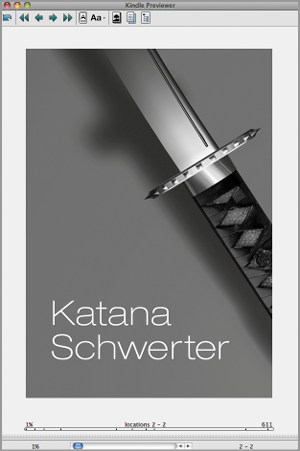
| Figura: comprobar en Kindle Previewer. |
Copyright © dpunkt.verlag GmbH 2012
Puede imprimir la versión en línea para uso privado.
En los demás casos, este capítulo de «ePub für (In)Designer» está sujeto a las mismas condiciones que la edición impresa: la obra y todas sus partes están protegidas por derechos de autor. Todos los derechos reservados, incluidos reproducción, traducción, microfilmación y almacenamiento y procesamiento en sistemas electrónicos.
dpunkt.verlag GmbH, Wieblinger Weg 17, 69123 Heidelberg, fon 06221-14830, fax 06221-148399, hallo(at)dpunkt.de