

Technologies XML / DocBook / Éléments de bloc / Graphiques / Contrôler la taille des images
(Extrait de « DocBook-XML : publication multiformat et indépendante de la plateforme" de Thomas Schraitle)
L’utilisation correcte des attributs de hauteur et de largeur des images et leur interaction avec les autres attributs sont une source fréquente de frustration.
L’élément imagedata possède plusieurs attributs qui contrôlent l’interaction de différents rectangles :
- Zone d’affichage (en anglais, viewport area)
Ce rectangle définit l’espace disponible pour placer l’image. Une zone d’affichage de 5 cm × 6 cm réserve cet espace pour l’image, quelles que soient les autres dimensions.
- Zone de contenu (en anglais, content area)
Ce rectangle définit les dimensions de l’image affichée, indépendamment de sa taille réelle. DocBook propose trois méthodes mutuellement exclusives pour définir la zone de contenu : directement, par un facteur d’échelle ou en lui donnant la même taille que la zone d’affichage.
- Taille intrinsèque de l’image (en anglais, intrinsic size)
Les dimensions réelles de l’image
Si la zone de contenu dépasse la zone d’affichage, le résultat dépend du système de publication. DocBook ne définit aucun mécanisme pour ce cas. Le système peut rogner l’image, la laisser déborder, signaler une erreur ou combiner ces possibilités.
Tableau : Attributs des images
Zone | Attributs |
Zone d’affichage |
|
Zone de contenu | |
Mise à l’échelle |
|
Alignement | Alignement horizontal et vertical de la zone de contenu dans la zone d’affichage ; |
Les exemples suivants ne concernent que l’élément imagedata. Ils nécessitent au moins DocBook 4.2. Le fichier image test.png est supposé mesurer 2 cm × 2 cm.
Tableau : Zones d’affichage et de contenu d’une image (2 cm × 2 cm)
Image | Description |
| Si rien n’est indiqué, la zone de contenu a la même taille que l’image. La taille de la zone d’affichage dépend de l’implémentation. La valeur de l’attribut |
| Produit une image de 4 cm de large. Sa hauteur est mise à l’échelle proportionnellement (la valeur de
|
| Produit une zone de contenu correspondant aux dimensions de l’image. Toutefois, l’attribut |
| Si un facteur d’échelle est indiqué, la taille intrinsèque de l’image est modifiée uniformément pour correspondre à une zone de contenu. La taille de la zone d’affichage dépend de l’implémentation. |
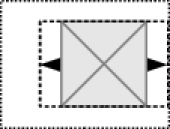
| Si les zones d’affichage et de contenu sont toutes deux définies, l’image est mise à l’échelle de la zone de contenu, éventuellement de manière non uniforme. La zone de contenu est affichée dans la zone d’affichage indiquée : |



Certaines présentations sont difficiles à réaliser selon le format cible. En (X)HTML, des compromis sont souvent nécessaires et certaines combinaisons d’attributs exigent les fonctions d’extension de votre processeur XSLT.
Copyright © 2009 Millin Verlag
Vous pouvez imprimer la version en ligne pour votre usage privé.
Pour le reste, ce chapitre du livre « DocBook-XML: Medienneutrales und plattformunabhängiges Publizieren » est soumis aux mêmes dispositions que l’édition imprimée : l’œuvre, y compris toutes ses parties, est protégée par le droit d’auteur. Tous droits réservés, notamment pour la reproduction, la traduction, le microfilmage ainsi que le stockage et le traitement dans des systèmes électroniques.
Millin Verlag, Siebengebirgsring 36, 53797 Lohmar, info(at)millin.de
haut de page