

Tecnologías XML / DocBook / Elementos de bloque / Gráficos / Controlar el tamaño de las imágenes
(Extracto de «DocBook-XML: publicación multiformato e independiente de la plataforma" de Thomas Schraitle)
Aplicar correctamente los valores de altura y anchura de las imágenes y comprender su interacción con otros atributos es una fuente frecuente de frustración.
El elemento imagedata tiene varios atributos que controlan la interacción de distintos rectángulos:
- Área de visualización (en inglés, viewport area)
Este rectángulo define el espacio disponible donde se coloca la imagen. Un área de visualización de 5 cm × 6 cm reserva ese espacio para la imagen, independientemente de otras dimensiones.
- Área de contenido (en inglés, content area)
Este rectángulo define las dimensiones de la imagen mostrada, independientemente de su tamaño real. DocBook ofrece tres métodos mutuamente excluyentes para especificar el área de contenido: directamente, mediante un factor de escala o dándole el mismo tamaño que el área de visualización.
- Tamaño intrínseco de la imagen (en inglés, intrinsic size)
Las dimensiones reales de la imagen
Si el área de contenido es mayor que el área de visualización, el resultado depende del sistema de publicación. DocBook no define ningún mecanismo para este caso. El sistema puede recortar la imagen, permitir que desborde, mostrar un error o combinar estas opciones.
Tabla: Atributos de imágenes
Área | Atributos |
Área de visualización |
|
Área de contenido | |
Escalado |
|
Alineación | Alineación horizontal y vertical del área de contenido dentro del área de visualización; |
Los siguientes ejemplos solo consideran el elemento imagedata. Requieren al menos DocBook 4.2. Se supone que el archivo de imagen test.png mide 2 cm × 2 cm.
Tabla: Áreas de visualización y de contenido de una imagen (2 cm × 2 cm)
Imagen | Descripción |
| Si no se especifica nada, el área de contenido tiene el mismo tamaño que la imagen. El tamaño del área de visualización depende de la implementación. El valor del atributo |
| Produce una imagen de 4 cm de ancho. Su altura se escala proporcionalmente (el valor de
|
| Produce un área de contenido que coincide con las dimensiones de la imagen. Sin embargo, el atributo |
| Si se especifica un factor de escala, el tamaño intrínseco de la imagen se escala uniformemente para ajustarse a un área de contenido. El tamaño del área de visualización depende de la implementación. |
| Si se especifican las áreas de visualización y de contenido, la imagen se escala al área de contenido, posiblemente de forma no uniforme. El área de contenido se muestra dentro del área de visualización especificada: |



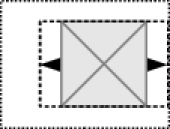
Algunas presentaciones son difíciles de implementar según el formato de destino. En (X)HTML suelen ser necesarios ciertos compromisos y algunas combinaciones de atributos requieren las funciones de extensión de su procesador XSLT.
Copyright © 2009 Millin Verlag
Puede imprimir la versión en línea para uso privado.
Por lo demás, este capítulo del libro «DocBook-XML: Medienneutrales und plattformunabhängiges Publizieren» está sujeto a las mismas disposiciones que la edición impresa: la obra, incluidas todas sus partes, está protegida por derechos de autor. Se reservan todos los derechos, incluidos los de reproducción, traducción, microfilmación y almacenamiento y procesamiento en sistemas electrónicos.
Millin Verlag, Siebengebirgsring 36, 53797 Lohmar, info(at)millin.de
volver arriba