

Tecnologías XML / CSS / Recetario CSS / Aspectos generales / Hacer fluir el texto alrededor de las imágenes
(Extracto de «CSS Kochbuch» de Christopher Schmitt)
Problema
Desea colocar una imagen a izquierda o derecha, con el texto fluyendo alrededor y no apareciendo encima o debajo (véase la figura siguiente).

Figura: el texto no fluye alrededor de las imágenes por defecto.
Solución
Defina las imágenes como elementos flotantes. Como las reglas se reutilizarán, defínalas como selectores de clase:
.leftFloat {
  float: left
}
.rightFloat {
  float: right
}
Después asigne las clases correspondientes a las imágenes en el HTML (véase la figura siguiente):
<img src="csscookbook.gif" class="leftFloat" alt="titelseite" />
<p>Lorem ipsum dolor sit amet, consectetuer adipiscing elit, sed diam nonummy nibh euismod tincidunt ut laoreet dolore magna. Ut wisi enim ad minim veniam, quis nostrud exerci tation ullamcorper suscipit lobortis nisl ut aliquip ex ea commodo consequat. ...</p>
<img src="csscookbook.gif" class="rightFloat" alt="titelseite" />
<p>Lorem ipsum dolor sit amet, consectetuer adipiscing elit, sed diam nonummy nibh euismod tincidunt ut laoreet dolore magna. Ut wisi enim ad minim veniam, quis nostrud exerci tation ullamcorper suscipit lobortis nisl ut aliquip ex ea commodo consequat. ...</p>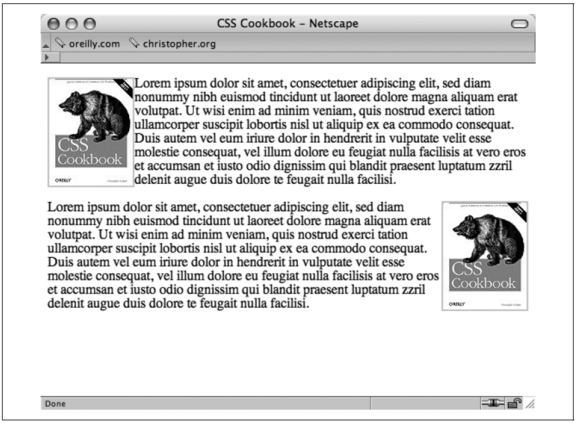
Figura: definir la imagen como un elemento flotante hace que el texto fluya a su alrededor.
Explicación
Antes de que los navegadores siguieran los estándares CSS, los diseñadores solían asignar a la etiqueta img el atributo align para mover las imágenes a izquierda o derecha y hacer fluir el texto alrededor. Desde entonces, el W3C ha declarado align obsoleto (deprecated) y recomienda la propiedad CSS float. Los elementos flotantes no se limitan a imágenes: cualquier elemento puede retirarse del flujo normal y desplazarse a izquierda o derecha. En la figura anterior, la segunda imagen se superpone al párrafo de la primera. Para evitarlo, utilice la propiedad clear:
p {
  clear: left;
}
Con clear, especifique en qué lado del elemento no puede haber un flotante. En lugar de aparecer a la misma altura que el segundo elemento p, la segunda imagen del ejemplo baja lo suficiente para evitar superposiciones.
Véase también
las recetas de Diseños de página sobre el uso de
floatpara diseños de varias columnas, yel artículo de Eric Meyer CSS/edge sobre elementos flotantes.
Copyright de la edición alemana © 2007 O’Reilly Verlag GmbH & Co. KG
Puede imprimir la versión en línea para uso privado.
Para cualquier otro uso, este capítulo del libro «CSS Kochbuch» está sujeto a las mismas condiciones que la edición encuadernada: la obra y todas sus partes están protegidas por derechos de autor. Todos los derechos reservados, incluidos reproducción, traducción, microfilmación, almacenamiento y procesamiento en sistemas electrónicos.
O’Reilly Verlag GmbH & Co. KG, Balthasarstr. 81, 50670 Köln