

Tecnologías XML / CSS / Sitios web avanzados con CSS / Un diseño de tres columnas / La propiedad float
(Extracto de «CSS − Sitios web avanzados con Cascading Stylesheets» de Rachel Andrew & Dan Shafer)
En Maquetar la cabecera presentamos brevemente la propiedad float para posicionar la cabecera y hacer flotar imágenes rodeadas de texto. Ahora crearemos varias columnas basadas en float. Pero primero un ejemplo sencillo nos ayudará a comprender su funcionamiento.
El documento de ejemplo define las mismas zonas que la futura página de producción.
<!DOCTYPE html PUBLIC "-//W3C//DTD XHTML 1.0 Strict//EN" "http://www.w3.org/TR/xhtml1/DTD/xhtml1-strict.dtd">
<html xmlns="http://www.w3.org/1999/xhtml">
  <head>
    <meta http-equiv="Content-Type" content="text/html; charset=iso-8859-1" />
    <link rel="stylesheet" type="text/css" href="floatexample.css" />
    <title>Beispiel: Schwebende Spalten</title>
  </head>
  <body>
    <div id="wrapper">
      <div id="header">
        <p>Seitenkopf</p>
      </div>
      <div id="main">
        <div id="sidebar">
          <p>Erste Seitenleiste</p>
        </div>
        <div id="sidebar2">
          <p>Zweite Seitenleiste</p>
        </div>
        <div id="content">
          <p>Inhaltsbereich</p>
        </div>
      </div>
      <div id="footer">
        <p>Fußleiste</p>
      </div>
    </div>
  </body>
</html>
Quizá observe primero que el orden de los elementos div difiere del diseño posicionado anterior: aquí, los dos elementos div de las barras laterales preceden al elemento div con ID #content. Se mantienen todas las zonas. Antes del CSS, veamos el resultado del navegador en la figura siguiente:
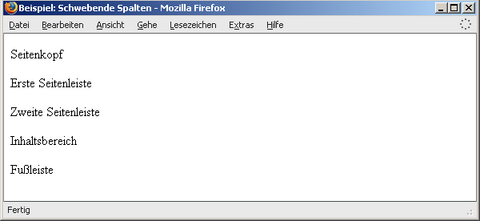
Figura: el ejemplo sin CSS.
Cree una hoja floatexample.css y añada estas reglas:
body {
  margin: 0;
  padding: 0;
  font: small Helvetica, Arial, sans-serif;
}
#header {
  margin: 0;
  padding: 0;
}
#main {
  margin-top: 10px;
}
#sidebar {
  float: right;
  width: 220px;
  border: 1px solid black;
  background-color: #dddddd;
}
#sidebar2 {
  float: left;
  width: 159px;
  border: 1px solid green;
  background-color: #99ff99;
}
#content {
  border: 1px solid blue;
  background-color: #9999ff;
  margin: 0 240px 0 160px;
}
#footer {
  clear: both;
  border: 1px solid red;
  background-color: #ff9999;
}
Al vincular la hoja aparecen tres columnas con borde, cabecera y pie, como en la figura siguiente.
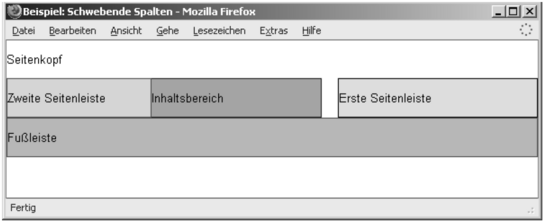
Figura: la página con su hoja de estilo.
Esto refleja las partes del proyecto: cabecera, dos barras laterales, zona principal que cambia con la ventana y pie. Al añadir texto, el pie queda bajo las tres columnas, debajo de la más larga, como muestra la figura siguiente.
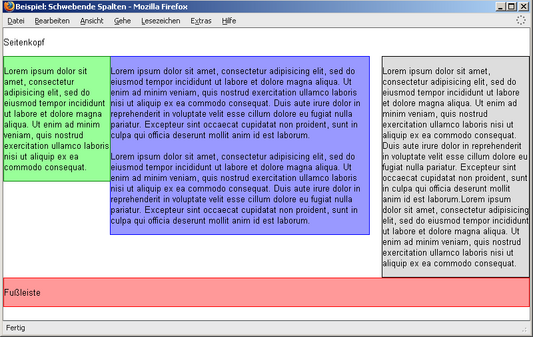
Figura: el pie queda bajo la columna más larga.
¿Cómo funciona?
En el capítulo anterior sobre float expliqué que los elementos con float salen de su contexto normal dentro de la caja contenedora. El contenido sin float los rodea.
Las barras flotan a ambos lados y el contenido las rodea. Para evitarlo aquí, damos al elemento div con ID #content márgenes anchos hasta abajo, incluso si las barras son más cortas que el contenido principal.
La última pieza es la propiedad clear del elemento div con ID #footer, que coloca el pie bajo todas las columnas sin solapamientos. clear admite los valores left, right o both. Aplicar clear: both al pie lo muestra solo cuando queda libre el espacio de ambas barras. Como sigue a la zona principal en el flujo, también aparece debajo de ella.
Copyright © 2006 de la traducción alemana, dpunkt.verlag GmbH
Puede imprimir la versión en línea para uso privado.
Para cualquier otro uso, este capítulo del libro «CSS − Anspruchsvolle Websites mit Cascading Stylesheets» está sujeto a las mismas condiciones que la edición encuadernada: la obra y todas sus partes están protegidas por derechos de autor. Todos los derechos reservados, incluidos reproducción, traducción, microfilmación, almacenamiento y procesamiento en sistemas electrónicos.
dpunkt.verlag GmbH, Ringstraße 19, 69115 Heidelberg