

Tecnologías XML / CSS / Recetario CSS / Formularios / Campo de búsqueda al estilo Macintosh
(Extracto de «CSS Kochbuch» de Christopher Schmitt)
Problema
Quiere mostrar en Safari un campo de búsqueda con el estilo nativo de Macintosh, como en la figura siguiente.
Solución
Utilice las extensiones HTML propias de Safari.
Añada un elemento de entrada a un formulario HTML y establezca el atributo type en search:
<form method="get" action="/search.php">
  <div>
    <label for="q">Suchen</label>
    <input type="search" placeholder="keywords" autosave="com.domain.search" results="7" name="q" />
  </div>
</form>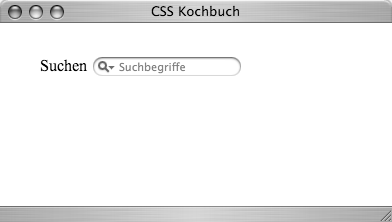
Figura: el campo de búsqueda nativo de Safari.
Explicación
Los desarrolladores de Safari de Apple crearon una extensión de los formularios HTML destinada a ofrecer una interfaz más robusta. Todos los navegadores salvo Safari muestran un campo de texto normal, que sigue sirviendo para buscar.
Atributos del campo de búsqueda
El atributo placeholder permite mostrar un texto de ejemplo en el campo de búsqueda. Equivale al texto del atributo value en un campo de texto normal, como muestra la figura siguiente:
<label for="fmwebsite">Website:</label>
<input type="text" name="fmwebsite" value="http://" />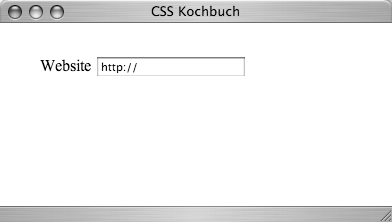
Figura: un campo de entrada en Safari.
La diferencia entre placeholder y value es que los usuarios deben eliminar manualmente el texto que coloca en el campo value antes de introducir su propio valor.
Advertencia:
Se desaconseja utilizar juntos los atributos value y placeholder en el mismo campo de búsqueda, porque el valor de value sobrescribe el texto de ejemplo en Safari. Sus usuarios también deben entonces eliminarlo manualmente, por lo que se pierde la funcionalidad adicional que permite placeholder.
El atributo autosave permite definir si las búsquedas introducidas se guardan en el ordenador del usuario. Al pulsar el icono de la lupa aparece una lista de esos términos (véase la figura siguiente).
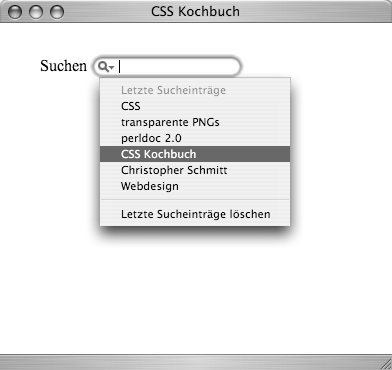
Figura: las búsquedas guardadas aparecen debajo del campo.
Asigne al atributo results un valor numérico que defina cuántas búsquedas se guardarán en el ordenador del usuario.
Las búsquedas guardadas pueden mostrarse de modo que las de un sitio también sirvan para otros. Si dos sitios utilizan el mismo valor de autosave, las búsquedas aparecen en los campos de ambos. Esta técnica permite mostrar los mismos términos en distintos dominios de una red compartida. El usuario accede a las búsquedas de ambos sitios, por lo que autosave puede mejorar la usabilidad del sitio.
Buenas prácticas
El campo nativo de Safari no necesita un botón de envío adicional. Utilícelo solo en formularios con un único campo de entrada. En los formularios que contienen un solo elemento input, basta pulsar Intro para enviar el formulario. Si contiene varios elementos input, el navegador puede necesitar un botón para enviar el formulario.
Copyright de la edición alemana © 2007 O’Reilly Verlag GmbH & Co. KG
Puede imprimir la versión en línea para uso privado.
Para cualquier otro uso, este capítulo del libro «CSS Kochbuch» está sujeto a las mismas condiciones que la edición encuadernada: la obra y todas sus partes están protegidas por derechos de autor. Todos los derechos reservados, incluidos reproducción, traducción, microfilmación, almacenamiento y procesamiento en sistemas electrónicos.
O’Reilly Verlag GmbH & Co. KG, Balthasarstr. 81, 50670 Köln