

Technologies XML / CSS / Recettes CSS / Formulaires / Champ de recherche de style Macintosh
(Extrait de «CSS Kochbuch » de Christopher Schmitt)
Problème
Vous souhaitez afficher dans Safari un champ de recherche au style natif du Macintosh, comme dans la figure suivante.
Solution
Utilisez les extensions HTML propres à Safari.
Ajoutez un élément de saisie à un formulaire HTML et fixez l’attribut type à search:
<form method="get" action="/search.php">
  <div>
    <label for="q">Suchen</label>
    <input type="search" placeholder="keywords" autosave="com.domain.search" results="7" name="q" />
  </div>
</form>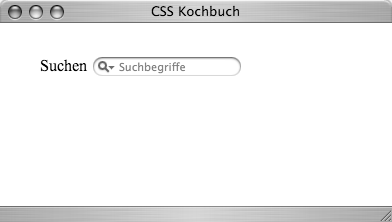
Figure : le champ de recherche natif de Safari.
Discussion
Les développeurs de Safari chez Apple ont créé une extension des formulaires HTML destinée à offrir une interface plus robuste. Tous les navigateurs sauf Safari affichent un champ de texte ordinaire, qui reste utilisable pour la recherche.
Attributs du champ de recherche
L’attribut placeholder permet d’afficher un texte indicatif dans le champ de recherche. Il correspond au texte de l’attribut value dans un champ de texte ordinaire, comme dans la figure suivante :
<label for="fmwebsite">Website:</label>
<input type="text" name="fmwebsite" value="http://" />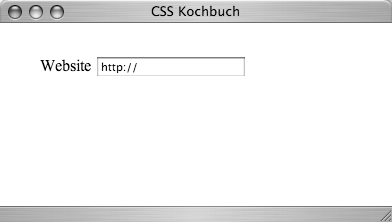
Figure : un champ de saisie dans Safari.
La différence entre placeholder et value est que les utilisateurs doivent supprimer manuellement le texte placé dans le champ par value avant de saisir leur propre valeur.
Attention :
Il est déconseillé d’utiliser ensemble les attributs value et placeholder pour un même champ de recherche, car la valeur de value écrase le texte indicatif dans Safari. Les utilisateurs de Safari doivent alors aussi effacer le texte manuellement, ce qui annule la fonctionnalité supplémentaire offerte par placeholder.
L’attribut autosave permet de définir si les recherches déjà saisies sont enregistrées sur l’ordinateur. Un clic sur la loupe affiche la liste de ces termes (voir la figure suivante).
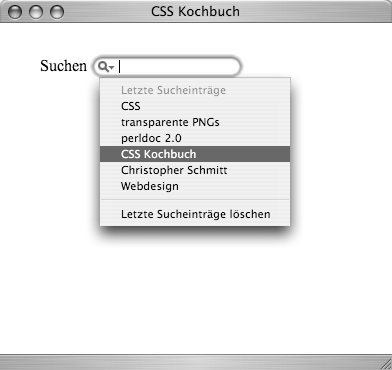
Figure : les recherches enregistrées apparaissent sous le champ.
Attribuez à l’attribut results une valeur numérique définissant le nombre de recherches à conserver sur l’ordinateur.
Les recherches enregistrées peuvent être partagées entre sites. Si deux sites utilisent la même valeur pour autosave, les recherches apparaissent dans les champs des deux sites. Cette technique permet d’afficher les mêmes termes sur plusieurs domaines d’un réseau commun. L’accès aux recherches des deux sites permet ainsi à autosave d’améliorer l’ergonomie du site.
Bonnes pratiques
Le champ natif de Safari n’a pas besoin de bouton d’envoi supplémentaire. Réservez-le donc aux formulaires à un seul champ. Dans un formulaire contenant un seul élément input, appuyer sur Entrée ou Retour suffit pour envoyer le formulaire. Avec plusieurs éléments input, le navigateur peut avoir besoin d’un bouton pour envoyer le formulaire.
Copyright de l’édition allemande © 2007 O’Reilly Verlag GmbH & Co. KG
Vous pouvez imprimer la version en ligne pour votre usage privé.
Pour tout autre usage, ce chapitre du livre « CSS Kochbuch » est soumis aux mêmes conditions que l’édition reliée : l’ouvrage et toutes ses parties sont protégés par le droit d’auteur. Tous droits réservés, notamment la reproduction, la traduction, le microfilmage ainsi que le stockage et le traitement dans des systèmes électroniques.
O’Reilly Verlag GmbH & Co. KG, Balthasarstr. 81, 50670 Köln