

Technologies XML / ePUB / ePub für (In)Designer / Images, encadrés et autres éléments graphiques / Habiller les images et encadrés / Habiller les images
(Extrait de «ePub für (In)Designer — Mit InDesign Schritt für Schritt zum E-Book» de Sascha Heck & Yves Apel)
Sous Habiller les images et encadrés nous avons préparé les images et encadrés à habiller. Voici les changements de code restants.
Dans le HTML du chapitre, trouvez l’image. Le code ressemble à ceci :
<div class="UMFLIESSEN leftFloat">
   <div class="UMFLIESSEN">
      <p class="para-style-override-2"><img width="109" height="204" src="images/125px-Katana-_Klinge_fmt.jpeg" alt="125px-Katana-_Klinge.jpg"/></p>
   </div>
   <div class="UMFLIESSEN">
      <p class="impressum para-style-override-3"><span>Querschnitt durch die Klinge eines Katana.</span></p>
   </div>
</div>
La ligne <div class="UMFLIESSEN leftFloat"> importe surtout : elle place l’image à gauche ou à droite du texte. InDesign choisit la gauche. Remplacez-la par <div class="UMFLIESSEN rightFloat"> pour la placer à droite. Contrairement à InDesign, seuls ces deux côtés sont possibles. Le standard ePub3 et HTML5 permettent un positionnement libre.
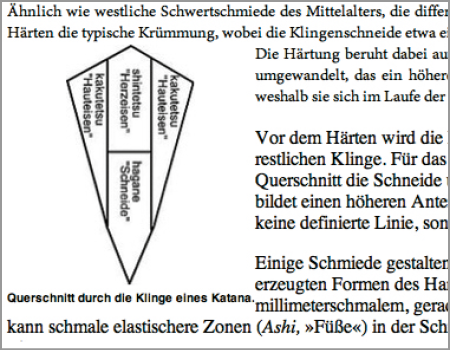
Figure : <div class="UMFLIESSEN leftFloat"> place l’image à gauche.
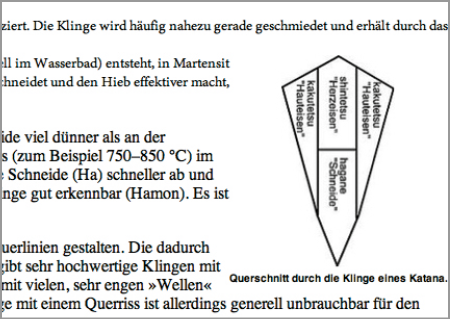
Figure : <div class="UMFLIESSEN rightFloat"> place l’image à droite.
La légende est trop proche du texte. Pour y remédier, ouvrez le fichier CSS (template.css). À la fin figure le nom du style d’objet attribué au groupe et à sa légende dans InDesign, ici UMFLIESSEN.
div.UMFLIESSEN {
}
Dans la règle CSS, définissez la largeur d’une zone invisible contenant image et légende avec width: [Maße]. Ajoutez l’habillage avec margin: [Wert Oben] [Wert Rechts] [Wert Unten] [Wert Links]. Ces réglages concernent tous les objets portant ce style. Le CSS ressemble alors à ceci :
div.UMFLIESSEN {
  width: 150px;
  margin: 3px 12px 12px 0;
}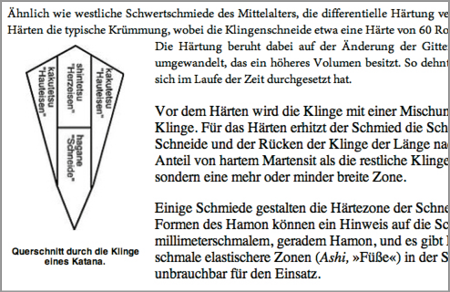
Figure : résultat final, habillage.
Copyright © dpunkt.verlag GmbH 2012
Vous pouvez imprimer la version en ligne pour votre usage privé.
Pour le reste, ce chapitre de «ePub für (In)Designer» est soumis aux mêmes conditions que l’édition imprimée : l’œuvre et toutes ses parties sont protégées par le droit d’auteur. Tous droits réservés, notamment reproduction, traduction, microfilmage, enregistrement et traitement dans des systèmes électroniques.
dpunkt.verlag GmbH, Wieblinger Weg 17, 69123 Heidelberg, fon 06221-14830, fax 06221-148399, hallo(at)dpunkt.de
haut de page