

Technologies XML / ePUB / ePub für (In)Designer / Images, encadrés et autres éléments graphiques / Habiller les images et encadrés / Au secours ! J’ai oublié l’habillage et le style d’objet !
(Extrait de «ePub für (In)Designer — Mit InDesign Schritt für Schritt zum E-Book» de Sascha Heck & Yves Apel)
Avez-vous déjà préparé l’ePub final et apporté de nombreuses modifications à son code HTML et CSS, mais oublié l’habillage et les styles d’objet des images ? Comme dans un célèbre roman, notre conseil est :

Figure : pas de panique.
Vous verrez probablement quelque chose comme ceci :
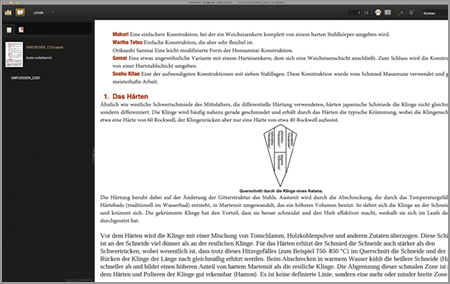
Figure : situation initiale sans habillage ni styles d’objet pour les images.
Ouvrez le fichier HTML concerné dans un éditeur et cherchez le code commençant par <div class="group">.
<div class="group">
   <div class="image">
      <p class="para-style-override-2"><img width="109" height="204" src="images/125px-Katana-_Klinge_fmt.jpeg" alt="125px-Katana-_Klinge.jpg"/></p>
   </div>
   <div class="story">
      <p class="impressum para-style-override-3"><span>Querschnitt durch die Klinge eines Katana.</span></p>
   </div>
</div>
Dans la première ligne, remplacez « group » par le nom de votre choix, par exemple <div class="umfliessen">.
<div class="umfliessen">
   <div class="image">
      <p class="para-style-override-2"><img width="109" height="204" src="images/125px-Katana-_Klinge_fmt.jpeg" alt="125px-Katana-_Klinge.jpg"/></p>
   </div>
   <div class="story">
      <p class="impressum para-style-override-3"><span>Querschnitt durch die Klinge eines Katana.</span></p>
   </div>
</div>
Passez au fichier CSS (template.CSS) et ajoutez ces lignes tout à la fin :
div.umfliessen {
  float: left;
  width: 150px;
  margin: 3px 12px 12px 0;
}
où le code float: left; ou float: right; indique le placement de l’image à gauche ou à droite. Le nom choisi doit suivre « div ».
C’est tout : dans chaque fichier HTML, modifiez la ligne de chaque image en <div class="umfliessen">.
Copyright © dpunkt.verlag GmbH 2012
Vous pouvez imprimer la version en ligne pour votre usage privé.
Pour le reste, ce chapitre de «ePub für (In)Designer» est soumis aux mêmes conditions que l’édition imprimée : l’œuvre et toutes ses parties sont protégées par le droit d’auteur. Tous droits réservés, notamment reproduction, traduction, microfilmage, enregistrement et traitement dans des systèmes électroniques.
dpunkt.verlag GmbH, Wieblinger Weg 17, 69123 Heidelberg, fon 06221-14830, fax 06221-148399, hallo(at)dpunkt.de
haut de page