

Technologies XML / CSS / Recettes CSS / Généralités / Le modèle de boîte
(Extrait de «CSS Kochbuch » de Christopher Schmitt)
Problème
Vous souhaitez mieux comprendre le modèle de boîte CSS et savoir comment les espacements intérieurs (margins), marges (paddings) et bordures (borders) entourent le contenu.
Solution
Chaque bloc, comme p ou div, a quatre limites, formées de trois couches autour du contenu. Il a quatre zones :
Inhaltsbereich (content)Le contenu : texte, images, applets Java et autres objets, au centre.
Innenabstand (padding)Entoure le contenu.
Rahmen (border)La couche suivante entoure l’espacement et définit la bordure.
Außenabstand (margin)Zone transparente au-delà de la bordure, entourant les couches.
La largeur de marge par défaut (margin) vaut 0, au ras de la bordure. Une bordure (border) de valeur 0 est au ras de l’espacement intérieur (padding).
Si l’espacement (padding) vaut aussi 0, il est au ras du contenu. La figure illustre le modèle.
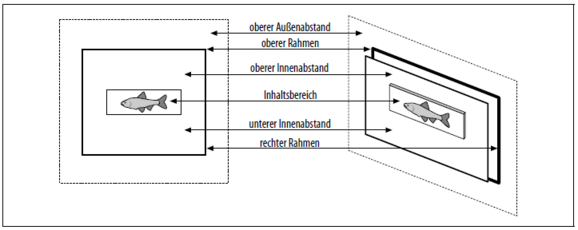
Figure : vues de face et de côté du modèle.
Discussion
Imaginez un carton au sol avec quatre côtés. Sa taille dépend de la hauteur (height) et largeur (width).
div {
  height: 150px;
  width: 150px;
}
Placez des livres dedans :
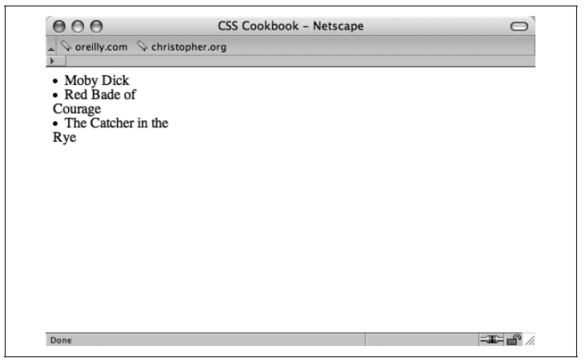
Figure : un bloc avec contenu.
<div>
  <li>Moby Dick</li>
  <li>The Red Badge of Courage</li>
  <li>The Catcher in the Rye</li>
</div>
Ajoutez une bordure fine pour voir les limites :
div {
  border: thin solid #000000;
  height: 150px;
  width: 150px;
}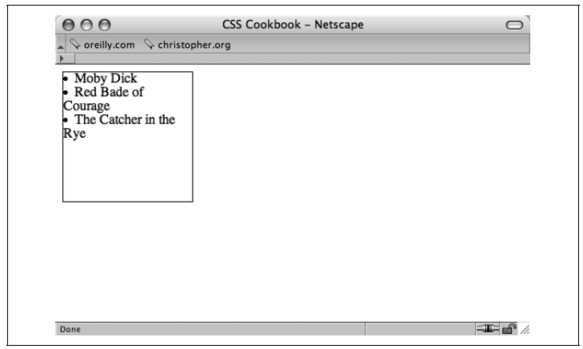
Figure : contenu encadré.
Dans cette illustration, les livres se chevauchent ou sont très serrés, ce qui leur nuit, surtout pour des pièces de collection. Résolvez le problème en utilisant la propriété padding pour créer des espacements intérieurs. Plus d’espacement réserve plus de place par livre : moins tiennent. La figure montre l’effet.
div {
  border: thin solid #000000;
  height: 150px;
  width: 150px;
  padding: 10px;
}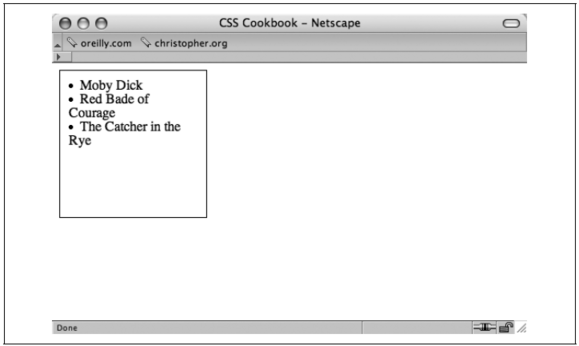
Figure : livres avec espacement.
Remarque :
Malgré 150px de largeur et hauteur, dix pixels par côté donnent 170 pixels au total.
Ajoutez une seconde boîte dessous pour d’autres livres :
<div>
  <li>Moby Dick</li>
  <li>The Red Badge of Courage<li>
  <li>The Catcher in the Rye</li>
</div>
<div>
  <li>The Red Queen</li>
  <li>The Awakening</li>
  <li>The Scarlet Letter</li>
</div>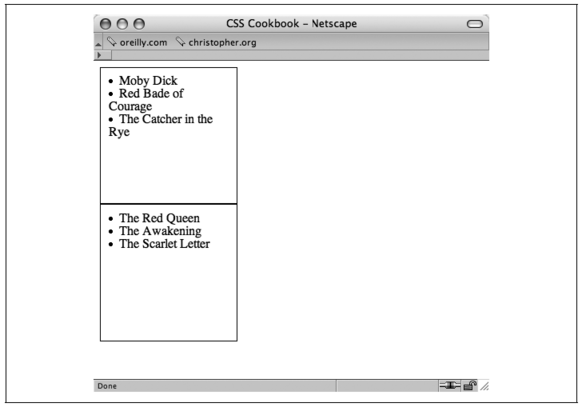
Figure : une autre liste de livres.
Séparez les boîtes avec la propriété margin (voir la figure) :
div {
  border: thin solid #000000;
  height: 150px;
  width: 150px;
  padding: 10px;
  margin: 25px;
}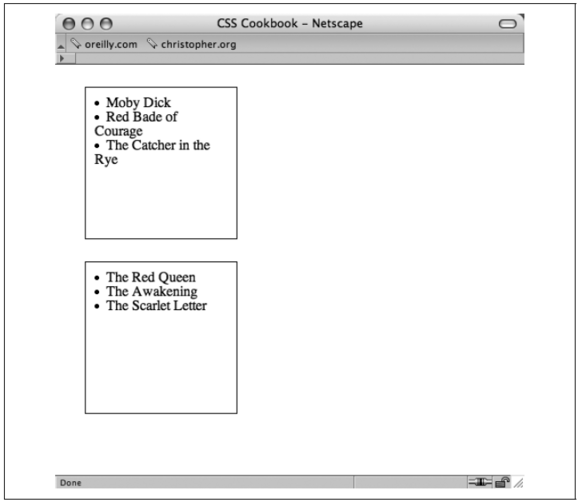
Figure : blocs avec marges.
Distinguez-les davantage en modifiant border. Comme les espacements, toute largeur convient. Passez aussi à une ligne double :
div {
  border: 5px double #000000;
  height: 150px;
  width: 150px;
  padding: 10px;
  margin: 25px;
}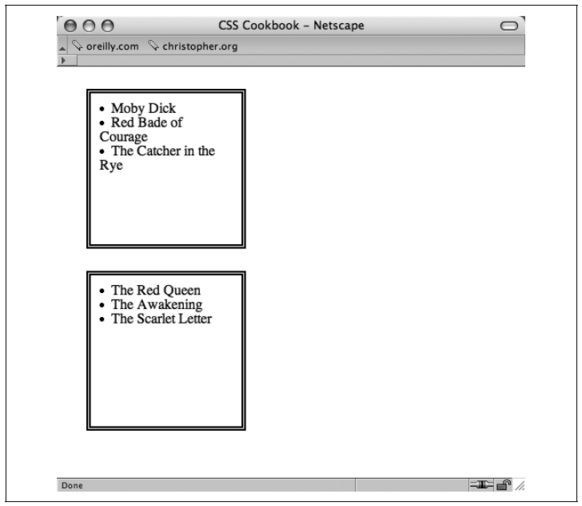
Figure : bordure double de cinq pixels.
Jusqu’ici, tous les côtés changeaient ensemble. Ils peuvent aussi changer séparément.
Pour modifier seulement la droite de l’élément div, utilisez :
div {
  border: 5px solid #000000;
  height: 150px;
  width: 150px;
  padding: 10px;
  margin: 0px;
  border-right: 1px solid #000000;
  padding-right: 1px;
  margin-right: 1px;
}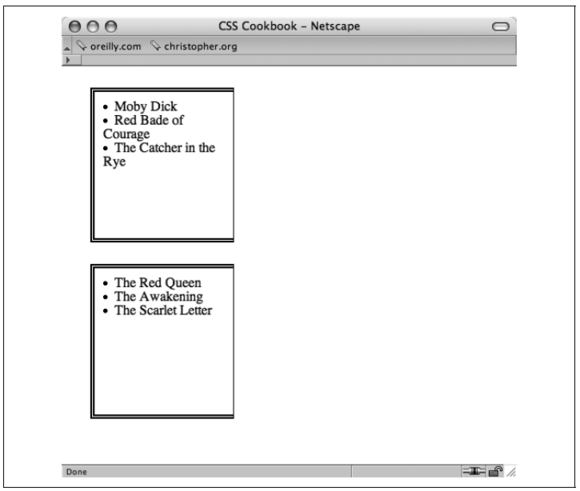
Figure : ajuster la bordure droite.
Les autres côtés se règlent aussi. Définissez la propriété margin pour chaque côté ainsi :
div {
  margin-top: 1px;
  margin-right: 1px;
  margin-bottom: 1px;
  margin-left: 1px;
}
Les réglages individuels donnent un contrôle précis.
Attention :
Internet Explorer pour Windows jusqu’à 5.5 utilise son modèle propre. Voir la recette Valeurs particulières pour Internet Explorer 5.x pour Windows.
Voir aussi
Le modèle de boîte CSS 2.1 et le modèle de boîte BrainJar.
Copyright de l’édition allemande © 2007 O’Reilly Verlag GmbH & Co. KG
Vous pouvez imprimer la version en ligne pour votre usage privé.
Pour tout autre usage, ce chapitre du livre « CSS Kochbuch » est soumis aux mêmes conditions que l’édition reliée : l’ouvrage et toutes ses parties sont protégés par le droit d’auteur. Tous droits réservés, notamment la reproduction, la traduction, le microfilmage ainsi que le stockage et le traitement dans des systèmes électroniques.
O’Reilly Verlag GmbH & Co. KG, Balthasarstr. 81, 50670 Köln