

Technologies XML / CSS / Sites web avancés avec CSS / Une mise en page CSS simple / Positionner les éléments de la page / CSS: modèle de boîte
(Extrait de « CSS − Sites web avancés avec Cascading Stylesheets» de Rachel Andrew & Dan Shafer)
Pour une feuille de style, chaque élément HTML occupe son propre rectangle, appelé boîte. Cela se voit surtout pour de grandes zones, comme les trois de notre maquette, mais vaut aussi pour leurs composants : titres, listes, entrées et même fragments de texte.
La figure suivante montre le modèle de base.
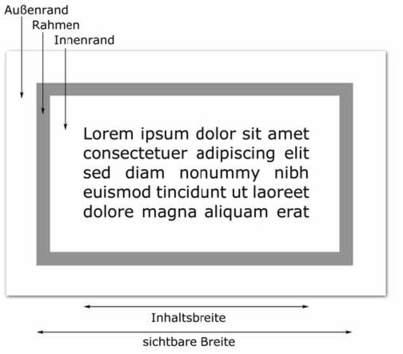
Figure : le modèle de boîte CSS de base.
Au centre se trouve le contenu. Ce terme ne désigne pas seulement les mots ou images d’un bloc d’actualités ou d’une liste de liens : tout ce qui se trouve dans la boîte est son contenu.
La largeur visible réunit largeur du contenu, espacement intérieur et bordure. La marge, invisible, fixe la distance aux voisins. De même, la hauteur visible réunit contenu, espacement et bordure ; la marge détermine où peut commencer l’élément suivant.
Marge, bordure et espacement peuvent être définis séparément pour chaque côté, ou avec une propriété raccourcie. Les bordures sont un peu plus complexes : elles ont aussi un style de trait et une couleur.
Nous verrons d’abord les espacements intérieurs, puis les marges au comportement similaire, et enfin les propriétés et variantes des bordures.
Les sections suivantes illustrent les règles sur une page à une boîte.
Partons d’une boîte sans espacement, marge ni bordure, comme ci-dessous. Sa largeur et sa hauteur sont celles de son contenu.
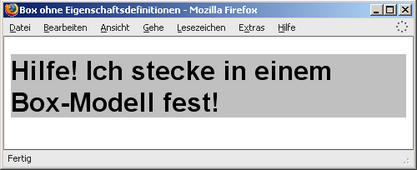
Figure : boîte sans propriétés définies.
L’élément h1 reçoit ici un fond gris avec la propriété background-color, pour distinguer l’intérieur de l’extérieur. Voici le HTML :
<!DOCTYPE html PUBLIC "-//W3C//DTD XHTML 1.0 Strict//EN" "http://www.w3.org/TR/xhtml11/DTD/xhtml1-strict.dtd">
<html xmlns="http://www.w3.org/1999/xhtml">
  <head>
    <title>Box ohne Eigenschaftsdefinitionen</title>
    <meta http-equiv="Content-Type" content="text/html; charset=iso-8859-1" />
    <style type="text/css">
      body {
        background-color: #ffffff;
      }
      h1 {
        background-color: #c0c0c0;
        font-family: helvetica, arial, sans-serif;
      }
    </style>
  </head>
  <body>
    <h1>Hilfe! Ich stecke in einem Box-Modell fest!</h1>
  </body>
</html>
Selon notre principe « CSS plutôt que HTML », les modifications suivantes ne touchent que la feuille de style. Les fragments modifiés ou ajoutés sont surlignés.
Pixels ou pourcentages
Le modèle de boîte permet un positionnement précis. Les pixels, abrégés px, conviennent aux espacements et bordures constants. Pour une page souple s’adaptant à la fenêtre, utilisez des pourcentages, des valeurs %. Ses éléments s’écartent ou se resserrent selon la largeur choisie par l’utilisateur.
Les propriétés d’espacement intérieur
Une règle CSS peut définir quatre propriétés spécifiques d’espacement intérieur : padding-left, padding-right, padding-top et padding-bottom.
Définissons un espacement sur notre boîte pour voir son effet. Modifiez la feuille comme suit ; les changements sont surlignés :
h1 {
  background-color: #c0c0c0;
  color: black;
  padding-left: 25px;
}
Résultat : le texte est maintenant à 25 pixels du bord gauche visible, comme ci-dessous.
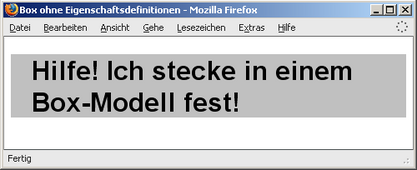
Figure : modèle avec padding-left.
Définissez les autres côtés de même, ici avec une valeur différente chacun :
h1 {
  background-color: #c0c0c0;
  color: black;
  padding-left: 25px;
  padding-top: 15px;
  padding-bottom: 30px;
  padding-right: 20px;
}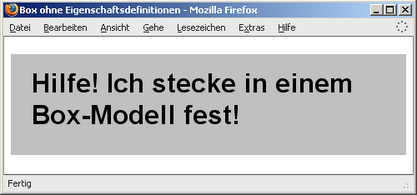
Figure : boîte avec espacements différents.
La figure montre l’effet de ces valeurs différentes dans le navigateur.
L’espacement droit semble sans effet : bien que nous ayons défini padding-right à 20 pixels, la boîte atteint toujours le bord droit de la fenêtre.
En effet, padding-right insère un espace entre la fin du texte et celle du titre gris. Il se voit mal, car le titre est un bloc occupant toute la largeur et laissant assez de place au texte à droite. Réduisez la fenêtre sous la largeur de l’élément h1 pour voir l’espacement.
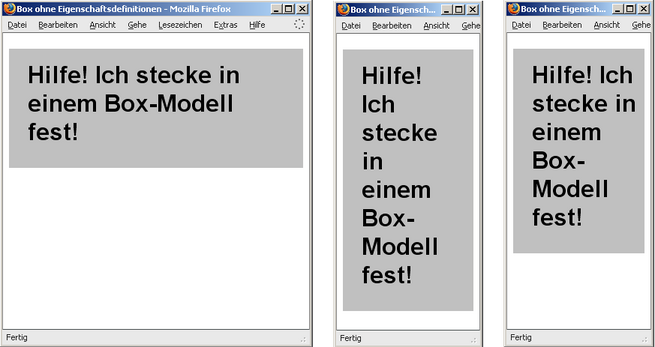
Figure : exemples de padding-right.
Le premier aperçu le montre : le mot « fest » tiendrait encore sur la deuxième ligne, mais notre padding-right de 20 pixels le repousse à la troisième.
Le deuxième aperçu est encore plus clair : la fenêtre n’affiche qu’un mot par ligne, alors que l’espace jusqu’au bord pourrait en accueillir davantage. L’espacement limite le contenu. Le supprimer donne le troisième aperçu à largeur identique.
Une propriété raccourcie simplifie la définition des quatre côtés : padding. Elle accepte jusqu’à quatre valeurs séparées par des espaces. Le tableau montre les quatre combinaisons possibles de padding.
Tableau : nombre de valeurs du raccourci padding.
Nombre de valeurs | Effet sur l’espacement |
|---|---|
1 | La valeur s’applique aux quatre côtés. |
2 | La première valeur concerne le haut et le bas, la deuxième la gauche et la droite. |
3 | La première valeur concerne le haut, la deuxième la droite et la gauche, la troisième le bas. |
4 | Les valeurs concernent le haut, la droite, le bas et la gauche, dans cet ordre. |
Retenir l’ordre:
Retenez l’ordre horaire, ou le moyen mnémotechnique « trouble » : top, right, bottom, left.
La propriété raccourcie padding raccourcit nettement la règle précédente :
h1 {
  background-color: #c0c0c0;
  color: black;
  padding: 15px 20px 30px 25px;
}
Pour des espacements égaux en haut/bas et gauche/droite, définissez padding avec seulement deux valeurs :
h1 {
  background-color: #c0c0c0;
  color: black;
  padding: 15px 25px;
}
Pour le même espacement partout, donnez à la propriété padding une seule valeur :
h1 {
  background-color: #c0c0c0;
  color: black;
  padding: 25px;
}
Qu’en est-il des em et pourcentages ? Leurs résultats diffèrent : l’em dépend de la taille de police du contenu, le pourcentage de sa largeur totale. Créons une page avec deux titres gris clair sur fond plus sombre pour l’illustrer :
<!DOCTYPE html PUBLIC "-//W3C//DTD XHTML 1.0 Strict//EN" "http://www.w3.org/TR/xhtml11/DTD/xhtml1-strict.dtd">
<html xmlns="http://www.w3.org/1999/xhtml">
  <head>
    <title>Box ohne Eigenschaftsdefinitionen</title>
    <meta http-equiv="Content-Type" content="text/html; charset=iso-8859-1" />
    <style type="text/css">
      body {
        background-color: #808080;
        color: black;
      }
      h1, h4 {
        background-color: #c0c0c0;
        color: black;
      }
    </style>
  </head>
  <body>
    <h1>Hilfe! Ich stecke in einem Box-Modell fest!</h1>
    <h4>Aber für eine gute, alte h4-Überschrift wie mich, ist es hier nicht zu eng. Im Gegenteil, es ist sogar recht geräumig.</h4>
  </body>
</html>
Le code donne un fond gris foncé à la page et ajoute un élément h4 utilisant la même règle que l’élément h1.
La figure suivante montre la page dans le navigateur.
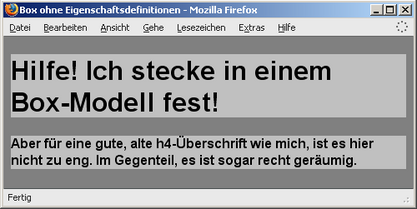
Figure : exemple initial sans espacement proportionnel.
Donnons aux deux titres un espacement relatif de 1em:
body {
  background-color: #808080;
  color: black;
}
h1, h4 {
  background-color: #c0c0c0;
  color: black;
  padding: 1em;
}
L’espacement est proportionnel à la taille de chaque titre, comme ci-dessous.
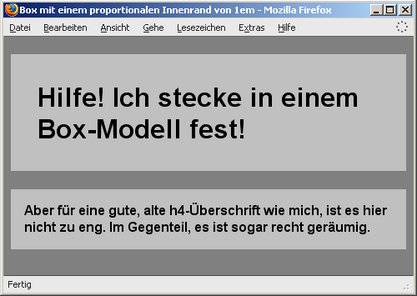
Figure : espacement relatif en em.
em, une mesure de hauteur:
1em désigne la hauteur du M majuscule de la police du titre. Comme un titre h1 a normalement une police plus grande qu’un titre h4, son espacement est aussi plus grand malgré la même règle.
Cet exemple montre l’effet de pourcentages à la place des em :
body {
  background-color: #808080;
  color: black;
}
h1, h4 {
  background-color: #c0c0c0;
  color: black;
  padding: 10%;
}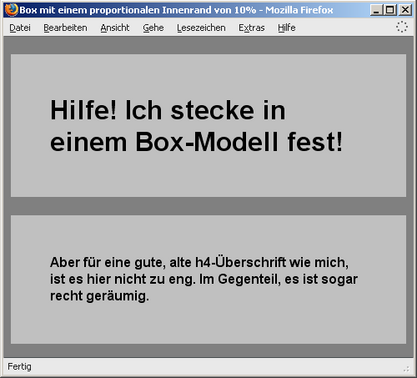
Figure : espacement proportionnel en pourcentage.
Les pourcentages produisent un espacement bien plus grand. La règle donne 10 % aux deux titres. Il s’agit de la largeur du contenu de l’élément ; les titres étant des blocs, elle correspond à celle de la fenêtre.
Nous avons coloré les fonds des titres pour révéler les espacements invisibles. Cette astuce rend visible la grille des boîtes. La figure suivante montre la même page sans ces fonds : les espaces relatifs restent et composent un ensemble harmonieux.
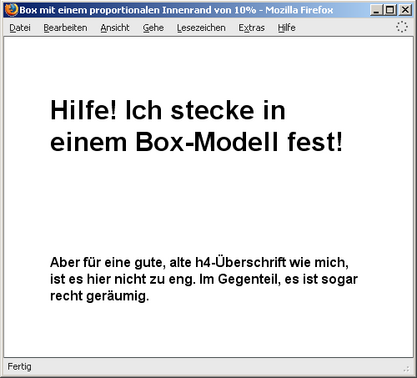
Figure : espacement sans couleurs de fond.
Copyright © 2006 de la traduction allemande, dpunkt.verlag GmbH
Vous pouvez imprimer la version en ligne pour votre usage privé.
Pour tout autre usage, ce chapitre du livre « CSS − Anspruchsvolle Websites mit Cascading Stylesheets » est soumis aux mêmes conditions que l’édition reliée : l’ouvrage et toutes ses parties sont protégés par le droit d’auteur. Tous droits réservés, notamment la reproduction, la traduction, le microfilmage ainsi que le stockage et le traitement dans des systèmes électroniques.
dpunkt.verlag GmbH, Ringstraße 19, 69115 Heidelberg