

Tecnologías XML / ePUB / ePub für (In)Designer / Antes de empezar / Primeros pasos de preparación
(Extracto de «ePub für (In)Designer — Mit InDesign Schritt für Schritt zum E-Book» de Sascha Heck & Yves Apel)
Para un ePub limpio y estructurado, cree la estructura en un archivo InDesign nuevo. Los pasos siguientes explican por qué conviene frente al documento impreso.
ePub es un flujo de principio a fin, sin cabeceras, pies ni números de página. También cambia el orden de capítulos, imágenes, recuadros y elementos gráficos. En papel pueden alejarse del pasaje correspondiente por diseño; ePub permite situarlos allí.
El orden del texto y capítulos de navegación son esenciales. Para iniciar cada capítulo en página nueva, use archivo InDesign separado; otros métodos son menos fiables. Los archivos impresos suelen ser difíciles de reestructurar y dividir. Un documento nuevo se estructura más rápido. Detalles en Funciones de libro. Enlace también textos, imágenes y recuadros en un flujo por capítulo, o todo el texto puede preceder a las imágenes.
Definir tamaño de página InDesign
iBooks en iPad es destino habitual. El texto ocupa unos 560 × 800 píxeles verticalmente y 400 × 570 por página horizontal con dobles páginas. Pantalla completa, desde iBooks 1.5, da unos 570 × 860 vertical y 430 × 620 horizontal. Salvo indicación, ejemplos usan vista normal.
No copie directamente estas medidas, interpretadas de modo distinto. Un área InDesign de 600 × 800 se aproxima a iBooks vertical: use ese formato. Para simular toda la pantalla iPad, no el modo completo iBooks, use 768 × 1024, márgenes de 112 píxeles arriba/abajo y 84 laterales. Elija intención Web y píxeles, seleccionados automáticamente.
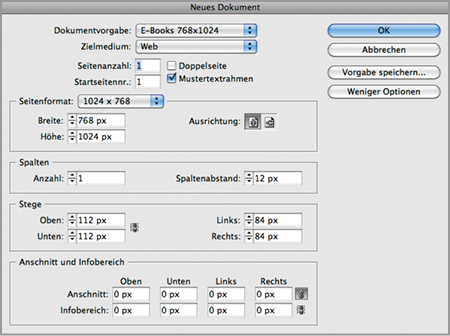
Figura: definir nuevo tamaño InDesign.
Estos tamaños simulados solo facilitan preparación. ePub no tiene tamaño de página, salvo archivos de diseño fijo, conforme al objetivo del estándar.
Active también Marco de texto principal. Páginas opuestas: conviene dejar esta opción desactivada.
Reflujo de texto inteligente
Tras crear el documento, abra preferencias en Texto y active reflujo inteligente. InDesign añade páginas según texto y elimina vacías si Eliminar páginas vacías está activado.
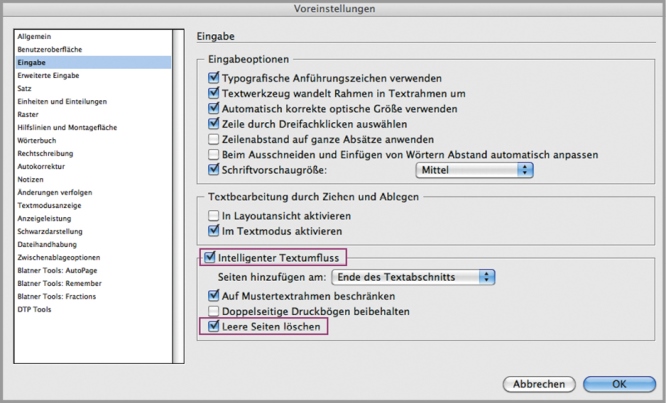
Figura: configurar reflujo inteligente.
Copiar texto
Copie el texto necesario en orden de lectura. Para cada capítulo o texto que deba iniciar nueva página ePub, cree página InDesign sin enlace al texto anterior.
Notas al pie manuales
Las funciones de notas impresas podrían ser más maduras. A menudo las notas al pie deben crearse y colocarse manualmente. Reconstruir notas automáticas es laborioso. Sin automatización, cada nota manual exige una nueva nota y copiar-pegar texto del impreso a ePub.
Imágenes, recuadros y otros objetos
Solo texto y estructura se copian deliberadamente: objetos esperan. Preparar el texto cambiará paginación. Copiar objetos ahora obligaría a recolocarlos después, trabajo innecesario.
Copyright © dpunkt.verlag GmbH 2012
Puede imprimir la versión en línea para uso privado.
En los demás casos, este capítulo de «ePub für (In)Designer» está sujeto a las mismas condiciones que la edición impresa: la obra y todas sus partes están protegidas por derechos de autor. Todos los derechos reservados, incluidos reproducción, traducción, microfilmación y almacenamiento y procesamiento en sistemas electrónicos.
dpunkt.verlag GmbH, Wieblinger Weg 17, 69123 Heidelberg, fon 06221-14830, fax 06221-148399, hallo(at)dpunkt.de